Помощник сценариста▸
 AI Приложения
 AI Новости

Bang Dajia PDF Super Assistant: бесплатный профессиональный инструмент для работы с PDF
Bang Dajia PDF Super Assistant: бесплатный профессиональный инструмент для работы с PDFОписание
帮大家PDF超能助手 — это программа для работы с PDF, которая запускается прямо на компьютере, работает без подключения к интернету и всегда бесплатна. Она предлагает более 20 полезных функций, включая такие распространённые операции, как объединение, разделение, шифрование, дешифрование, сжатие, преобразование форматов и удаление водяных знаков, и поддерживает системы Windows и macOS.
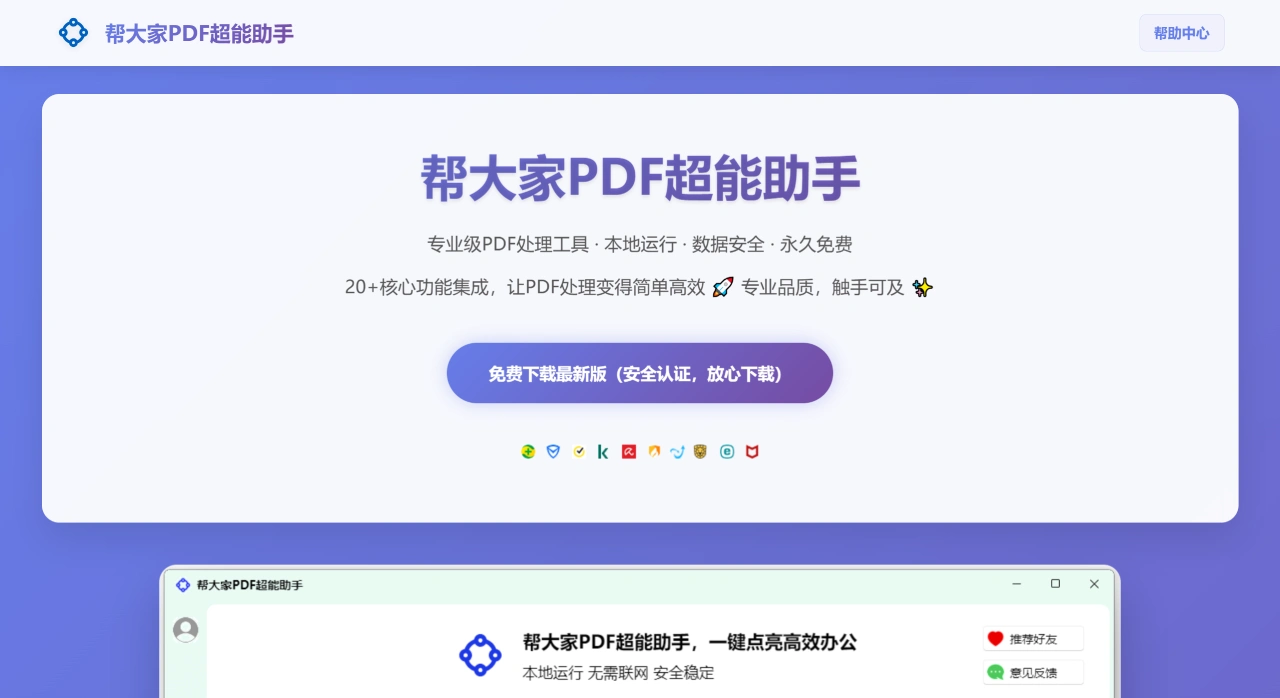
Основные функции 帮大家PDF超能助手
Базовое редактирование: позволяет объединять и разделять PDF, а также поворачивать, удалять и изменять порядок страниц.
Преобразование форматов: поддерживает взаимное преобразование PDF и изображений (JPG, PNG, GIF), а также объединение нескольких изображений в один PDF-файл.
Безопасность: поддерживает шифрование PDF-файлов (установка пароля пользователя и пароля владельца), а также дешифрование уже зашифрованных файлов.
Оптимизация документов: позволяет сжимать PDF (с возможностью выбора качества), обрезать страницы и удалять водяные знаки.
Аннотации и подписи: позволяет добавлять в PDF текстовые или графические подписи, комментарии, а также номера страниц.
Преимущества 帮大家PDF超能助手
Безопасность и надёжность: все операции в 帮大家PDF超能助手 выполняются локально на компьютере, после обработки память освобождается, загрузка в облако не требуется — можно не беспокоиться об утечке конфиденциальных данных.
Полная бесплатность: основные функции не требуют подписки, нет скрытых платежей и ограничений на количество использований — установил один раз и пользуешься постоянно.
Эффективность и простота: понятный интерфейс, поддержка перетаскивания файлов, пакетная обработка — большинство операций выполняется за 1–3 шага.
Лёгкость и компактность: небольшой размер программы, быстрый запуск, минимальное потребление ресурсов компьютера — при регулярном использовании система не тормозит.
Сценарии использования 帮大家PDF超能助手
Офисные сотрудники: обработка повседневных PDF-документов — контрактов, отчётов, коммерческих предложений.
Сотрудники государственных органов: работа с офисной документацией, отчётными материалами, счетами и т. д.
Юристы и финансисты: обработка конфиденциальных контрактов и отчётности при высоких требованиях к защите данных.
Студенты и преподаватели: бесплатная организация учебных материалов, научных работ и учебных презентаций.
Инструкция по использованию 帮大家PDF超能助手
Базовое редактирование
Объединение PDF: откройте 帮大家PDF超能助手, нажмите «合并PDF» («Объединить PDF»), нажмите «添加文件» («Добавить файл») и выберите PDF-файлы для объединения (можно выбрать несколько сразу), при необходимости перетащите файлы для изменения порядка и в конце нажмите «合并» («Объединить»), выбрав место сохранения.
Разделение PDF: откройте 帮大家PDF超能助手, нажмите «拆分PDF» («Разделить PDF»), нажмите «添加文件» и выберите PDF для разделения, выберите способ разделения (например, по диапазону страниц или по количеству страниц), нажмите «拆分» («Разделить») и выберите место сохранения.
Поворот, удаление и перестановка страниц: откройте программу, нажмите «编辑PDF» («Редактировать PDF»), нажмите «添加文件» и выберите PDF для редактирования, в списке страниц щёлкните правой кнопкой мыши по странице и выберите нужное действие — «旋转» («Повернуть»), «删除» («Удалить»), «上移» («Вверх»), «下移» («Вниз») и т. д., после завершения нажмите «保存» («Сохранить») и выберите место.
Преобразование форматов
PDF в изображение: откройте 帮大家PDF超能助手, нажмите «PDF转图片» («PDF в изображение»), нажмите «添加文件» и выберите PDF для преобразования, выберите формат изображения (JPG, PNG, GIF и др.) и место сохранения, нажмите «转换» («Преобразовать»).
Изображение в PDF: откройте 帮大家PDF超能助手, нажмите «图片转PDF» («Изображение в PDF»), нажмите «添加文件» и выберите изображения для преобразования (можно выбрать несколько сразу), при необходимости перетащите их для изменения порядка, нажмите «转换» и выберите место сохранения.
Безопасность
Шифрование PDF: откройте 帮大家PDF超能助手, нажмите «加密PDF» («Зашифровать PDF»), нажмите «添加文件» и выберите PDF для шифрования, введите пароль пользователя и пароль владельца (необязательно), нажмите «加密» («Зашифровать») и выберите место сохранения.
Дешифрование PDF: откройте 帮大家PDF超能助手, нажмите «解密PDF» («Расшифровать PDF»), нажмите «添加文件» и выберите зашифрованный PDF, введите правильный пароль, нажмите «解密» («Расшифровать») и выберите место сохранения.
Оптимизация документов
Сжатие PDF: откройте 帮大家PDF超能助手, нажмите «压缩PDF» («Сжать PDF»), нажмите «添加文件» и выберите PDF для сжатия, выберите режим сжатия (стандартный, пользовательский и т. д.), нажмите «压缩» («Сжать») и выберите место сохранения.
Обрезка PDF: откройте 帮大家PDF超能助手, нажмите «裁剪PDF» («Обрезать PDF»), нажмите «添加文件» и выберите PDF для обрезки, перетащите рамку обрезки на странице, чтобы задать область, нажмите «裁剪» («Обрезать») и выберите место сохранения.
Удаление водяного знака: откройте 帮大家PDF超能助手, нажмите «去水印» («Удалить водяной знак»), нажмите «添加文件» и выберите PDF для обработки, выделите на странице область водяного знака (можно вручную или с помощью автоопределения), нажмите «去除» («Удалить») и выберите место сохранения.
Аннотации и подписи
Добавление подписи: откройте 帮大家PDF超能助手, нажмите «添加签名» («Добавить подпись»), нажмите «添加文件» и выберите PDF для подписи, нажмите «添加签名», выберите тип подписи (текстовая или изображение), перетащите рамку подписи на странице, чтобы задать положение и размер, нажмите «保存» и выберите место.
Добавление комментариев: откройте программу, нажмите «添加注释» («Добавить комментарий»), нажмите «添加文件» и выберите PDF для комментариев, нажмите «添加注释», выберите тип комментария (текст, выделение, подчёркивание и т. д.), выделите на странице место для комментария, введите текст комментария, нажмите «保存» и выберите место.
Добавление номеров страниц: откройте программу, нажмите «添加页码» («Добавить номера страниц»), нажмите «添加文件» и выберите PDF для добавления номеров, настройте формат номеров (арабские цифры, римские цифры и т. д.) и расположение (верхний колонтитул, нижний колонтитул и т. д.), нажмите «添加» («Добавить») и выберите место сохранения.
Часто задаваемые вопросы
Безопасность данных и типы поддерживаемых документов: этот 帮大家PDF超能助手 работает локально на компьютере, не требует подключения к интернету и не загружает файлы в сеть при обработке, что позволяет избежать утечки информации. Программа подходит для работы с конфиденциальными документами — финансовыми счетами, корпоративными отчётами, сканами личных документов — а также с повседневной офисной документацией (например, протоколами совещаний, сводными материалами).
Функциональность и экономичность: по возможностям 帮大家PDF超能助手 предлагает более 20 основных функций, охватывающих управление страницами (объединение, разделение, поворот и т. д.), преобразование форматов (между PDF и изображениями), безопасность (шифрование, удаление водяных знаков), оптимизацию (сжатие, добавление номеров страниц) и другие типичные задачи — функционал широкий и отвечает реальным сценариям использования. По стоимости — программа полностью бесплатна, все основные функции доступны без оплаты, что выгоднее платных аналогов.
Систематизация сканов счетов: сначала с помощью функции «图片转PDF» («Изображение в PDF») пакетно преобразуйте все сканы счетов (форматов PNG, JPG, GIF) в PDF-файлы; если нужно разместить несколько счетов на одной странице, используйте функцию «合并一页» («Объединить на одну страницу»), чтобы объединить несколько полученных PDF (или сразу выбранные изображения) на одной PDF-странице — в итоге вы получите аккуратно оформленный документ с систематизированными счетами.