Помощник сценариста▸
 AI Приложения
 AI Новости

Magic Eraser: автоматическое распознавание и удаление ненужных объектов на фото
Magic Eraser: автоматическое распознавание и удаление ненужных объектов на фотоОписание
Сейчас, хотя возможности камер смартфонов становятся всё сильнее, волшебной функции, которая при съёмке автоматически удаляла бы людей из кадра, так и не изобрели, так что лишних прохожих, препятствия и прочее приходится убирать вручную на этапе постобработки. Однако Photoshop — утилита не для всех, да и простая ретушь не всегда даёт хороший результат. Сегодня хочу поделиться онлайн-инструментом Magic Eraser — он полностью бесплатный, не требует регистрации и сразу позволяет стирать лишнее, и, что важно, результат получается весьма достойный.
Magic Eraser — это программа для редактирования изображений, способная автоматически распознавать и удалять фон на фотографиях. Она выделена в отдельную функцию из обычных фоторедакторов и主要用于 быстрого и точного удаления ненужных частей фона на снимках.

Magic Eraser (Волшебный ластик) использует искусственный интеллект для удаления объектов, людей, текста, дефектов и многого другого с изображений, а также способен интеллектуально заменять удалённый участок, чтобы на снимке не было видно, что что-то стёрли. Нужно лишь выделить область, которую требуется стереть или заменить, и обвести её простой кистью — при этом высокая точность не требуется. Искусственный интеллект берёт подсказки из самого изображения (включая узоры) и из окружающих объектов, чтобы определить, чем заполнить стёртый участок.
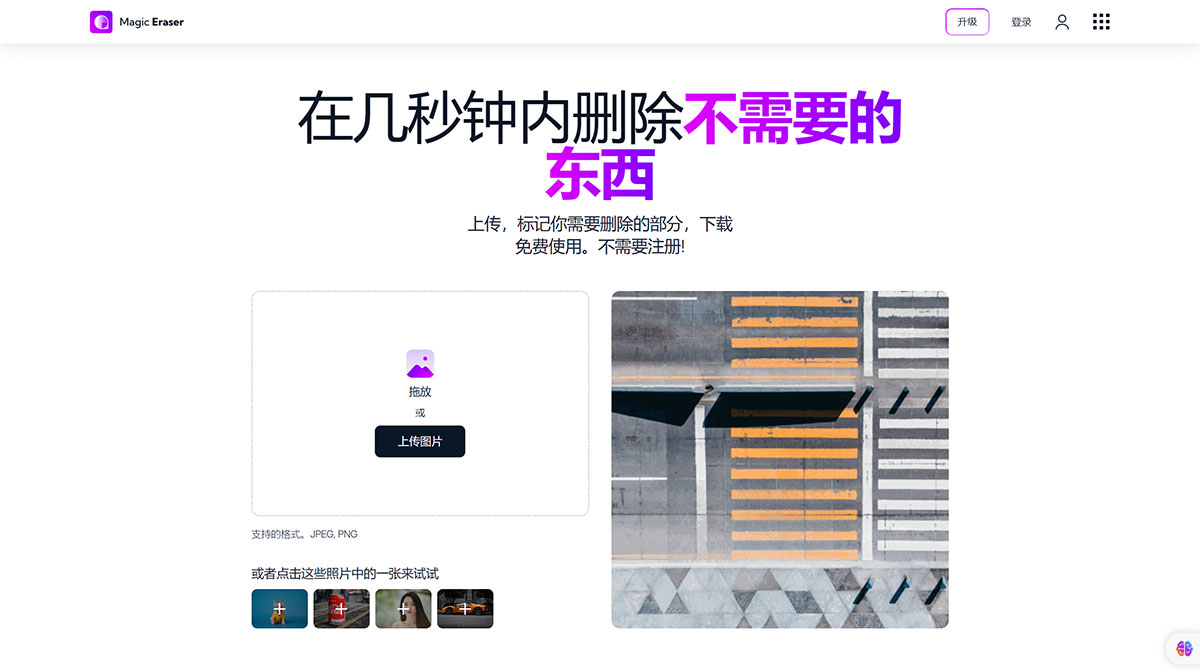
Как удалить ненужные объекты с фотографии с помощью Magic Eraser?
Загрузка: загрузите изображение перетаскиванием или по клику. Поддерживаются все популярные форматы: JPG, JPEG, PNG, HEIC, WEBP и TIFF. Ограничений по разрешению загружаемых изображений нет.
Выделение: с помощью кисти выделите область, которую нужно удалить. Размер кисти регулируется ползунком. Также можно изменить масштаб, чтобы было удобнее выделять участок. Для достижения наилучшего результата следуйте профессиональным советам на этой странице.
Стирание: после выделения нажмите кнопку «Стереть». Если результат оказался не идеальным, попробуйте стереть ту же область ещё раз — при следующей попытке искусственный интеллект выдаст лучший результат. Возможно, придётся повторить несколько раз, но действуйте в связке с ИИ, чтобы получить желаемый эффект. Если вы считаете, что ошиблись, можно отменить действие и выделить область заново.
Скачивание: когда результат вас устроит, нажмите «Скачать», чтобы сохранить изображение на компьютер или в галерею телефона. Формат скачиваемого файла подходит под выполненные правки и при необходимости может быть преобразован в JPG, JPEG, PNG, HEIC, WEBP или другой формат.