Помощник сценариста▸
 AI Приложения
 AI Новости

Waifu2x_云技派,专注ai人工智能!
Waifu2x_云技派,专注ai人工智能!Описание
Waifu2x — это известный проект с открытым исходным кодом на GitHub, который использует глубокие свёрточные нейронные сети для увеличения изображений без потери качества. Наилучшие результаты показывает на аниме-изображениях. Можно выбрать стиль иллюстрации или фотографии, увеличить в 1–2 раза, доступна обработка шумоподавления.
Waifu2x — это мощный инструмент для улучшения изображений и повышения качества, созданный специально для произведений искусства в аниме-стиле и фотографий. Waifu2x способен увеличивать разрешение изображений с низким разрешением, сохраняя и улучшая визуальные детали, что делает его ценным инструментом для художников, дизайнеров и всех, кто работает с произведениями в аниме-стиле или изображениями низкого качества.
Традиционные методы увеличения через интерполяцию и растяжение почти неизбежно приводят к появлению зазубрин, размытию линий, цветовых пятен и пикселизации. Для аниме-изображений, которые характеризуются чёрными контурами и заливкой цветовых областей, резкость линий и чистота цвета напрямую влияют на восприятие. waifu2x был разработан именно с учётом этой особенности аниме-изображений и обучен на 6000 изображений в высоком разрешении в формате PNG. Благодаря алгоритму сверхразрешения (Super-resolution) и механизму шумоподавления waifu2x позволяет увеличивать изображения, при этом в большинстве случаев избегая проблем, характерных для интерполяции и растяжения.
Возможности веб-версии Waifu2x:
Загрузка файлов: максимальный размер 5 МБ;
Изображения, доступные для шумоподавления: до 3000×3000 пикселей;
Изображения, доступные для увеличения: до 1500×1500 пикселей;
Стиль обработки: можно выбрать стиль иллюстрации или фотографии, по умолчанию — иллюстрация; при выборе стиля «фотография» есть пасхальное яйцо;
Уровень шумоподавления: waifu2x используется для устранения цветовых пятен и шума, возникающих из-за сжатия с потерями (например, в JPEG), делая изображение более чистым. Доступно четыре уровня: низкий, средний, высокий и максимальный, а также вариант без шумоподавления; по умолчанию — средний (разумеется, шумоподавление по своей сути уменьшает объём исходной информации и разрушает детали, поэтому степень подавления необходимо подбирать вручную. При слишком сильном шумоподавлении можно стереть даже нос);
Кратность увеличения: в waifu2x доступно три варианта — без увеличения, 1.6x и 2x.
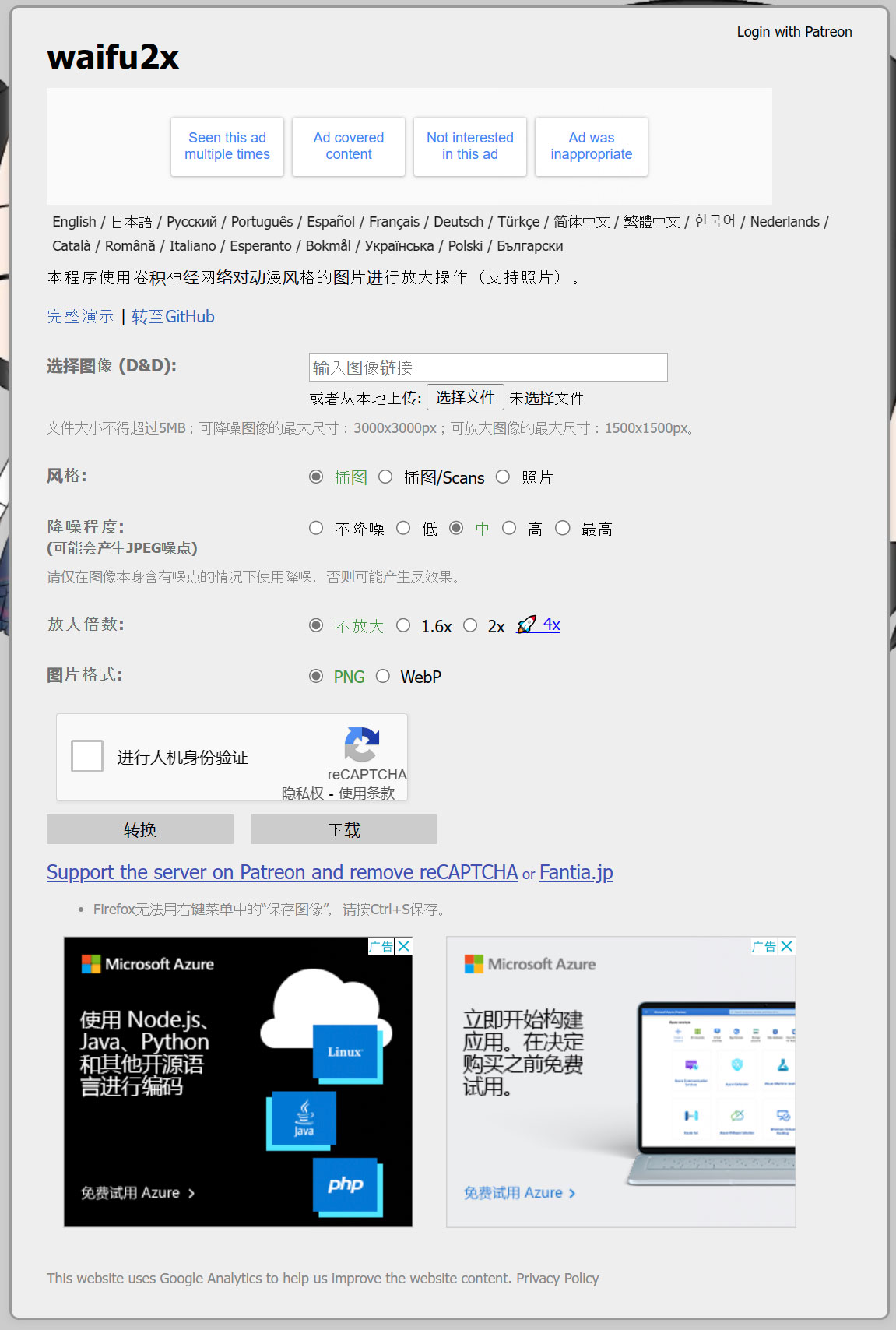
Как пользоваться Waifu2x
Веб-версия
Откройте https://www.waifu2x.net/?lang=zh-CN
Перетащите изображение в пунктирную рамку (≤5 МБ, максимум 3000×3000 для шумоподавления, 1500×1500 для увеличения)
Имеется три выпадающих списка:
Стиль: иллюстрация (аниме/лайн-арт) или фотография
Шумоподавление: от отсутствия до максимального (включайте, только если на исходном изображении много шума, иначе оно станет размытым)
Увеличение: без увеличения, 1.6×, 2×, 4×
Выберите выходной формат PNG или WebP, нажмите «Конвертировать», затем сохраните правой кнопкой мыши.
Waifu2x-Extension-GUI
Загрузка и установка
Найдите на GitHub «Waifu2x-Extension-GUI», в разделе Release найдите портативный архив .7z, распакуйте его и запустите Waifu2x-Extension-GUI.exe.
Быстрая обработка одного изображения
На главной странице нажмите «Добавить файл» и выберите изображение
В настройках движка выберите «Waifu2x-ncnn-vulkan» (подойдёт по умолчанию; при отсутствии видеокарты NVIDIA автоматически будет использоваться процессор)
Кратность увеличения выберите 2 или 4, шумоподавление — 1
Нажмите «Начать обработку», в той же папке появится файл *_waifu2x.png
Пакетная обработка и тонкая настройка
Просто перетащите папку целиком — в таблице отобразятся все файлы.
На панели параметров:
Масштаб 2–4×, шумоподавление 0–3
Если у изображения есть прозрачные области, отметьте «Сохранять прозрачность»
В расширенных настройках установите количество потоков равным числу физических ядер процессора. Если не хватает видеопамяти, уменьшите «Размер тайла» до 200 или меньше, чтобы избежать нехватки VRAM.
Анимации/видео
GIF: не увеличивайте более чем в 2×, иначе файл получится очень большим. Отметьте «Оптимизация GIF», чтобы немного снизить битрейт.
Видео: сначала задайте целевое разрешение, например 1920×1080 или 3840×2160, затем выберите алгоритм интерполяции кадров. RIFE работает быстрее, DAIN даёт лучшее качество. Можно превратить 360p30 прямо в 1440p60.
Связанные материалы: