
 Помощник сценариста▸
 AI Приложения
 AI Новости

CursorLens: бесплатный open-source инструмент для записи экрана и монтажа видео
CursorLens: бесплатный open-source инструмент для записи экрана и монтажа видеоОписание
Что такое CursorLens
CursorLens — это бесплатный инструмент с открытым исходным кодом для macOS, объединяющий запись экрана и монтаж видео. Он позиционируется как альтернатива Screen Studio с нулевой стоимостью. Проект был ответвлён от OpenScreen и получил ряд улучшений — его главная идея «записал — сразу монтируй — и публикуй», что особенно удобно для создания демонстрационных видео продуктов.
Ключевая концепция: запись экрана + монтаж на таймлайне + эффекты курсора — всё в одном рабочем процессе для создания демо-видео.
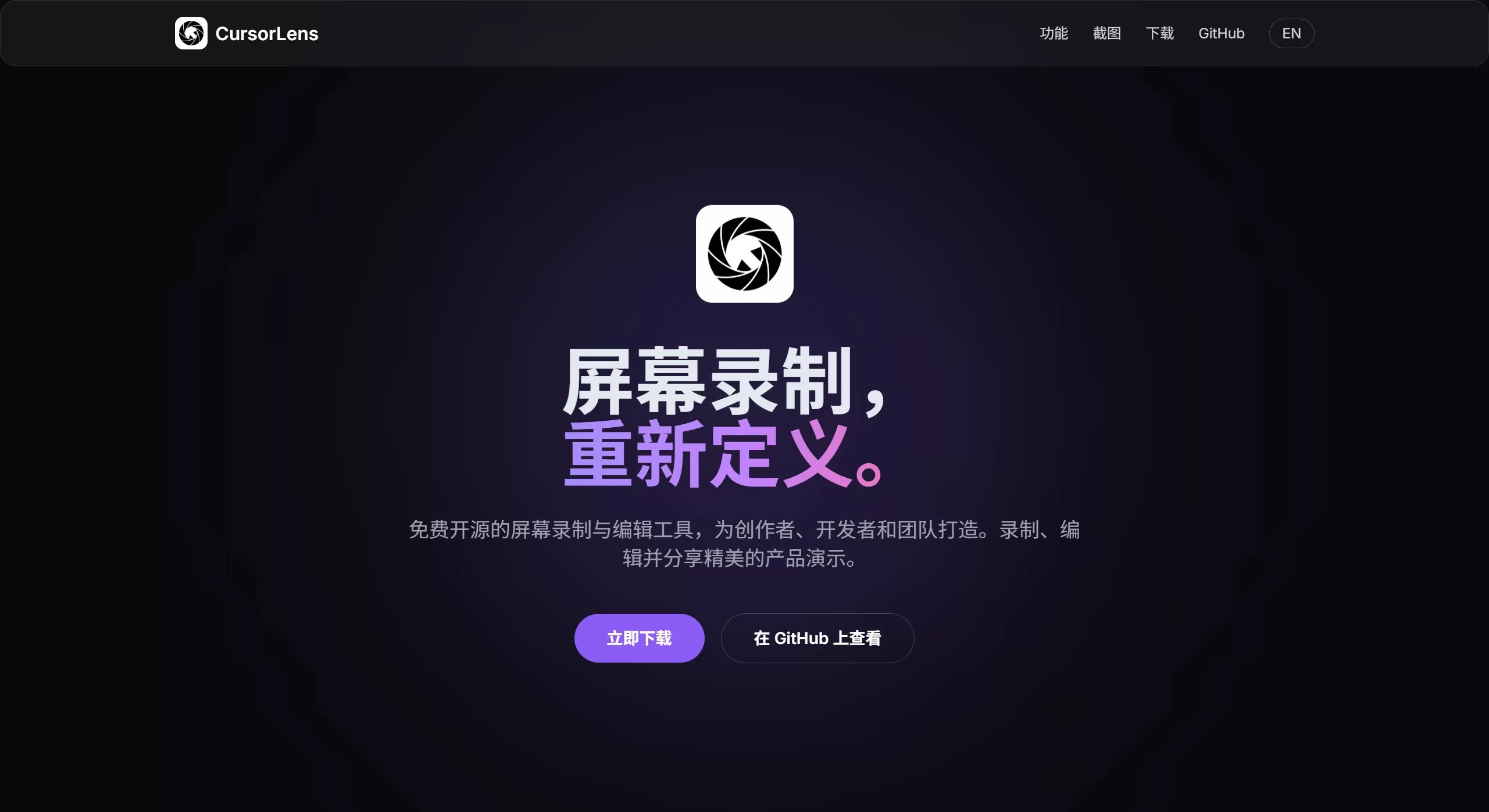
Функции и особенности CursorLens
🎥 Возможности записи
Область записи: можно выбрать весь экран или конкретное окно, убирая лишнее с рабочего стола
Нативный захват курсора: данные курсора берутся через нативный Helper-интерфейс macOS — эффект почти такой же, как на системном уровне
Картинка в картинке: можно наложить изображение с веб-камеры — удобно показывать лицо в обучающих видео
Запись звука: системный звук и микрофон можно записывать одновременно
🖱️ Эффекты курсора
Подсветка кликов: место нажатия мыши автоматически подсвечивается — зритель сразу видит ваши действия
Плавная траектория: движения курсора выглядят более плавно, без рывков
Управление отображением: можно одной кнопкой включать и отключать курсор на этапе монтажа — не нужно судорожно прятать мышь во время записи
✂️ Встроенный монтаж
Редактирование на таймлайне: после записи сразу открывается монтаж — не нужно переносить материал в PR или CapCut
Обрезка фрагментов: удаление лишнего, корректировка темпа
Кадрирование изображения: убрать всё лишнее, оставив только важное
Инструменты аннотирования: можно добавлять текст, стрелки, изображения, чтобы наглядно обозначить шаги процесса
🎨 Улучшение изображения
Замена фона: однотонный, градиент, обои или собственное изображение — решает проблему захламлённого фона
Управление камерой: ручное добавление зума с настройкой глубины, длительности и траектории движения
Размытие в движении: при зуме добавляется размытие для более естественных переходов
📤 Параметры экспорта
Разные форматы: 16:9 (YouTube/Bilibili), 9:16 (TikTok/Shorts) и другие популярные соотношения сторон
Разные разрешения: можно подобрать требования разрешения для любой платформы
Сценарии использования CursorLens
Демонстрация функций продукта: независимые разработчики быстро создают демо — подсветка курсора удерживает внимание зрителя на действиях
Запись обучающих материалов: инструментов аннотирования достаточно для понятного изложения процесса — отлично подходит для обмена знаниями
Демонстрация UI/взаимодействий: ручной зум в сочетании с размытием в движении — детали интерфейса показывать очень удобно
Публикация на нескольких платформах: один материал можно экспортировать в нескольких форматах — Bilibili, Douyin, YouTube
Документация для технических команд: запись воспроизведения бага, рабочих SOP или релизных заметок — экономит время на переписке
Плюсы и минусы CursorLens
✅ Преимущества
Полностью бесплатный и открытый: лицензия MIT — можно использовать в коммерческих целях и модифицировать без каких-либо затрат
Запись и монтаж в одном приложении: после записи сразу можно монтировать, не переключаясь между программами — экономит массу времени
Профессиональные эффекты курсора: нативный захват, подсветка кликов, плавная траектория — не уступает Screen Studio
Лёгкий и настраиваемый: значительно легче коммерческих аналогов, а разработчики могут дорабатывать его под себя
Экспорт в нескольких форматах: одна запись подходит для публикации на разных платформах
❌ Недостатки
Только для macOS: пользователи Windows и Linux не смогут воспользоваться
Бета-версия: проект активно развивается, стабильность уступает зрелым коммерческим решениям
Риски при длинных видео: для видео длиннее 30 минут рекомендуется сначала протестировать — возможны сбои
Нет подписи Apple: при первой установке придётся вручную выполнить команду для снятия атрибута карантина — не слишком дружелюбно к новичкам
Ограниченные возможности: для сложных эффектов постобработки всё же придётся использовать Final Cut или PR
Как пользоваться CursorLens
1. Скачивание и установка
Официальный сайт: https://openscreen.vercel.app/
GitHub: проект на базе OpenScreen (https://github.com/siddharthvaddem/openscreen)
2. Важный нюанс при установке (этот шаг не пропускайте)
Приложение не имеет подписи Apple, поэтому при первом запуске нужно выполнить в терминале эту команду:
xattr -rd com.apple.quarantine /Applications/CursorLens.app
3. Настройка разрешений
При первом использовании необходимо предоставить следующие разрешения (Системные настройки → Конфиденциальность и безопасность):
✅ Запись экрана (без этого будет чёрный экран)
✅ Универсальный доступ (для захвата курсора)
✅ Микрофон (для записи звука)
4. Процесс записи
Выберите область записи (весь экран или окно)
При необходимости включите картинку в картинке с веб-камерой
Нажмите «Запись» и проведите демонстрацию как обычно
После остановки автоматически откроется редактор таймлайна
Обрежьте материал, добавьте аннотации, настройте эффекты курсора
Выберите нужное соотношение сторон и экспортируйте
Часто задаваемые вопросы
В1: Запись показывает чёрный экран — в чём дело?
Чаще всего не предоставлено разрешение на запись экрана. Перейдите в Системные настройки → Конфиденциальность и безопасность → Запись экрана, отметьте CursorLens и перезапустите приложение.
В2: В чём главное отличие от Screen Studio?
CursorLens — это бесплатная open-source альтернатива «запись + монтаж в одном», тогда как Screen Studio — более зрелый коммерческий продукт. Если бюджет ограничен и нужно сразу монтировать после записи — выбирайте CursorLens; если важны максимальная стабильность и официальная поддержка — Screen Studio.
В3: Можно ли записывать длинные видео?
Сейчас приложение в статусе Beta — сначала рекомендуется протестировать процесс на 5–10 минутах. Для видео длиннее 30 минут настоятельно советуем сначала проверить стабильность или параллельно делать резервную запись через OBS — на случай сбоя.
В4: Почему называется «CursorLens»?
Потому что обработка курсора мыши действительно проработана до мелочей: используется нативный Helper для захвата, а не наложение изображения на постобработке — эффект получается почти системным, и именно это отличает инструмент от обычных программ записи экрана.
В5: Можно ли использовать в коммерческих целях?
Формально — да, лицензия MIT это позволяет. Однако приложение всё ещё в статусе Beta, поэтому перед использованием в рабочей среде не забывайте делать резервные копии данных — риски по стабильности оценивайте сами.
В6: Есть ли версия для Windows?
Пока нет — только macOS. Пользователям Windows можно обратить внимание на OBS Studio или ShareX.
Похожие материалы:















