
 Помощник сценариста▸
 AI Приложения
 AI Новости

Gigapixel AI: ИИ-инструмент для увеличения и улучшения изображений от Topaz Labs
Gigapixel AI: ИИ-инструмент для увеличения и улучшения изображений от Topaz LabsОписание
Gigapixel ai — это инструмент для увеличения и улучшения изображений от Topaz Labs. Его главная особенность в том, что благодаря глубокому обучению он обеспечивает апскейл без потери качества до 16 раз, интеллектуально дорисовывает детали и подавляет шумы, что делает его применимым для самых разных сценариев — портретов, аниме и других. Вместо классических методов интерполяции он использует глубокие нейронные сети, которые «додумывают» недостающие детали, поэтому при увеличении от 2 до 16 раз одновременно восстанавливаются текстуры, повышается резкость краёв и подавляются шумы. Многие пользователи называют его «магией перерождения пикселей».
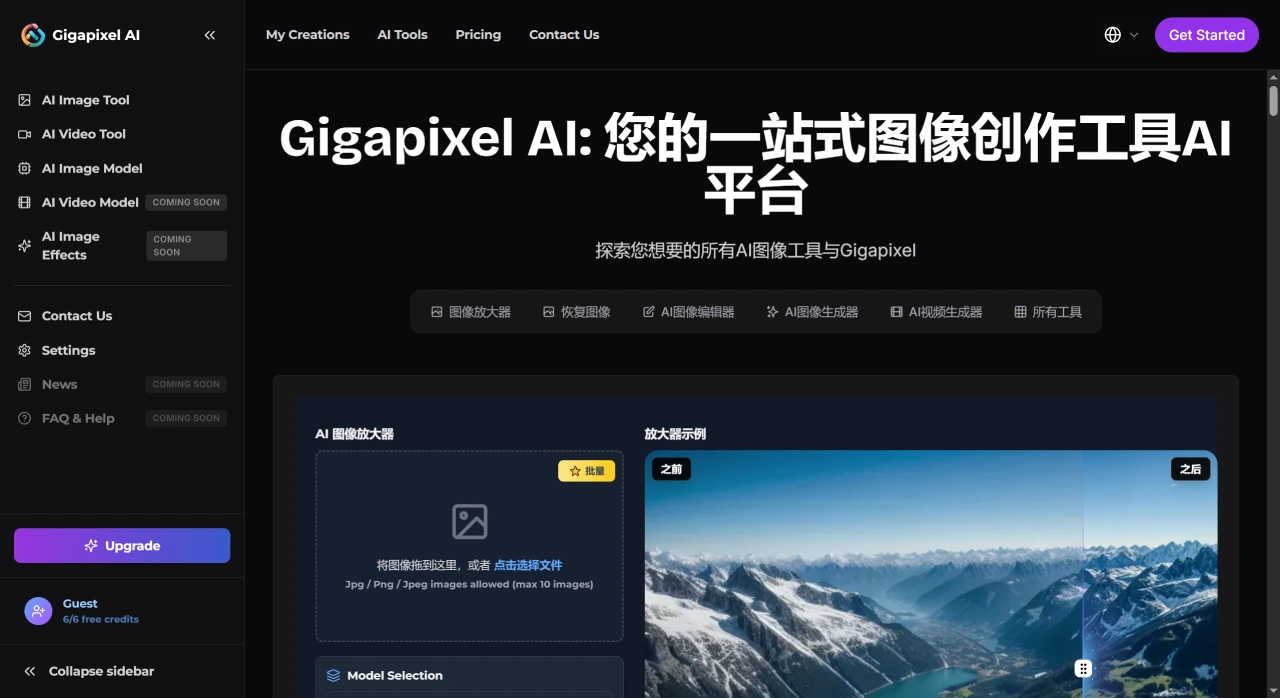
Функциональные особенности Gigapixel AI
Многократное увеличение без потери качества: максимальное увеличение до 16 раз по пикселям или до 600% по длине стороны, выходное изображение может достигать разрешения до 100 Мп.
Адаптивные модели для разных сцен: автоматически распознаёт пейзажи, портреты, архитектуру, аниме, изображения с низким разрешением или сильной компрессией и подключает специализированные алгоритмы, избавляя от ручной настройки параметров.
Новое поколение восстановления лиц: модель лиц Gen2 способна воссоздавать ресницы, зрачки и текстуру кожи, поэтому даже увеличенные селфи выглядят естественно.
Пакетная обработка и облако: можно перетащить сразу более 10 изображений и обрабатывать их параллельно на локальном GPU или в облаке, что повышает эффективность вдвое.
Подключаемые модули: доступны как отдельная версия, так и плагины для Photoshop и Lightroom, поддерживается неразрушающий возврат слоёв, что обеспечивает бесшовную интеграцию в рабочий процесс студии.
Дополнительные возможности: предусмотрены удаление фона, перенос стиля, генерация изображений с помощью ИИ, создание логотипов и другие функции — всё необходимое для задач «увеличение + креатив» в одном месте.
Сценарии применения Gigapixel AI
Постобработка фотографий: обрезанные снимки с дронов или длиннофокусные кадры можно сразу увеличить до размеров, пригодных для высталочной печати.
Восстановление старых фотографий: пожелтевшие плёнки и старые семейные снимки после сканирования очищаются от шума с одновременным восполнением деталей, благодаря чему ценные воспоминания «оживают».
Изображения товаров для электронной коммерции: низкокачественные карточки товаров превращаются в изображения высокого разрешения, поддерживающие HD-масштабирование на сайте, что помогает повысить конверсию.
Аниме и иллюстрации: скачанные из сети картинки в 720p после увеличения в 4–8 раз сохраняют чёткие линии и насыщенные цвета.
Кино и реклама: можно создавать огромные постеры, лайтбоксы и материалы для наружных билбордов размером в несколько метров без необходимости новой съёмки.
Создание контента: обложки для соцсетей, превью коротких видео, иллюстрации для подкастов и т. д. можно пакетно улучшить до 4K, чтобы соответствовать HD-стандартам платформ.
Быстрый старт с Gigapixel AI
Откройте китайскую версию сайта Gigapixel AI: https://gigapixelai.com/zh.
Перетащите изображения или нажмите «Browse images» — можно выбрать несколько файлов за раз.
В области Resize справа выберите коэффициент увеличения (от 2 до 16) либо вручную задайте ширину и высоту.
В зависимости от содержания изображения выберите подходящую модель ИИ: Standard, Lines, Art & CG, Low Resolution, Face Recovery и др.
Тонко настройте три ползунка: Suppress Noise (подавление шума), Remove Blur (устранение размытия), Face Refinement (улучшение лиц) — изменения сразу видны в окне предпросмотра.
Задайте формат вывода (JPEG, PNG, TIFF), цветовое пространство и путь сохранения, затем нажмите «Export», чтобы выполнить пакетный экспорт изображений.
Советы по использованию и важные замечания
Приоритет правильной модели: для изображений в высоком разрешении используйте модель High Fidelity, для изображений с низким разрешением или сжатых — модель Low Res, для аниме или иллюстраций — модель Anime. Это поможет избежать плохого результата от использования универсальной модели. Такую рекомендацию дают специалисты Topaz Labs.
Подбор коэффициента увеличения: наилучший результат обычно достигается при увеличении в 2–4 раза; при увеличении более чем в 6 раз рекомендуется дополнительно точно настроить подавление шума и повышение резкости, иначе чрезмерное усиление может привести к появлению артефактов.
Аппаратное ускорение: на десктопе включите GPU-ускорение (NVIDIA/AMD); при недостаточной мощности локальной машины лучше использовать облако — это позволяет сбалансировать скорость обработки и защиту конфиденциальности.
Выбор формата: для вывода лучше использовать формат TIFF, чтобы сохранить детали без потерь, а для публикации в интернете затем конвертировать в JPG — так сохраняется максимальное качество.
Часто задаваемые вопросы
После увеличения появляются артефакты: уменьшите интенсивность повышения резкости, переключитесь на подходящую модель или предварительно обработайте шум с помощью Topaz Denoise AI.
Улучшение лиц выглядит неестественно: отключите функцию Face Recovery или снизьте интенсивность улучшения, вручную настройте параметры сглаживания кожи.
Подвисания при пакетной обработке: сократите количество одновременно обрабатываемых изображений, уменьшите коэффициент увеличения или перейдите на облачный рендеринг.
Проще говоря, Gigapixel AI делает «ИИ-апскейл» простым: одним нажатием низкокачественный материал превращается в изображение печатного качества. Это «спаситель пикселей» для фотографов, дизайнеров, специалистов по электронной коммерции и создателей контента.
Связанные материалы:















