Помощник сценариста▸
 AI Приложения
 AI Новости

Torii Image Translator: инструмент AI-перевода манги
Torii Image Translator: инструмент AI-перевода мангиОписание
Torii Image Translator — это инструмент для перевода текста на изображениях, AI-переводчик манги, который подходит для манги, инфографики, меню, изображений на веб-сайтах и многого другого. Он может переводить текст с изображений прямо на любом сайте, мгновенно преобразуя его на более чем 120 языков. Используются модели вроде GPT‑4 и DeepL, качество перевода хорошее, поддерживается автоматический перевод всей страницы, обрезка, замена текста, удаление текста с помощью AI и его перерисовка, а также пакетный перевод с загрузкой архивом. Использовать его — это как заменять текст прямо на картинке: видишь что-то — сразу переводишь.
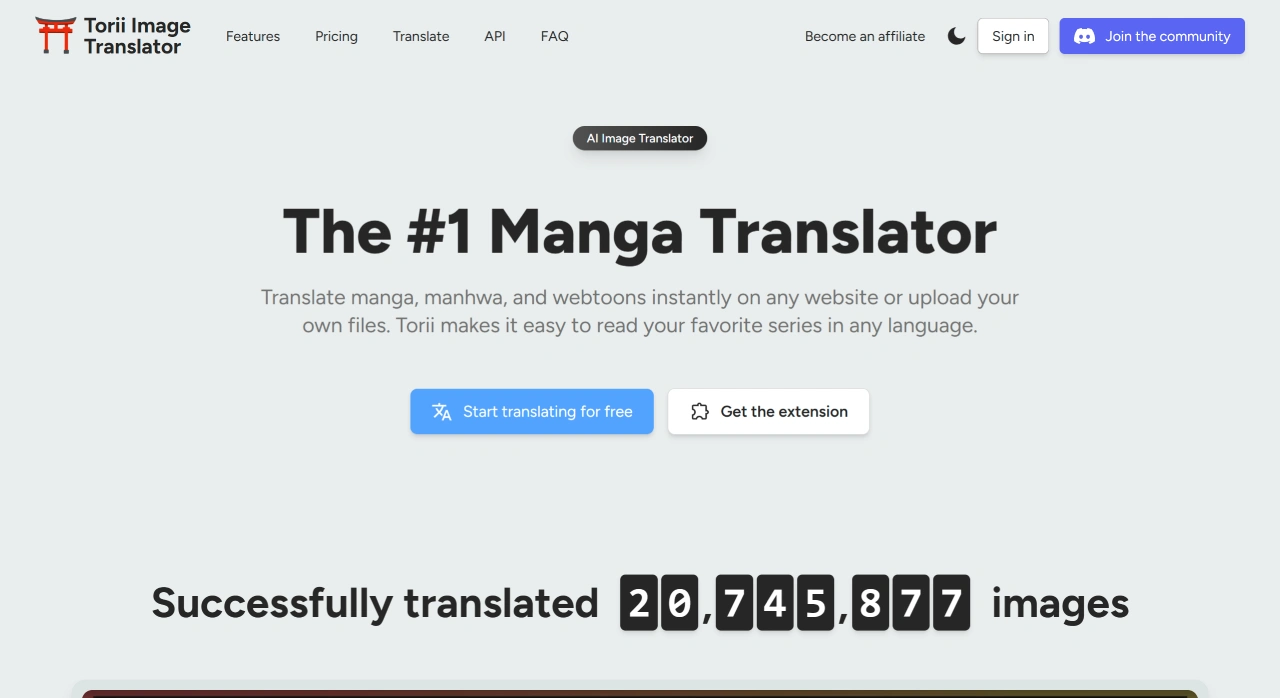
Основные возможности Torii Image Translator
Перевод на месте: наведите курсор на изображение, нажмите на значок Torii — и текст сразу заменится переводом, без скриншотов и копирования.
Обрезка области: можно выделить рамкой любую часть экрана — видео-субтитры, игровой интерфейс, всплывающие окна тоже переводятся.
Переключение моделей: доступны GPT-4, Gemini, Claude, Deepseek — можно выбрать подходящую под содержимое.
Редактор форматированного текста: можно менять шрифт, размер, цвет, поворот, а также есть кисть, ластик и AI-восстановление для настройки вёрстки.
Пакетная обработка и PDF: загрузите сразу целую мангу или отсканированный PDF — страницы автоматически переводятся и упаковываются в ZIP для скачивания.
Кроссплатформенность: работает в Chrome, Edge, Firefox, Opera; на Android через Kiwi или Firefox, на iOS — браузер Orion.
Применение Torii Image Translator
Японская, корейская и американская манга сразу становится «вареной», без ожидания команд переводчиков.
Мемы, шуточные картинки и многоязычная инфографика из соцсетей — быстро понимаешь, в чём суть.
В трансграничной e-commerce можно переводить карточки товаров и инструкции на несколько языков для страниц на Amazon или собственных сайтах.
Студенты и исследователи могут переводить иноязычные научные графики, слайды и схемы экспериментов.
Путешественники смогут разобрать иностранное меню, дорожные знаки и расписания со скриншотов.
Как пользоваться Torii Image Translator
Установка расширения
Зайдите в Chrome Web Store, магазин дополнений Firefox или каталог расширений Edge, найдите Torii Image Translator, установите его и дайте необходимые разрешения.
Закрепите расширение на панели инструментов. При первом использовании войдите или зарегистрируйтесь, выберите целевой язык, модель и шрифт.
Порядок работы
Прямой перевод изображений на веб-страницах (манга, мемы, иллюстрации)
Откройте страницу с изображениями, наведите курсор на картинку и нажмите появившийся значок Torii.
Дождитесь распознавания и перевода — перевод появится прямо на месте исходного текста. Если нужно, используйте редактор, чтобы изменить шрифт, размер, цвет, положение или применить AI-восстановление, чтобы убрать старый текст.
После этого скачайте одно изображение или пачку в ZIP.
Перевод выделенной области экрана (субтитры видео, игровой интерфейс, всплывающие окна)
Нажмите значок Torii на панели инструментов, выберите «Screen Crop» или используйте горячую клавишу (например, Alt+Shift+C), чтобы начать выделение.
Выделите рамкой нужную область — после отпускания автоматически начнётся распознавание и перевод.
Отредактируйте, сохраните или скопируйте перевод, также можно экспортировать изображение.
Пакетный перевод локальных изображений и PDF (локальная манга, инструкции)
Зайдите на сайт Torii или в раздел «Upload» расширения и загрузите изображения (одно, несколько или ZIP-архив) либо PDF.
Выберите язык оригинала, целевой язык, модель и шрифт, нажмите начать перевод; PDF будет обрабатываться страница за страницей.
Проверьте каждую страницу, поправьте вёрстку и в конце пакетно экспортируйте в ZIP.
Часто используемые настройки
Язык: оригинал распознаётся автоматически, целевой — установите русский; для манги обычно выбирают японский → русский.
Модель: для официальных переводов лучше всего подходит GPT-4; для пакетной обработки можно выбрать более стабильную модель.
Шрифт и стиль: по возможности сохраняйте стиль оригинала, чтобы не закрывать картинку; иногда сначала стоит убрать старый текст через AI-восстановление, а затем наложить новый.
Разрешения: расширение должно быть включено на используемом сайте, иначе значок не появится при наведении; для изображений с защитой от копирования и кросс-доменной защитой сначала сделайте скриншот, а затем переводите через выделение области.
Частые вопросы о Torii Image Translator
При наведении значок не появляется: проверьте, включено ли расширение и предоставлены ли разрешения для сайта; можно использовать режим выделения или сначала сделать скриншот.
Перевод медленный или не выполняется: переключитесь на более стабильную модель или смените сеть; пакетный перевод разбивайте на части.
Шрифт искажён или закрывает картинку: уменьшите шрифт, передвиньте текст или примените AI-восстановление, чтобы очистить и заново разметить.
PDF не загружается или разбивается на страницы неправильно: проверьте целостность PDF, разделите большие файлы или сначала преобразуйте их в изображения для пакетного перевода.
Полезные советы
Новичкам лучше начать с прямого перевода изображений на веб-страницах, а затем, освоившись, использовать выделение областей для субтитров и интерфейсов; при пакетном переводе манги или PDF сначала обработайте одну страницу, подберите шрифт и стиль, а затем запускайте большую партию — так будет быстрее.