Помощник сценариста▸
 AI Приложения
 AI Новости

Office Tab: плагин для работы с документами Office во вкладках
Office Tab: плагин для работы с документами Office во вкладкахОписание
Office Tab — это плагин для Microsoft Office, который добавляет функцию «вкладок». При работе в Word, Excel, PowerPoint и других программах можно переключаться между документами с помощью вкладок, как в браузере, что делает работу в офисе удобнее. Он позволяет управлять несколькими документами через вкладки в Word, Excel и PowerPoint; корпоративная версия также поддерживает Project и Visio, а Publisher и Access тоже получают функцию вкладок. В одном окне с вкладками можно открывать, просматривать и редактировать несколько документов Office — примерно как в веб-браузере.
В Office Tab легко открывать, сохранять и закрывать все файлы, можно помечать вкладки цветами для распознавания файлов и группировать их для удобного управления.
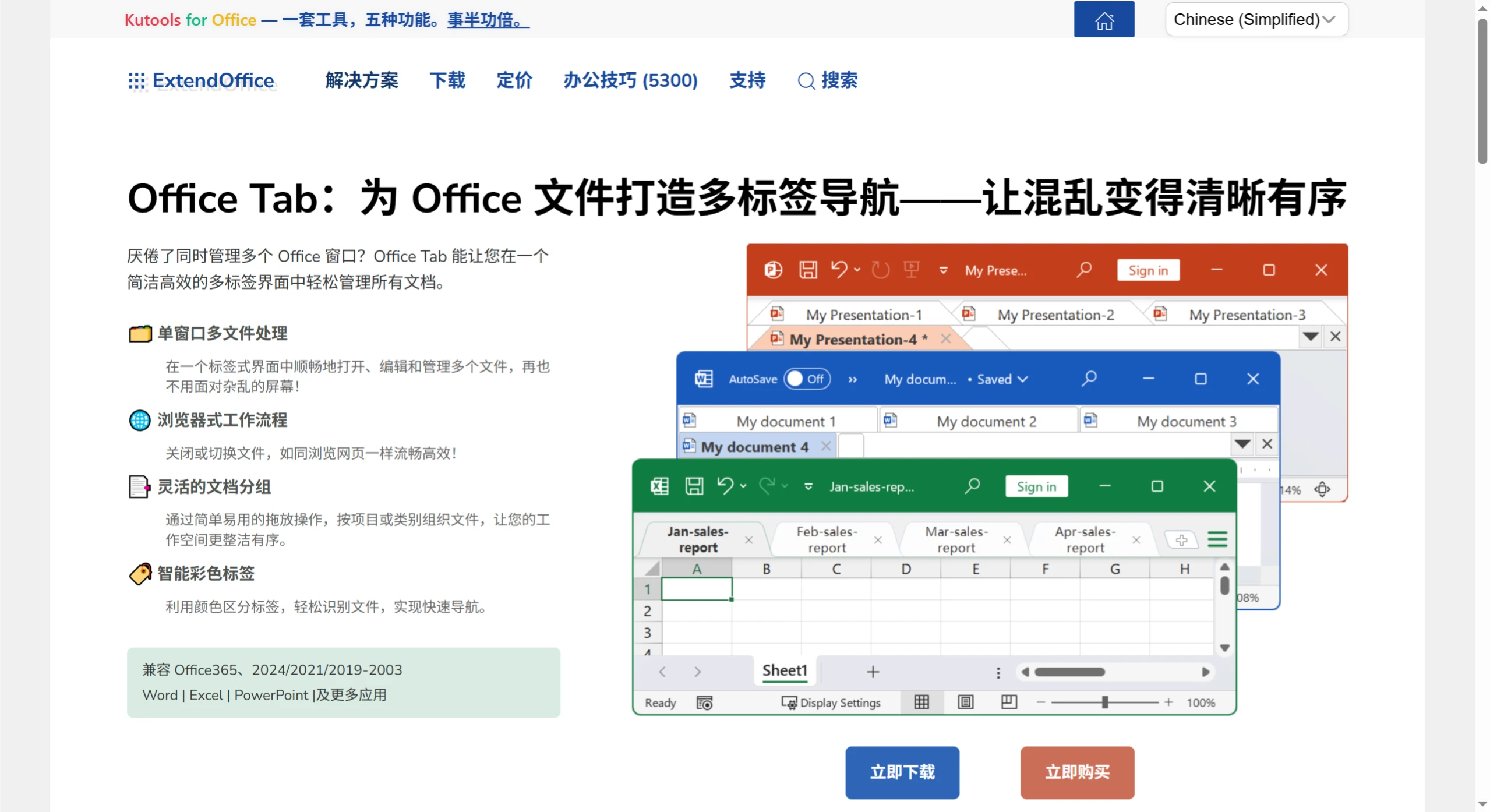
Основные функции Office Tab
Экономия времени благодаря интеграции операций: при открытии нескольких файлов в контекстном меню есть пункт «Сохранить все» — одним нажатием сохраняются все файлы; пункт «Закрыть все» позволяет закрыть их все разом.
Групповое управление документами: сохранённые файлы Office можно объединять в группу, документы внутри группы можно быстро открывать, закрывать или сохранять — например, группу файлов Excel.
Удобное переименование файлов: не нужно открывать диалоговое окно «Сохранить как», достаточно щёлкнуть правой кнопкой по вкладке и выбрать «Переименовать». Чтобы сохранить файл в другую папку, выберите в контекстном меню «Сохранить как».
Отображение полных имён файлов: панель задач Windows часто показывает не полные имена файлов, а на панели вкладок видно имя целиком.
Полезное контекстное меню: правый клик по вкладке или по панели вкладок открывает меню, в которое добавлены часто используемые команды Office, что ускоряет поиск нужных действий.
Поддержка горячих клавиш: доступно множество встроенных сочетаний, также можно задать свои — для работы с вкладками, скрытия/отображения панели вкладок, переключения между вкладками или выбора конкретной вкладки. Настроить свои горячие клавиши очень просто.
Панель вкладок можно расположить где угодно: сверху, снизу, справа или слева от рабочей области. Когда вкладка только одна, панель можно скрыть. Также можно настроить горячую клавишу для скрытия/отображения панели вкладок, по умолчанию это «Win + Q».
Множество пунктов в контекстном меню: есть «Открыть», «Открыть в новом окне», «Открыть папку» и т. д. — удобно для открытия существующих файлов или папок, а также можно разом открыть несколько окон с вкладками.
Удобный центр настроек: в нём можно изменить все параметры Office Tab — например, отдельно включать/отключать вкладки, использовать или нет горячие клавиши, расположение панели вкладок, выбирать внешний вид вкладок, задавать собственные цвета вкладок и т. д.
Удобное создание и сохранение документов: двойной клик левой кнопкой мыши по пустому месту на панели вкладок позволяет быстро создать новый документ; либо используйте пункт «Создать» в контекстном меню. Пункты «Сохранить» и «Сохранить все» в контекстном меню позволяют одним нажатием сохранить все документы, при этом изменённые файлы помечаются. Гибкие возможности закрытия: «Закрыть», «Закрыть все», «Закрыть остальные». Быстро закрыть документ можно двойным кликом левой кнопкой по вкладке или нажатием средней кнопки мыши.
Длину вкладок можно настраивать: доступны режимы «Авто», «Адаптивный» или «Фиксированный», по умолчанию — «Авто».
Версии и совместимость
Редакции и версии: существуют Free Edition и Enterprise Edition. По данным энциклопедии, последняя версия — 14.00, актуальную информацию см. на официальном сайте.
Поддерживаемые приложения: стандартная версия работает с Word, Excel, PowerPoint; корпоративная версия дополнительно поддерживает Project и Visio, а также вкладки в Publisher и Access.
Системы и разрядность: по информации энциклопедии, поддерживаются Windows XP/2003/2000/Vista/7, совместимость с Office 2003–2013 в 32/64-разрядных версиях. На сторонних страницах загрузки также указана поддержка Office 2016, в разных версиях поддержка может отличаться, поэтому лучше свериться с официальной документацией.
Языки: доступны интерфейсы на китайском и английском языках.
Шаги установки Office Tab
Скачайте установочный пакет, рекомендуется загружать его с официального сайта Office Tab (ExtendOffice) или из надёжного источника.
Запустите установку двойным щелчком, выберите язык, папку установки и другие параметры.
После установки перезапустите приложения Office.
После установки в верхней части любого окна Word/Excel/PowerPoint появится панель вкладок. В «Центре настроек Office Tab» можно отрегулировать расположение, скин, горячие клавиши и ширину вкладок. С помощью «My Favorites» можно создавать группы документов и управлять ими — открывать, сохранять и закрывать все файлы группы одним нажатием.
Если вкладки не отображаются, перейдите в «Файл > Параметры > Надстройки» и включите надстройку Office Tab, обязательно отметив её как COM-надстройку.
Пробная версия и лицензирование
Office Tab можно бесплатно использовать в течение 30 дней с полным набором функций. Для покупки полной версии требуется лицензия; корпоративная версия поддерживает большее число компонентов Office. Приобрести её можно на сайте Digital Lychee — «Office Tab», стоимость составляет 89 юаней, что значительно дешевле, чем на официальном сайте.