
 Помощник сценариста▸
 AI Приложения
 AI Новости

WeaveSilk: онлайн-инструмент для рисования светом с генерацией симметричных изображений
WeaveSilk: онлайн-инструмент для рисования светом с генерацией симметричных изображенийОписание
WeaveSilk — это онлайн-инструмент для рисования световыми узорами: достаточно рисовать узоры на холсте мышью, чтобы получать симметричные и красивые изображения. Регистрация не требуется, готовые рисунки можно сохранять и делиться ими.
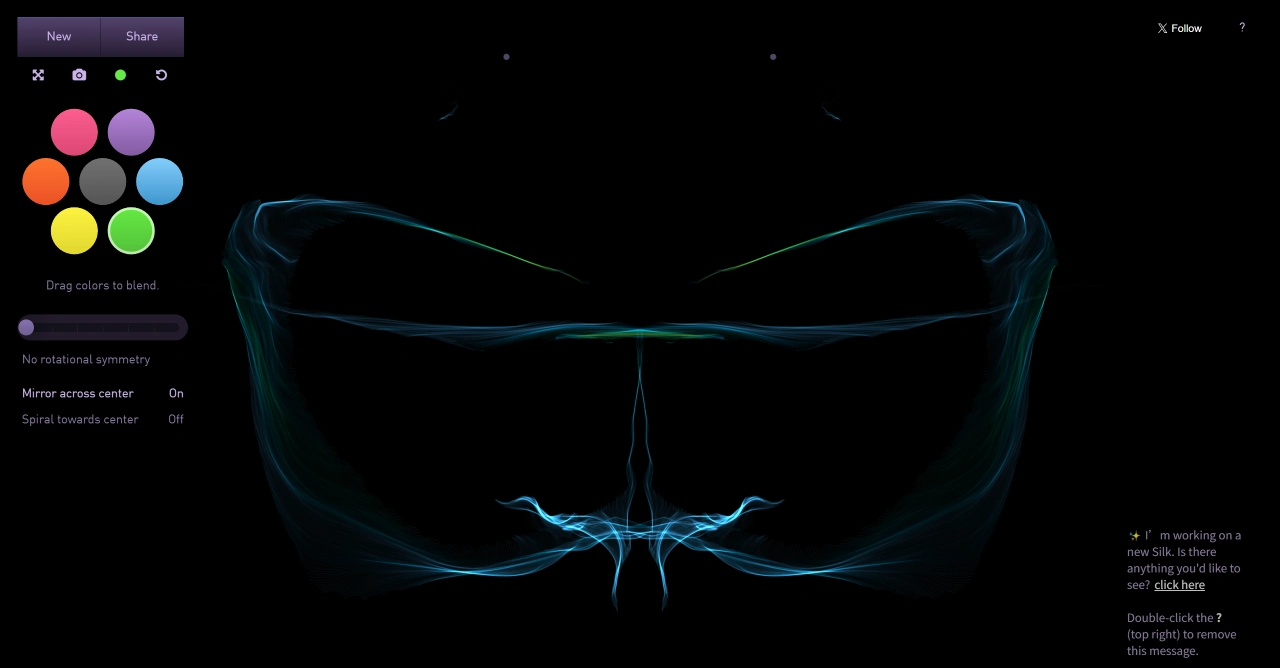
Функции WeaveSilk:
Интерактивное рисование: рисуйте мышью на холсте — узор меняется в реальном времени в зависимости от ваших действий. Доступны разные техники, например смешивание цветов перетаскиванием, зеркальная симметрия, спиральное схождение к центру и другие.
Смешивание цветов: перетаскивайте цвета на холст — они будут автоматически смешиваться, создавая богатые эффекты; палитра разнообразна, выбирайте любые оттенки.
Управление узорами: множество вариантов симметрии — одноосевая, многоосевая радиальная, кольцевая и т. д. Количество осей симметрии задаётся вручную: чем больше осей, тем сложнее узор.
Сохранение и публикация: щёлкните правой кнопкой мыши по маленькому эскизу на холсте и выберите «Save Image As...», чтобы сохранить изображение (в формате PNG). Также можно публиковать работы в соцсетях или просто делиться ссылкой.
Особенности WeaveSilk:
Технологическая основа: используются алгоритмы динамических кривых и конструкция осей симметрии, благодаря чему получаются изящные и симметричные изображения.
Художественный эффект: главная «фишка» — возможность имитировать ощущение течения «света» по шёлку; в сочетании с зеркальной симметрией рисунки обретают врождённую гармонию и красоту.
Удобство работы: интерфейс простой и понятный, никаких сложных действий — красивые картины могут создавать и дети, и дизайнеры, и обычные пользователи.
Как пользоваться WeaveSilk:
Откройте сайт: введите в браузере адрес http://weavesilk.com/.
Начните рисовать: зажмите левую кнопку мыши и перетаскивайте курсор, чтобы рисовать; отпустите — рисование остановится. Также можно перетаскивать цвета на холст для получения эффектов смешивания.
Настройка параметров:
Количество осей симметрии: задаётся вручную — чем больше, тем сложнее узор.
Зеркальная симметрия: можно включить или отключить.
Спираль к центру: можно включить или отключить.
Сохранение и публикация:
Сохранение изображения: щёлкните правой кнопкой мыши по эскизу и выберите «Save Image As...», чтобы сохранить картинку в формате PNG.
Публикация: поделитесь работой в соцсетях или просто отправьте ссылку.















