Помощник сценариста▸
 AI Приложения
 AI Новости

Best Teleprompter: бесплатный онлайн-телесуфлёр
Best Teleprompter: бесплатный онлайн-телесуфлёрОписание
Best Teleprompter — это бесплатный онлайн-инструмент для работы с телесуфлёром, который удобен для профессиональных создателей контента. Он обладает такими практичными функциями, как интеллектуальная прокрутка перетаскиванием, двойной режим отображения и расширенные настройки зеркального отображения, что делает его подходящим для записи видео, выступлений и прямых трансляций. Пользователи могут самостоятельно настраивать размер шрифта и скорость прокрутки, а также редактировать сценарий и просматривать количество слов. Доступны полноэкранный режим и режим иммерсивного окна, что позволяет использовать его вместе с программами для записи экрана, такими как OBS.
Все функции Best Teleprompter бесплатны, не требуют регистрации и работают даже без интернета.
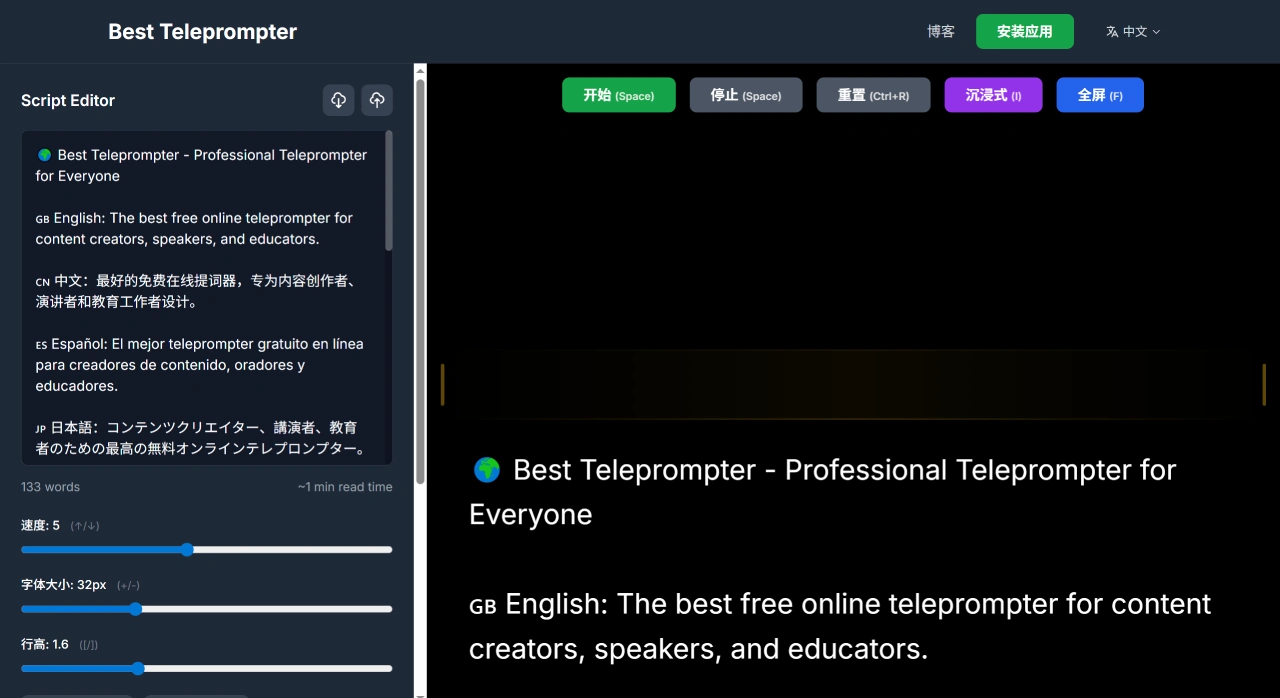
Функциональные особенности Best Teleprompter
Интеллектуальная прокрутка: скорость прокрутки имеет 10 уровней (от 1 до 10), настраивается быстро и удовлетворяет потребности в подсказках для различных сценариев.
Режим зеркального отображения: позволяет отражать текст по горизонтали или вертикали, что очень удобно при использовании зеркального телесуфлёра с светоделителем.
Горячие клавиши: имеются профессиональные горячие клавиши — например, пробел для паузы/возобновления прокрутки, клавиши со стрелками для регулировки скорости, что обеспечивает быстрое управление во время записи.
Режим двойного отображения: можно выбрать полноэкранный режим или режим иммерсивного окна, что хорошо сочетается с программами для записи экрана, такими как OBS.
Редактор сценариев: Best Teleprompter имеет встроенный редактор с отображением количества слов в реальном времени; сценарий можно редактировать даже в полноэкранном режиме.
Мобильная адаптация: оптимизирован для мобильных устройств и других гаджетов, оснащён плавающей панелью управления, что удобно для управления одной рукой.
Защита конфиденциальности: Best Teleprompter не собирает данные пользователей и не требует регистрации.
Автономная работа: Best Teleprompter работает даже без подключения к интернету.
Ключевые преимущества Best Teleprompter
Полностью бесплатно: навсегда бесплатно, без скрытых платежей, платных тарифов и водяных знаков; все профессиональные функции доступны сразу.
Высокая производительность: быстрая загрузка, поддержка плавной прокрутки 60 fps, текст отображается без задержек.
Конфиденциальность и безопасность: сценарии хранятся только на устройстве пользователя, не в облаке, данные не собираются — безопасность контента гарантирована.
Сценарии использования Best Teleprompter
YouTube-авторы: можно записывать профессиональные видео без заучивания сценария — достаточно открыть режим иммерсивного окна и при записи экрана через OBS разместить телесуфлёр в небольшом окне, не перекрывая основное изображение.
Подкастеры и стримеры: во время прямых трансляций можно перетаскивать окно с сценарием, чтобы заметки к передаче всегда были перед глазами, не отвлекая от эфира.
Онлайн-преподаватели: с помощью горячих клавиш удобно менять скорость прокрутки, точно контролировать темп урока, делая учебный материал более увлекательным.
Бизнес-пользователи: во время видеоконференций можно плавно вести презентацию — после включения иммерсивного режима при демонстрации экрана сценарий остаётся перед глазами, что исключает неловкие паузы и забывание слов.
Профессиональное видеопроизводство: совместим со стеклом профессионального телесуфлёра, имеет отдельные элементы управления для горизонтального и вертикального отражения, работает с любыми светоделительными устройствами и удовлетворяет потребности профессиональных съёмок.
Как пользоваться Best Teleprompter
Перейдите на сайт: откройте официальный сайт Best Teleprompter.
Подготовьте сценарий: напишите текст в привычном редакторе, скопируйте и вставьте в телесуфлёр либо введите текст прямо в нём.
Начальные настройки: при первом использовании рекомендуется выставить размер шрифта 40px и скорость 4, а затем подстроить под конкретную ситуацию.
Расположите камеру: разместите камеру как можно ближе к экрану, чтобы сохранить зрительный контакт.
Пробное тестирование: запишите 30-секундное тестовое видео и немного подкорректируйте скорость прокрутки и положение текста.
Полноценная запись: при записи длинных материалов используйте горячие клавиши для сохранения плавности работы.
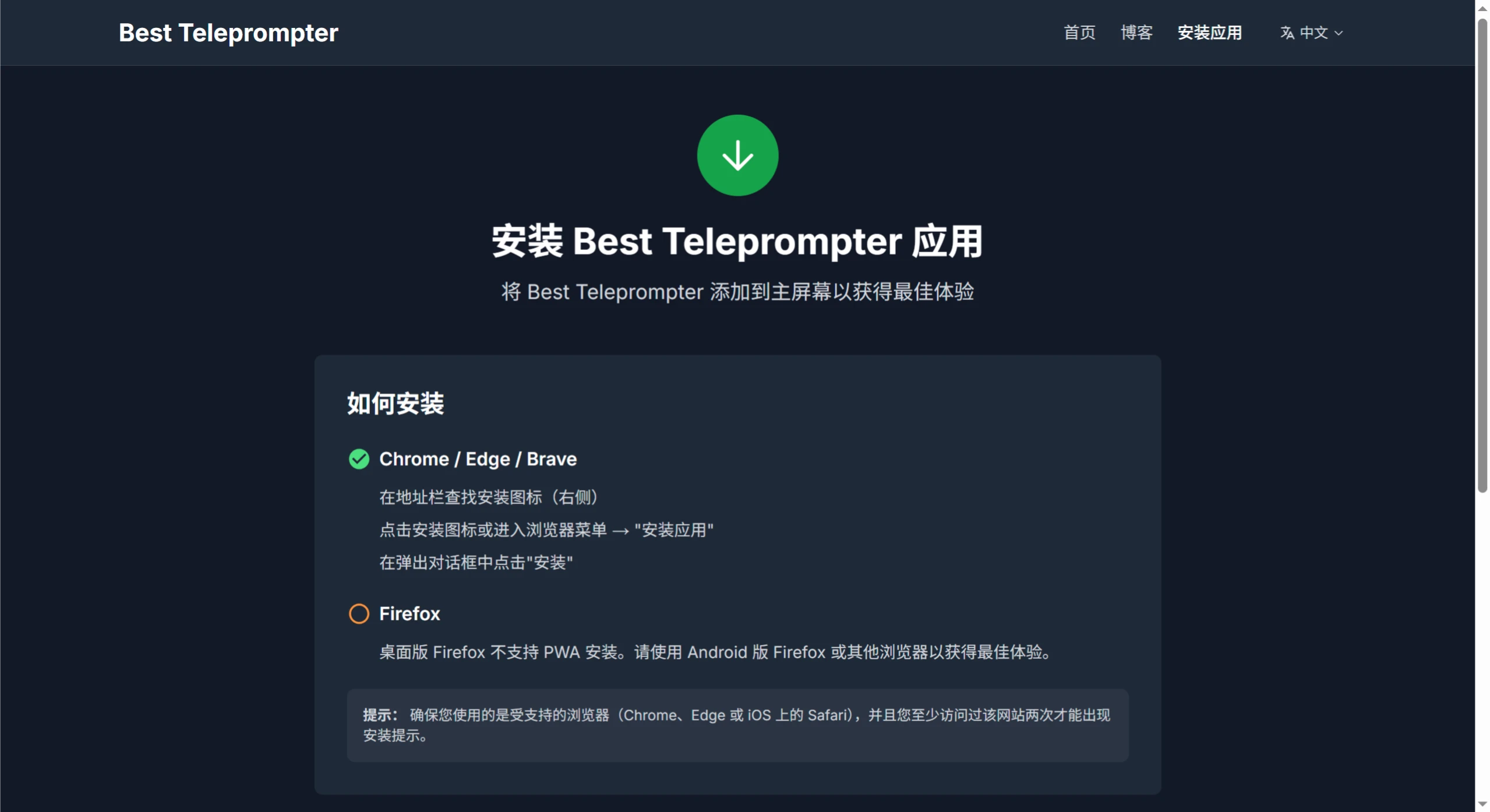
Советы по использованию Best Teleprompter (горячие клавиши)
Пробел: запуск или остановка прокрутки
Клавиши ↑/↓: регулировка скорости прокрутки
Клавиши +/-: регулировка размера шрифта
Клавиши [/]: регулировка межстрочного интервала
Клавиша E: показать или скрыть встроенный редактор сценариев
Клавиша F: переключение полноэкранного режима
Клавиша I: переключение режима иммерсивного окна
Клавиша H: включение горизонтального отражения
Клавиша V: включение вертикального отражения
Ключевые вопросы
Вопрос 1: В чём преимущества Best Teleprompter как бесплатного онлайн-телесуфлёра по сравнению с другими подобными инструментами?
Ответ: Основные преимущества — в трёх аспектах. Во-первых, полностью бесплатно и без ограничений — 100% бесплатно навсегда, без скрытых платежей и платных тарифов, а также без водяных знаков; профессиональные функции, такие как плавная прокрутка 60 fps, зеркальное отображение, импорт и экспорт, доступны без ограничений. Во-вторых, конфиденциальность и безопасность — сценарии хранятся только на устройстве пользователя, не в облаке, данные не собираются, что позволяет избежать утечки контента. В-третьих, универсальность — работает на компьютерах и смартфонах, поддерживает профессиональное оборудование, такое как стекло телесуфлёра и светоделители, сочетается с OBS и другими инструментами записи экрана, имеет полный набор горячих клавиш, подходит как индивидуальным авторам, так и профессиональным командам.
Вопрос 2: При записи видео с помощью Best Teleprompter (например, через OBS) как настроить, чтобы сценарий был виден вам, но не попадал в запись?
Ответ: Используйте «Режим двойного отображения» вместе с настройкой размера окна. Шаги следующие: 1. Откройте и отредактируйте сценарий, затем нажмите клавишу I, чтобы включить режим «Иммерсивное окно» — телесуфлёр превратится в отдельное небольшое окно. 2. Перетащите края окна, чтобы отрегулировать его размер: сценарий должен быть хорошо виден вам, но не закрывать основной объект съёмки. 3. Откройте программу записи экрана, такую как OBS, и в разделе «Источники» выберите «Захват окна» — захватывайте только изображение с камеры, не захватывая окно телесуфлёра. 4. Для регулировки скорости прокрутки или размера шрифта используйте горячие клавиши (↑/↓ — скорость, ± — шрифт), не переключаясь между окнами. Так телесуфлёр не попадёт в видео, а сценарий останется перед вашими глазами.
Вопрос 3: Безопасны ли данные сценариев в Best Teleprompter? Можно ли перенести прежние сценарии на другое устройство?
Ответ: Данные сценариев в безопасности, поскольку платформа придерживается принципа «конфиденциальность прежде всего»: все сценарии автоматически сохраняются только в браузере текущего устройства, не отправляются в облачные серверы и не собираются, что полностью исключает риск утечек из облака. При смене устройства сценарии, хранящиеся по умолчанию в браузере старого устройства, не синхронизируются автоматически, однако их можно перенести с помощью функций «Импорт/Экспорт»: на старом устройстве экспортируйте сценарий в файл .txt или .md; затем передайте файл на новое устройство и в Best Teleprompter на нём загрузите этот файл через функцию «Импорт» — прежний сценарий будет восстановлен.