Помощник сценариста▸
 AI Приложения
 AI Новости
Quick Prompt — расширение для браузера для управления промптами и быстрого ввода
Quick Prompt — расширение для браузера для управления промптами и быстрого вводаОписание
Что такое Quick Prompt?
Quick Prompt — это расширение для браузера, ориентированное на управление промптами (Prompt) и их быстрый ввод. Оно помогает пользователям создавать, управлять и организовывать собственную библиотеку промптов, а также быстро вставлять заранее заданные промпты в любое текстовое поле на веб-страницах.
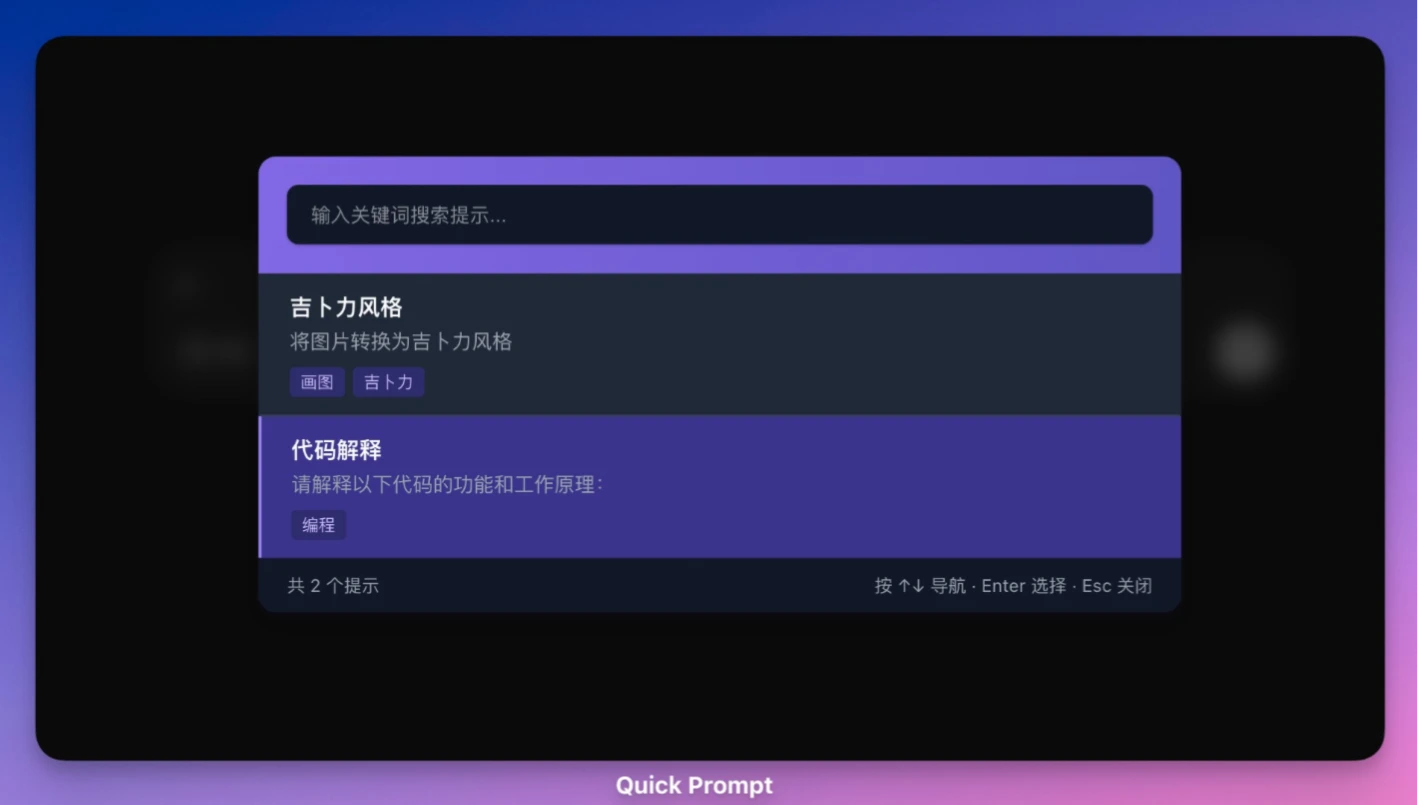
Основные функции Quick Prompt
Управление промптами: пользователи могут удобно создавать, редактировать и управлять своей библиотекой промптов.
Быстрый ввод: ввод команды /p в текстовом поле на веб-странице или использование горячих клавиш (Ctrl+Shift+P / Command+Shift+P) позволяет быстро вызвать селектор промптов.
Сохранение промптов: поддержка сохранения выделенного текста в качестве промпта с помощью горячих клавиш (Ctrl+Shift+S / Command+Shift+S) или контекстного меню.
Резервное копирование данных: поддержка экспорта библиотеки промптов в JSON-файл и импорта промптов из локального JSON-файла, что удобно для миграции между устройствами и резервного копирования.
Поиск и фильтрация: возможность быстро находить нужные промпты.
Настраиваемые промпты: пользователи могут добавлять к промптам заголовок, содержимое и теги.
Автоматическая адаптация темы: автоматическое переключение между светлой и тёмной темой в зависимости от системных настроек.
Сценарии использования Quick Prompt
Создание контента: создатели контента могут сохранять часто используемые промпты для написания текстов, например шаблоны для генерации блогов, постов в социальных сетях или рекламных текстов.
Разработка и тестирование ИИ: разработчики при отладке моделей ИИ могут сохранять тестовые сценарии и быстро переключаться между промптами.
Научные исследования: исследователи могут сохранять сложные поисковые промпты для анализа литературы или обработки данных.
Повседневная работа: офисные специалисты могут сохранять шаблоны писем или промпты для генерации отчётов, чтобы быстро создавать профессиональный контент.
Процесс установки Quick Prompt
1. Скачивание расширения
Перейдите на страницу GitHub Quick Prompt (https://github.com/wenyuanw/quick-prompt).
Нажмите кнопку Code и выберите Download ZIP, чтобы скачать исходный код, либо клонируйте репозиторий напрямую:
git clone https://github.com/wenyuanw/quick-prompt.git
Распакуйте скачанный ZIP-файл в локальную папку.
2. Загрузка расширения в браузер
Откройте браузер Chrome, перейдите в Настройки > Расширения или откройте напрямую chrome://extensions/.
Включите «Режим разработчика» в правом верхнем углу.
Нажмите «Загрузить распакованное расширение» и выберите распакованную папку quick-prompt.
После успешной загрузки расширения значок Quick Prompt появится на панели инструментов браузера.
3. Проверка установки
Нажмите на значок Quick Prompt на панели инструментов — откроется интерфейс управления.
Если в интерфейсе отображается список промптов или кнопка «Новый промпт», значит установка прошла успешно.
Как пользоваться Quick Prompt
Создание и управление промптами
Нажмите на значок Quick Prompt на панели инструментов браузера, чтобы перейти в интерфейс управления.
Нажмите кнопку «Новый промпт» и введите содержимое промпта, например:
Напишите мне статью на 500 слов о будущем развитии искусственного интеллекта.
Добавьте промпту теги (например, «генерация статей» или «взаимодействие с ИИ») для удобства классификации.
После сохранения промпт отобразится в списке. Пользователь может быстро найти промпт, введя ключевое слово в поле поиска.
Быстрая вставка промптов
В любом текстовом поле на веб-странице (например, в диалоговом окне ChatGPT) щёлкните правой кнопкой мыши.
В контекстном меню выберите «Quick Prompt > Вставить промпт».
Выберите нужный промпт — его содержимое автоматически подставится в поле ввода.
Либо используйте горячую клавишу по умолчанию (например, Ctrl+Shift+P), чтобы открыть окно выбора промпта, выберите нужный и вставьте его.
Пользовательские горячие клавиши
В интерфейсе управления Quick Prompt перейдите на вкладку «Настройки».
Найдите раздел «Настройка горячих клавиш» и задайте собственную комбинацию, например Alt+P.
После сохранения настроек новая комбинация клавиш начнёт действовать.
Синхронизация библиотеки промптов
Включите функцию «Облачная синхронизация» в настройках (требуется вход в учётную запись GitHub).
Библиотека промптов будет автоматически загружаться в облако и синхронизироваться с другими устройствами.
Установите Quick Prompt на новое устройство и войдите в ту же учётную запись — библиотека промптов будет автоматически загружена.
Расширенная функция: динамические шаблоны
Quick Prompt поддерживает динамические шаблоны: пользователи могут использовать переменные в промптах. Например:
Сгенерируй статью объёмом {{количество_слов}} слов на тему {{тема}}.
При использовании система предложит пользователю ввести «количество слов» и «тему», чтобы сформировать персонализированный промпт.