
 Помощник сценариста▸
 AI Приложения
 AI Новости

PixPin: полностью бесплатный инструмент для снимков экрана и закрепления изображений
PixPin: полностью бесплатный инструмент для снимков экрана и закрепления изображенийОписание
Что такое PixPin
PixPin — это мощный и полностью бесплатный инструмент для создания скриншотов и закрепления изображений на экране. Он обладает функциями эффективного создания скриншотов, аннотирования изображений, закрепления изображений на экране, распознавания текста, записи экрана, длинных скриншотов и другими возможностями. Поддерживает системы Windows и macOS и может удовлетворить потребности офисных и других сценариев использования.
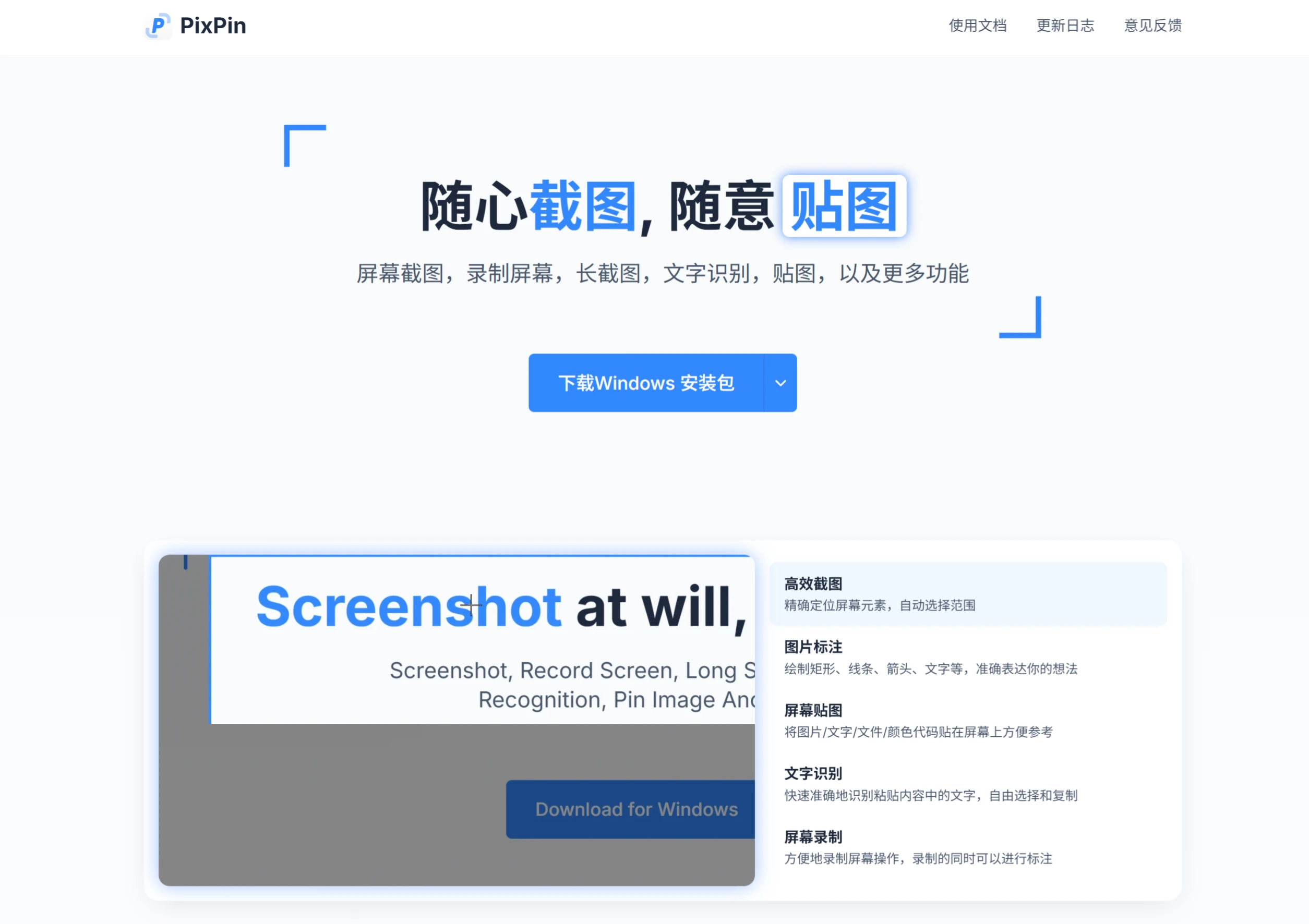
Функциональные особенности PixPin
Функция создания скриншотов: поддерживает различные режимы — полноэкранный, по области, по окну, произвольной формы и другие, а также предоставляет возможность отложенного и прокручиваемого скриншота. Функция длинного скриншота позволяет интеллектуально склеивать прокручиваемые страницы, что идеально подходит для захвата веб-страниц, документов и другого длинного контента.
Функция закрепления: позволяет закреплять изображения, текст, файлы и цветовые коды на экране как стикеры для удобного просмотра и использования. Закреплённые изображения поддерживают вращение, масштабирование и распознавание текста.
Распознавание текста (OCR): благодаря мощному алгоритму OCR быстро и точно распознаёт текст на изображениях, поддерживает автономное распознавание, обеспечивая конфиденциальность пользователя.
Запись экрана: позволяет записывать действия на экране в формате анимированного GIF с возможностью аннотирования во время записи.
Инструменты аннотирования: предоставляет разнообразные инструменты — прямоугольник, линию, стрелку, текст и другие — для удобной разметки скриншотов.
Другие функции: поддержка пользовательских горячих клавиш, настройка пути сохранения, а также наличие пипетки цвета и файлового менеджера.
Сценарии использования PixPin
Офисные задачи: позволяет быстро делать скриншоты протоколов совещаний и аннотировать правки в документах.
Дизайн и разработка: дизайнеры могут закреплять на экране изображения материалов и черновиков для сравнения; разработчики могут снимать скриншоты интерфейса кода и отмечать расположение багов.
Образование и обучение: преподаватели могут делать скриншоты учебников, учебных материалов и других образовательных ресурсов для демонстрации; студенты могут склеивать длинные статьи и распознавать текст из учебников.
Маркетинг: можно делать скриншоты веб-страниц, рекламных материалов и другого контента для аннотирования и анализа.
Руководство по использованию PixPin
Базовый скриншот: горячая клавиша по умолчанию — Ctrl + 1. После нажатия выберите нужную область. Сделанный скриншот автоматически сохраняется в заданную папку и одновременно копируется в буфер обмена. Также можно запустить функцию скриншота двойным щелчком по значку PixPin в трее. Кроме того, можно нажать значок на панели задач и выбрать «Скриншот».
Закрепление: нажмите горячую клавишу Ctrl + 2, чтобы закрепить снятое изображение на экране. Чтобы закрыть закреплённое изображение, дважды щёлкните по нему; чтобы восстановить закрытое изображение, нажмите Ctrl + 3.
Аннотирование: используйте встроенные инструменты для аннотирования скриншотов или закреплённых изображений. Нажатие пробела в окне закреплённого изображения быстро вызывает панель инструментов аннотирования.
Распознавание текста: после создания скриншота наведите курсор на текст на изображении — текст будет распознан автоматически, и его можно сразу выделить и скопировать; также можно нажать кнопку «OCR» в интерфейсе редактирования скриншота для автоматического распознавания текста на изображении.
Длинный скриншот: нажмите горячую клавишу создания скриншота, чтобы перейти в режим скриншота, выделите область, затем в правом нижнем углу панели аннотирования нажмите кнопку длинного скриншота или нажмите L для перехода в режим длинного скриншота. После этого с помощью колеса мыши или полосы прокрутки можно выбирать содержимое, а также выбрать горизонтальную или вертикальную прокрутку.
Запись GIF: во время создания скриншота выберите GIF или нажмите G, чтобы перейти в режим GIF-записи. Доступны кнопки старта и остановки, во время записи возможно редактирование в реальном времени.
Членство в PixPin
PixPin предлагает бесплатную версию и версию для участников клуба. Бесплатная версия уже включает в себя основные функции: создание скриншотов, закрепление изображений, распознавание OCR и другие. Версия для участников клуба добавляет расширенные возможности, такие как перевод текста со скриншотов и синхронизация облачных настроек.
Связанные новости:















