Помощник сценариста▸
 AI Приложения
 AI Новости

Тост AI — интеллектуальное удаление объектов с изображений с сохранением фона
Тост AI — интеллектуальное удаление объектов с изображений с сохранением фонаОписание
Что такое умное удаление в Toastai?
Умное удаление Toast AI — это бесплатный онлайн-инструмент-ластик, который использует технологии искусственного интеллекта, чтобы помочь пользователям быстро убирать с фотографий лишние объекты, такие как текст, водяные знаки, людей, предметы и т.д., сохраняя при этом высокую чёткость оригинального изображения и качество без потерь.
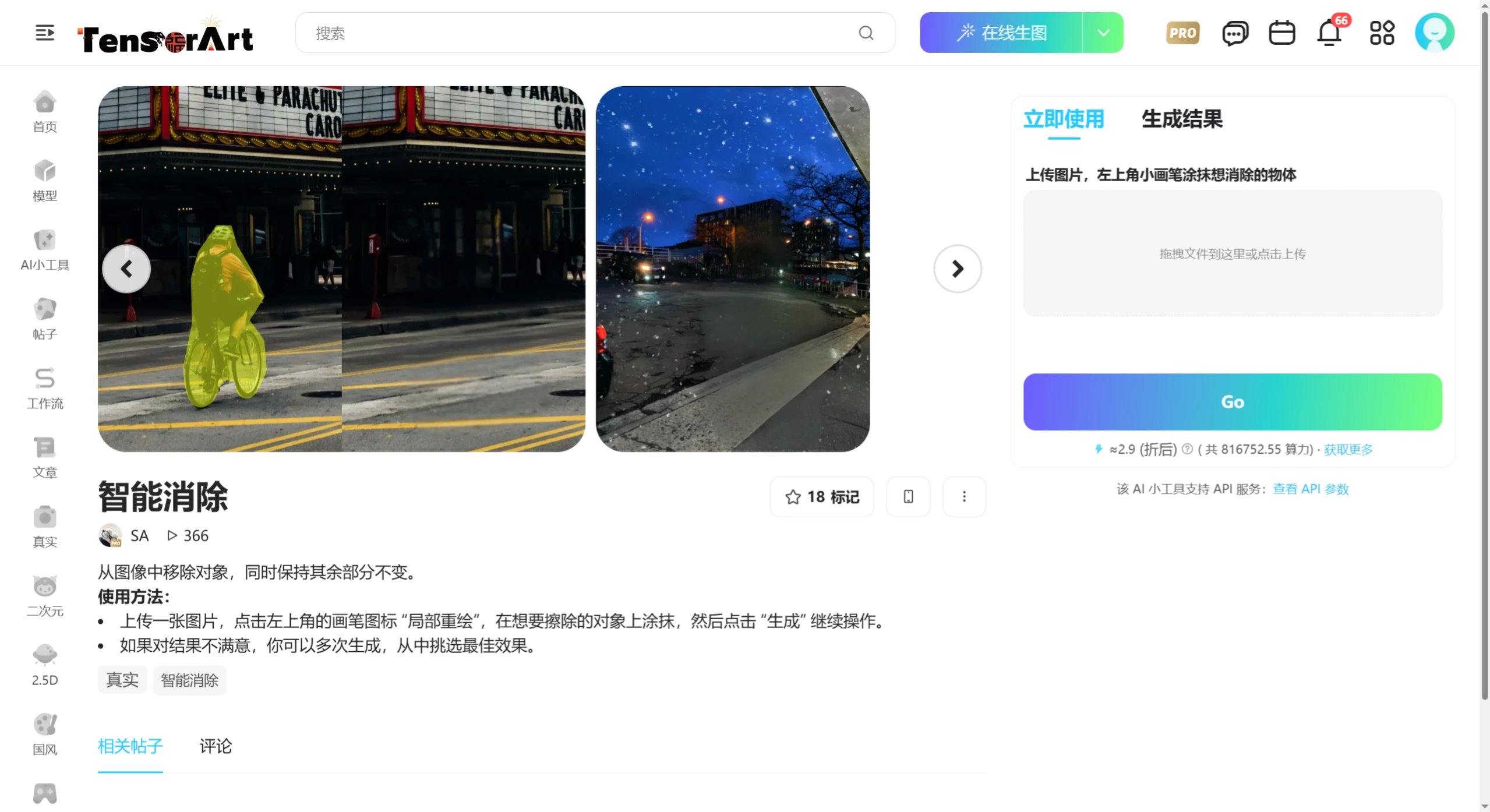
Функции умного удаления Toast AI
Умное удаление с помощью ИИ: использует передовые технологии ИИ для точного распознавания и удаления целевых объектов, позволяет в один клик убирать текст, водяные знаки и т.д. — просто, быстро, за несколько секунд.
Ручная обработка деталей: предоставляет кисть, рамку выделения, лассо и другие инструменты, с помощью которых пользователь может вручную выбрать область для удаления, а ИИ интеллектуально заполнит освободившееся пространство, обеспечивая бесшовное слияние.
Онлайн-использование без скачивания: работает прямо в браузере, не требует установки программ, поддерживает загрузку изображений в различных форматах, после обработки сохраняет высокую чёткость оригинала.
Сценарии применения умного удаления Toast AI
Социальные сети: очистка фона фотографий, выделение главного объекта, повышение эффекта публикации.
Офис и учёба: удаление постороннего содержимого из документов, упорядочивание материалов.
Дизайн для электронной коммерции: удаление лишних элементов с изображений товаров, повышение качества презентации продукции.
Ретушь портретов: удаление дефектов кожи, улучшение качества фотографий.
Как пользоваться умным удалением Toast AI
Откройте инструмент Toast AI «Умное удаление».
Загрузите изображение, которое нужно обработать.
Нажмите на иконку кисти в верхнем левом углу — «Перерисовка области» — и закрасьте объект, который хотите стереть; вы можете настроить размер кисти.
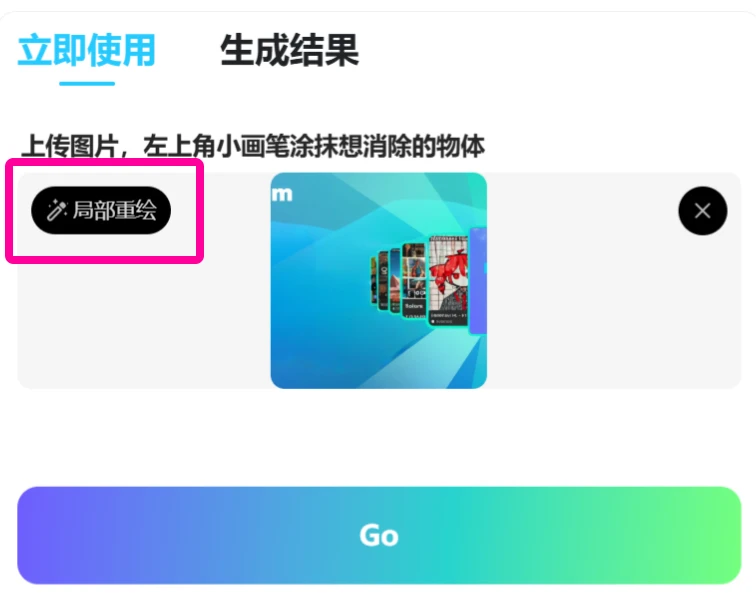
Нажмите «Подтвердить», и ИИ автоматически выполнит удаление и заполнит область.
Нажмите кнопку «GO», встаньте в очередь и подождите 30–120 секунд до завершения обработки
Нажмите на появившуюся на изображении иконку «Скачать», чтобы загрузить результат — обработанное изображение сохраняется в формате PNG без потерь.
Если результат вас не устроил, можно сгенерировать несколько вариантов и выбрать лучший.