Помощник сценариста▸
 AI Приложения
 AI Новости
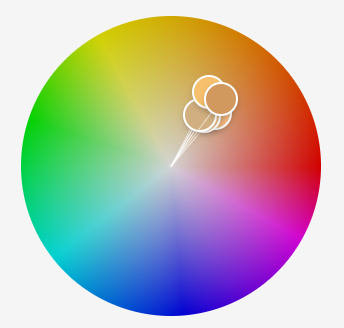
Официальный инструмент подбора цветов Adobe
Официальный инструмент подбора цветов AdobeОписание
Хорошая цветовая палитра — одна из важнейших составляющих дизайна. Для студентов, изучающих дизайн, особенно для тех, кто имеет техническое образование, которые не изучали систематически подбор цветов и имеют слабое чувство цвета, этап подбора цветовой схемы часто вызывает отчаяние. Поэтому сегодня я представляю вам потрясающий сайт для подбора цветов, который также является детищем Adobe: Adobe Colors. Возможно, многие знают об этом сайте, но не знают, какие функции он включает. Сегодня мы кратко разберём его для вас.
https://color.adobe.com/
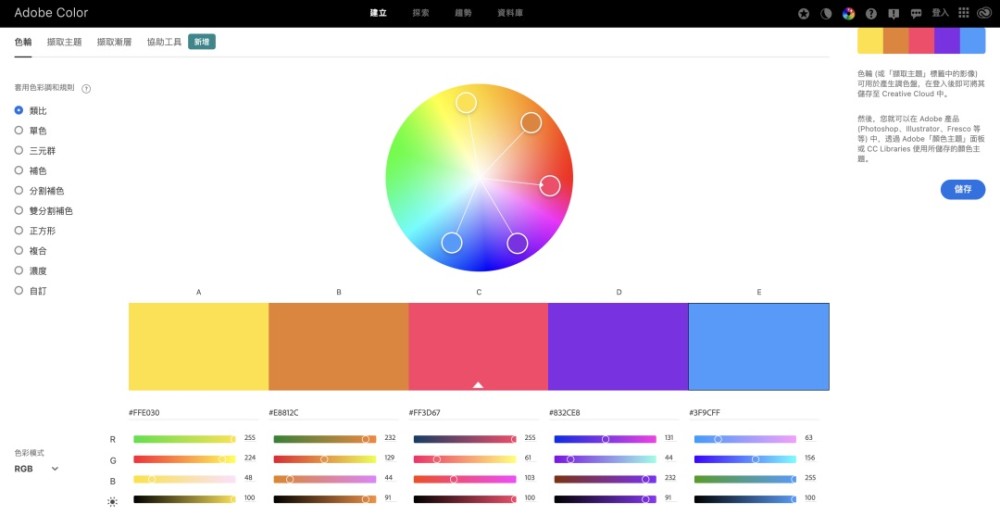
Первый раздел: режимы подбора цветов
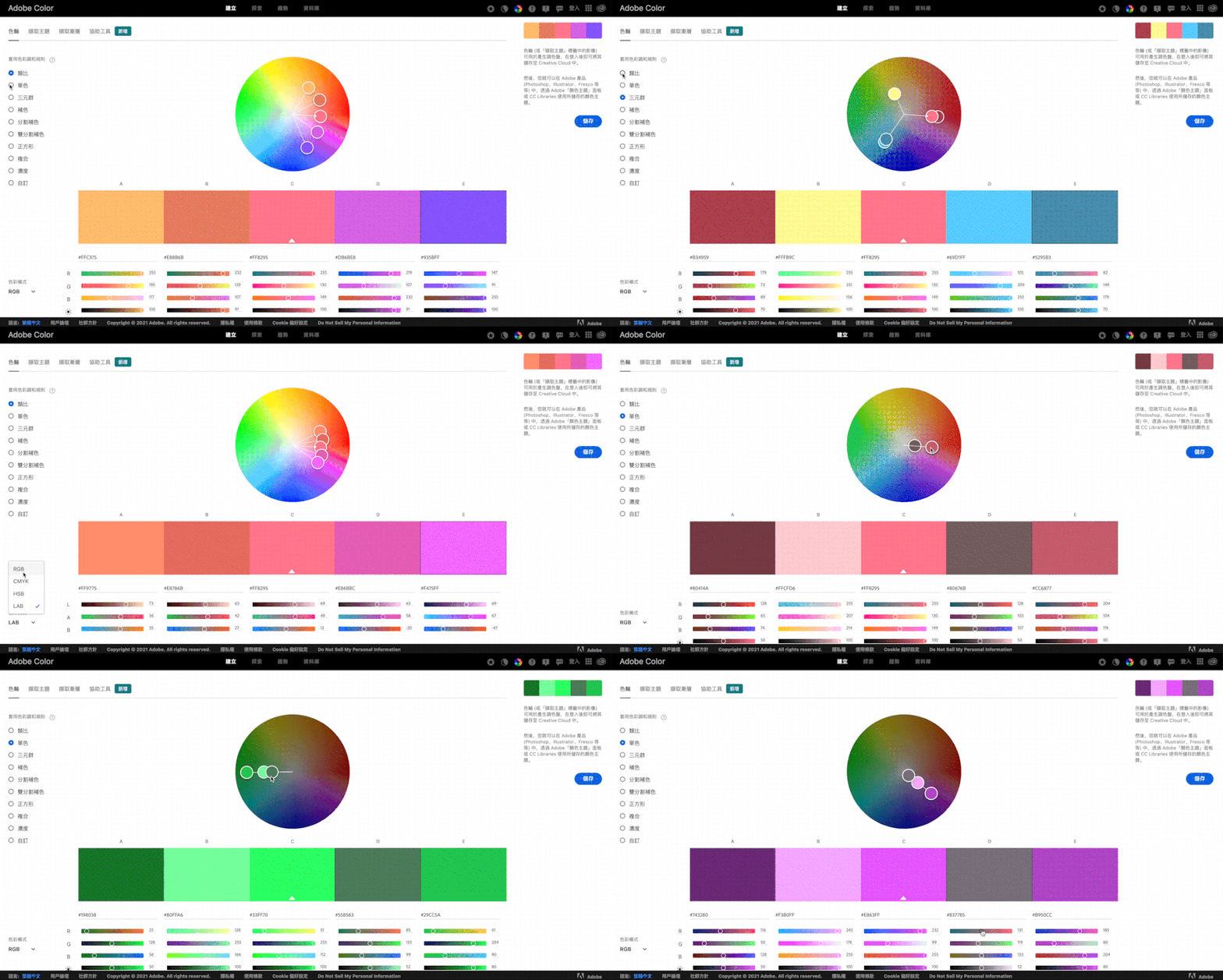
Adobe colors обладает мощнейшими режимами подбора цветов — всего доступно 9 интеллектуальных режимов настройки палитры на выбор. Вы можете выбрать нужный способ настройки цвета, нажав на соответствующую кнопку слева. Также поддерживается 4 цветовые модели: RGB, CMYK, HSB и LAB.
Например, если вы хотите использовать монохромную палитру, вы можете просто выбрать кнопку «Monochromatic» и настроить её — система автоматически согласует значения цветов, как показано ниже:
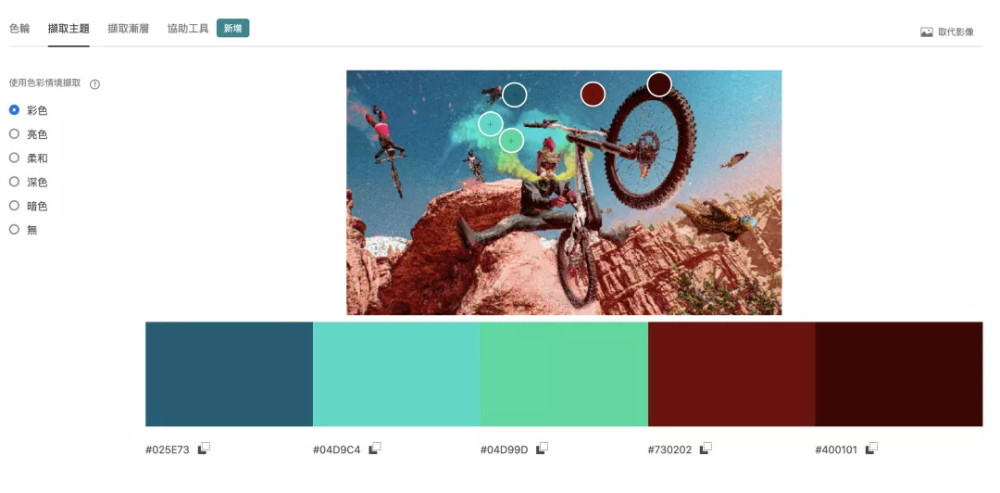
Второй раздел: функция извлечения темы из изображения
Вы можете загрузить изображение с вашего компьютера и извлечь из него цвета. После загрузки вы также можете выбрать нужную цветовую тематику: цветная, двухцветная, мягкая, тёмная, мрачная — очень продуманно!
Третий раздел: градиенты
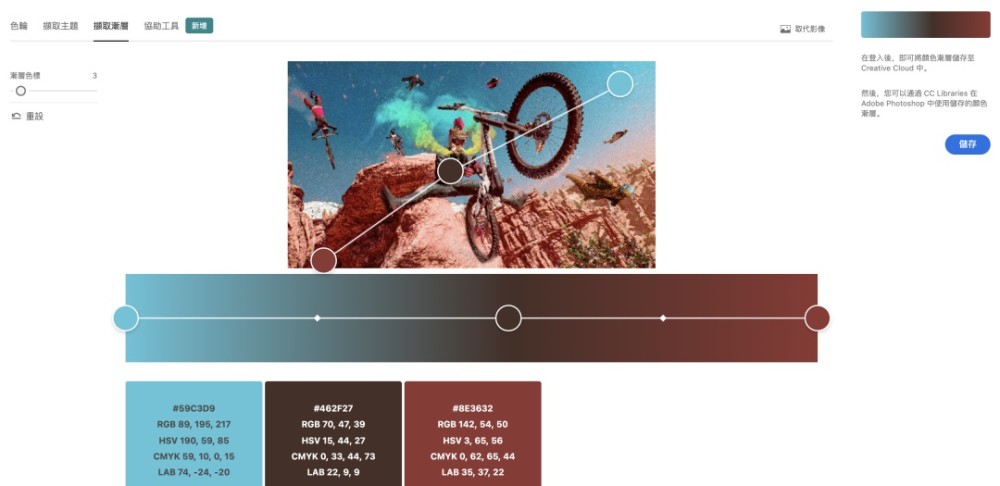
Вы можете извлечь градиенты из загруженного изображения, и полученные градиентные цвета выглядят очень стильно. Для тех, кто не умеет работать с градиентами, это огромная находка, ведь у многих дизайнеров градиенты получаются «грязными». С помощью кнопок слева вы также можете выбрать от 2 до 15 точек градиента — просто великолепно.
Четвёртый раздел: вспомогательные инструменты
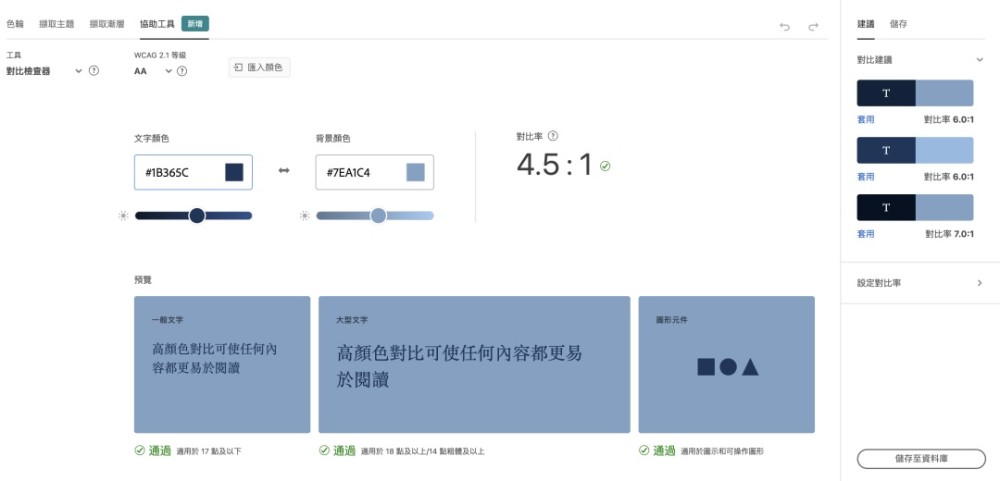
Позволяет грамотно проверить контраст между двумя цветами. В предварительном просмотре можно увидеть, в каких ситуациях допустимо такое сочетание цветов, а справа даются рекомендации по цветам. Вы также можете самостоятельно задать коэффициент контрастности для настройки цвета — так ваши цвета больше никогда не будут выглядеть «грязными» и дёшево!
Рекомендации по контрастности: в рекомендациях MD указано, что текст должен иметь контрастность не менее 4.5:1 (рассчитывается на основе значений яркости) для сохранения читаемости; оптимальная контрастность — 7:1.
Пятый раздел: обзор и тренды
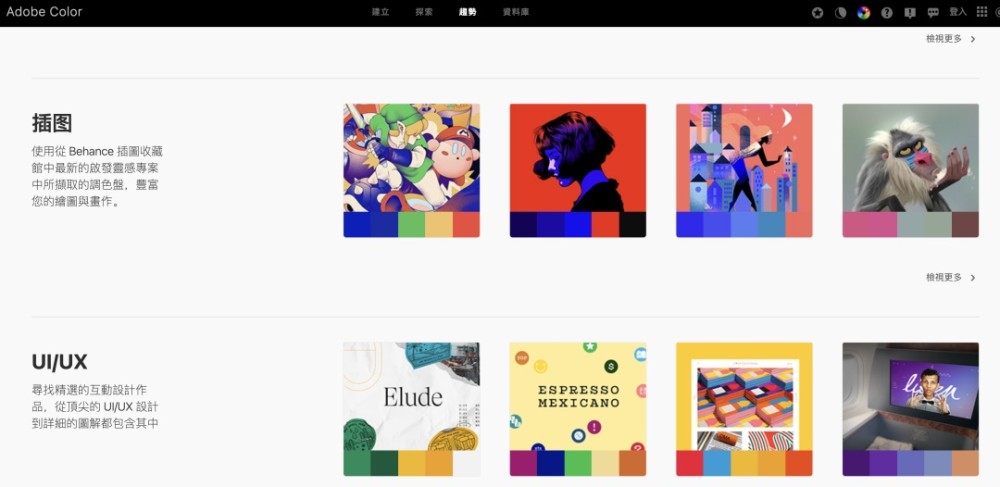
Нажав на «Explore», вы можете просматривать качественные изображения и одновременно извлекать из них цветовые палитры. Нажав на «Trends», вы можете даже просматривать цветовые схемы, используемые в дизайнерских работах из разных областей дизайна на Behance — следовать за мастерами своего дела в подборе цветов всегда правильно, оставаться в тренде — одно удовольствие!!!
Конечно же, вы также можете воспользоваться поиском, чтобы быстрее найти нужные изображения и цвета. Лично мне очень нравится использовать этот сайт для поиска мудбордов — цвета сразу очевидны, а изображения очень качественные!
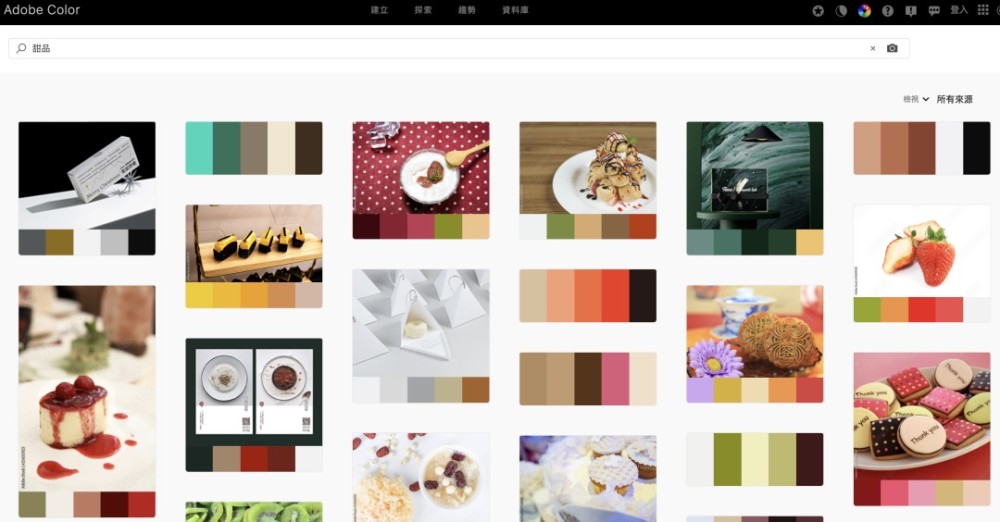
В целом, этот сайт не только всесторонне решает наши задачи по подбору цветов, но также помогает мне в поиске изображений — настоящая победа два в одном.