
 Помощник сценариста▸
 AI Приложения
 AI Новости

FireShot: расширение для браузера для создания скриншотов веб-страниц
FireShot: расширение для браузера для создания скриншотов веб-страницОписание
FireShot — это мощное расширение для браузера для создания скриншотов веб-страниц, которое поддерживает множество браузеров, включая Chrome, Firefox и Edge. С помощью FireShot пользователи могут делать снимки всей веб-страницы, только видимой части или выбранной области и сохранять скриншоты в форматах PDF, JPEG, GIF, PNG, BMP и других. Кроме того, пользователи могут редактировать и аннотировать скриншоты, добавлять текст, графику или другие пометки, а также распечатывать их — всё это без необходимости входа на сайт.
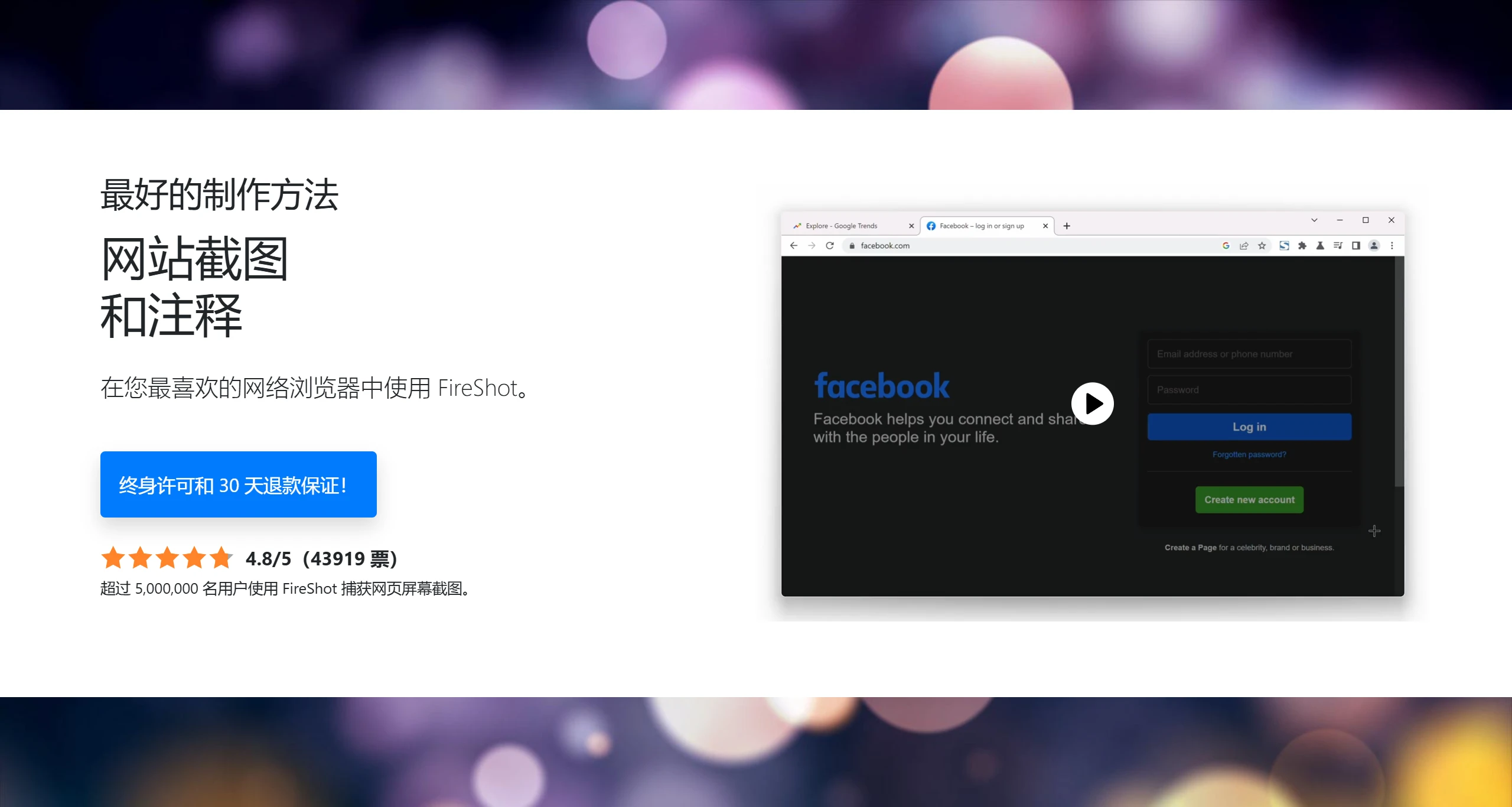
Что можно делать с помощью FireShot для создания скриншотов веб-страниц?
Захват всей веб-страницы целиком
Захват только видимой части страницы
Захват выбранной области
Сохранение скриншота на диск в формате PDF, PNG и JPEG
Копирование скриншота в буфер обмена
Печать скриншота
Сценарии использования FireShot
Научные исследования: сохранение содержимого веб-страниц для последующего цитирования.
Рабочие отчёты: систематизация информации с веб-страниц в отчёты или презентации.
Личное использование: сохранение интересного содержимого веб-страниц или информации о покупках.
Как пользоваться FireShot
Использовать FireShot очень просто. Пользователю достаточно установить расширение в браузере Chrome, нажать на значок расширения и выбрать нужный режим создания скриншота. Для длинных веб-страниц FireShot способен автоматически прокручивать страницу и захватывать её целиком, гарантируя, что ни один фрагмент не будет пропущен.
Шаги по созданию скриншота веб-страницы с помощью FireShot:
Установка расширения FireShot:
Для браузера Chrome откройте Chrome Web Store и установите расширение FireShot.
Для браузера Edge откройте браузер Edge, перейдите на страницу расширения FireShot по ссылке и нажмите «Получить» для установки. Также можно включить режим разработчика и перетащить файл CRX расширения FireShot для установки.
Создание скриншота с помощью FireShot:
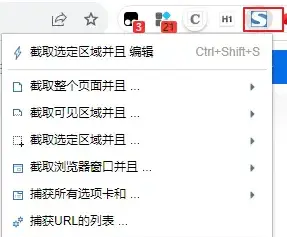
После установки нажмите на значок FireShot в правом верхнем углу браузера.
Выберите «Захватить всю страницу», чтобы сделать снимок всей веб-страницы, либо выберите «Захватить видимую часть» или «Захватить выбранную область» для создания скриншота.
Редактирование и сохранение скриншота:
После создания скриншота FireShot автоматически откроет новую страницу с полным изображением снятой веб-страницы.
На этой странице можно нажать кнопки «Сохранить как изображение» или «Сохранить как PDF», чтобы сохранить скриншот.
Функции платной версии FireShot:
Расширенное редактирование: обрезка, рисование, добавление текста, фигур и других элементов.
Профессиональные функции: покупка версии Pro открывает доступ ко всем возможностям.
Форматы вывода: поддержка сохранения и экспорта скриншотов в большем количестве форматов.
Дополнительные возможности: такие как рисование от руки, применение эффектов и другое.
FireShot также поддерживает браузеры Safari, Firefox, Edge, Opera, Vivaldi, Internet Explorer, SeaMonkey и другие.
Связанные материалы:















