Помощник сценариста▸
 AI Приложения
 AI Новости

Shotcut:一个免费开源跨平台视频编辑器_云技派,专注ai人工智能!
Shotcut:一个免费开源跨平台视频编辑器_云技派,专注ai人工智能!Описание
Shotcut — это бесплатный, открытый и кроссплатформенный видеоредактор для Windows, Mac и Linux, который поддерживает сотни форматов аудио- и видеофайлов, а также ряд различных функций кодирования. Он подходит как для начинающих, так и для профессиональных пользователей. Shotcut был основан в 2011 году Дэном Деннеди (Dan Dennedy) и стал популярным благодаря отсутствию рекламы и водяных знаков.
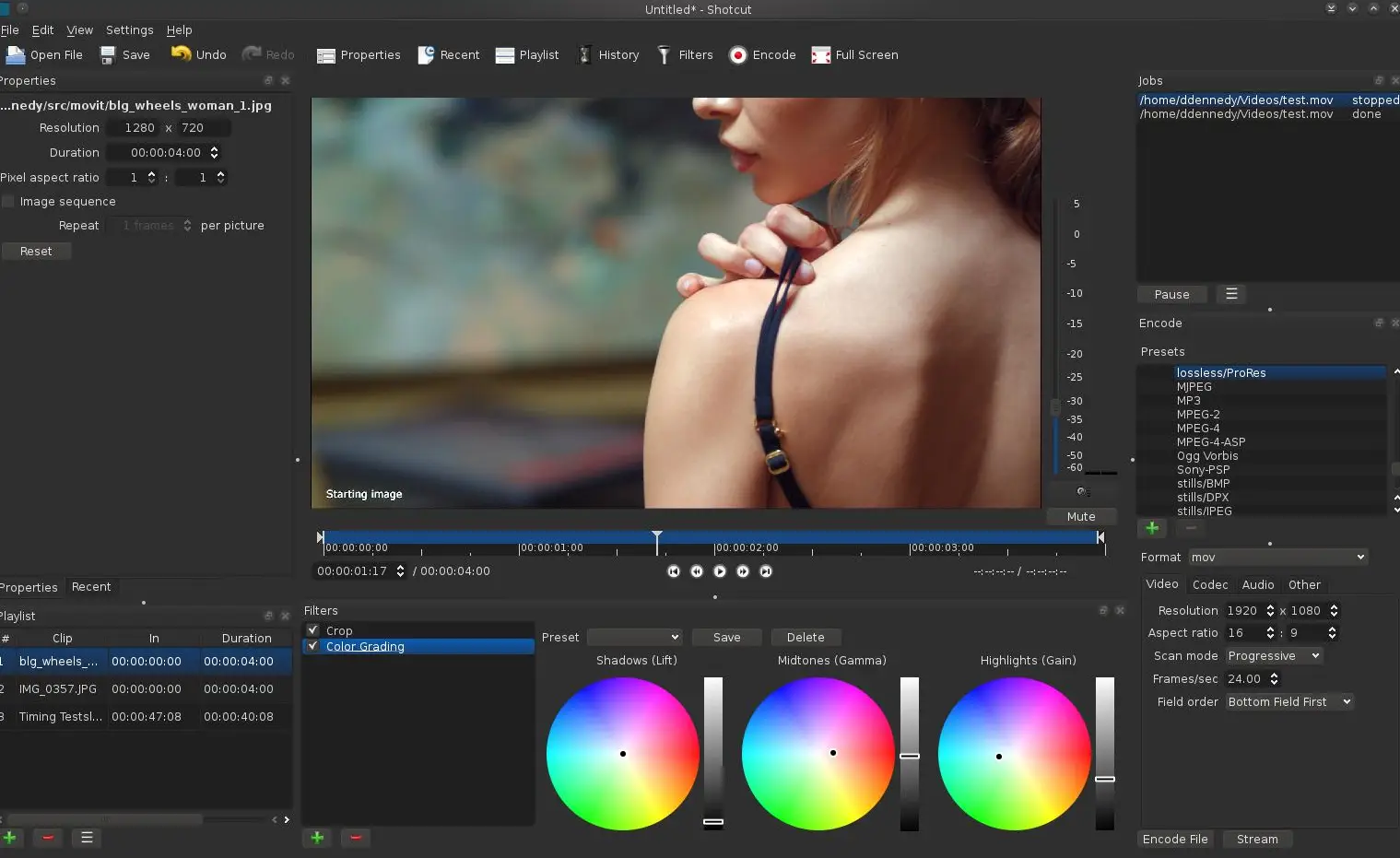
Основные возможности Shotcut:
Многодорожечное редактирование: пользователи могут работать на нескольких дорожках, что удобно для сложных проектов.
Редактирование аудио: Shotcut отлично справляется не только с редактированием видео, но и предлагает мощные средства работы со звуком, включая осциллограф, эквалайзер, реверберацию, компрессор и множество других фильтров для тонкой настройки аудио.
Функции видеомонтажа: поддержка базовых и продвинутых задач редактирования, включая обрезку, объединение, изменение скорости, добавление субтитров, анимацию по ключевым кадрам, цветокоррекцию и многое другое.
Эффекты и переходы: встроено большое количество видео- и аудиоэффектов, таких как регулировка яркости, размытие, резкость, эффекты частиц, переходы (например, растворение, сдвиг и т. д.), которые можно настраивать и применять по необходимости.
Поддержка форматов: одной из главных особенностей Shotcut является широкая поддержка форматов, включая видео в 4K и 8K, а также форматы сетевого потокового вещания. Возможно монтирование непосредственно на таймлайне без импорта, поддержка анимации Lottie, rawr, Rive и After Effects.
Как редактировать видео в Shotcut?
1. Откройте видеофайл
Прежде всего, запустите программу Shotcut, нажмите кнопку «Открыть файл» и выберите нужный для редактирования видеофайл. После импорта видео отобразится на таймлайне.
2. Выберите панель фильтров
В правой части интерфейса найдите и нажмите панель «Фильтры». Если эта панель не видна, её можно отобразить через верхнее меню: выберите «Вид» → «Фильтры».
3. Добавьте фильтр
На панели фильтров нажмите кнопку «+» в левом нижнем углу, чтобы открыть список фильтров. Здесь можно просмотреть все доступные фильтры, такие как размытие, резкость, цветокоррекция и т. д. Выберите нужный фильтр и нажмите на него, чтобы применить к видео.
4. Настройте параметры фильтра
После добавления фильтра на панели фильтров отобразятся параметры его настройки. При необходимости отрегулируйте такие параметры, как интенсивность, цвет, контрастность и т. д., чтобы добиться желаемого эффекта. Параметры у разных фильтров могут отличаться, поэтому настраивайте их в соответствии с конкретными задачами.
5. Просмотрите результат
После настройки параметров фильтра можно просмотреть результат, воспроизведя видео. Если результат не устраивает, в любой момент можно вернуться к панели фильтров и внести изменения.
6. Применение нескольких фильтров
Shotcut позволяет применять несколько фильтров к одному и тому же видео. Просто повторите описанные выше шаги, добавляя новые фильтры и настраивая их параметры. Порядок применения фильтров можно изменять перетаскиванием — это может повлиять на конечный результат.
7. Экспорт видео
После завершения редактирования выберите в верхнем меню «Файл» → «Экспорт», укажите параметры экспорта, например формат и разрешение, и сохраните отредактированное видео.
Shotcut подходит как начинающим, так и опытным пользователям. Благодаря профессиональным функциям и широкой поддержке форматов при сохранении функциональности — это отличный бесплатный и открытый выбор.