Помощник сценариста▸
 AI Приложения
 AI Новости

Wancai Lukedashi: бесплатный инструмент для записи микроуроков по PPT
Wancai Lukedashi: бесплатный инструмент для записи микроуроков по PPTОписание
万彩录课大师(LM) — это бесплатный ppt инструмент для записи микроуроков, объединяющий запись PPT, запись голоса真人,讲解 виртуальными персонажами и последующее редактирование. Он ориентирован на запись и редактирование различных учебных курсов на основе PPT.
Импортируйте PPT одним щелчком мыши и начните запись видео микроурока: реалистичная запись голоса, синхронная запись изображения真人, автоматическая генерация субтитров, возможность редактирования на лету и предварительный просмотр в реальном времени — всё это создаёт микроуроки в формате PPT讲解 в стиле真人.
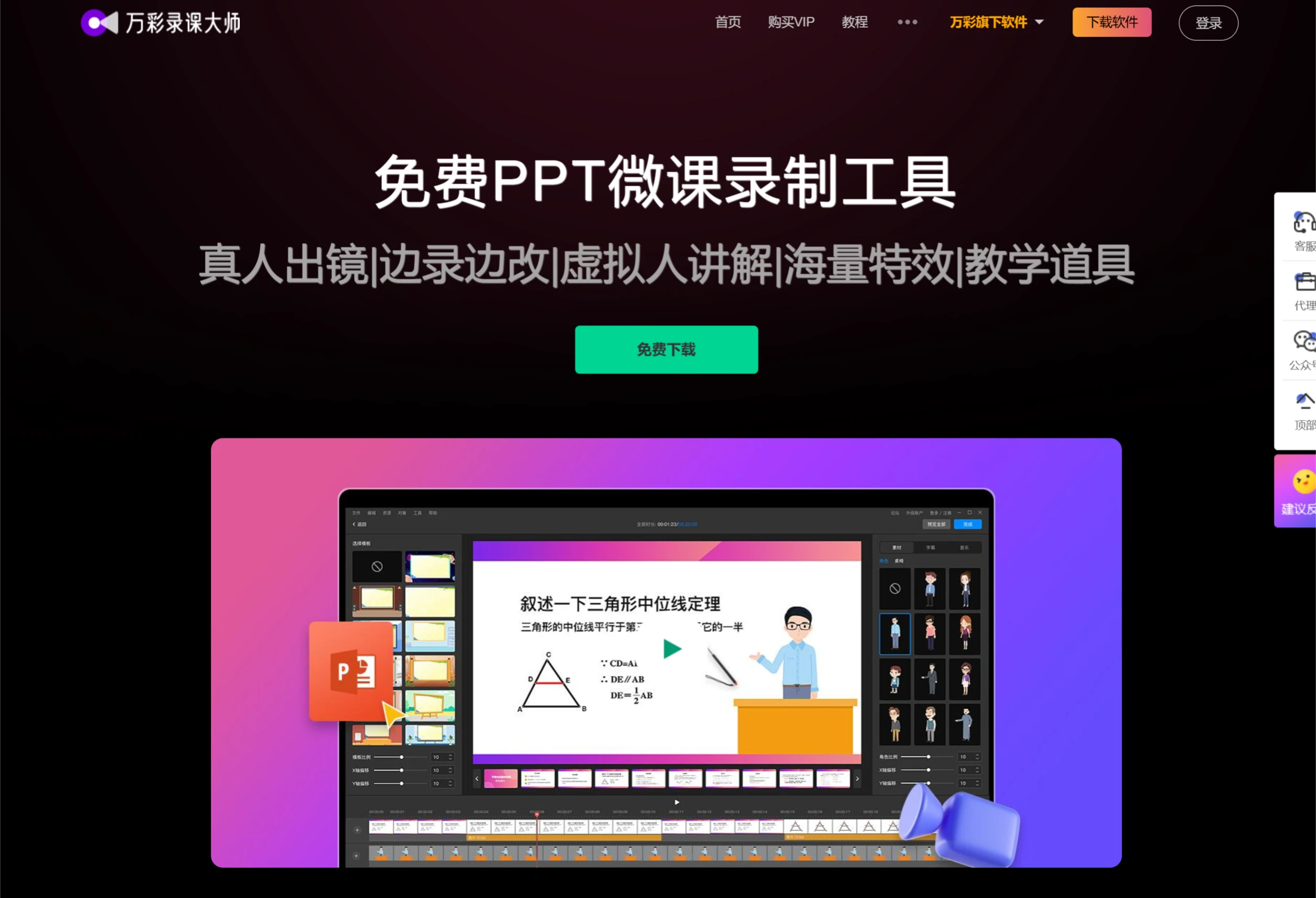
Функции 万彩录课大师:
30+ динамических шаблонов: встроенные сцены讲解 в различных стилях, легко переключаться между室内 и уличной сценами одним щелчком; также поддерживается настройка пропорций шаблона и расположения素材 по своему усмотрению для создания уникального контента сцены.
Запись真人 и его голоса: при записи можно добавить настоящий голос преподавателя, что делает эффект более реалистичным и придаёт микроурокам бо́льшую достоверность.
Объяснение виртуальным персонажем: реалистичный 3D-виртуальный учитель и виртуальный ведущий讲解 с богатым набором практичных жестов тела. В одно касание быстро преобразуйте текст сценария в видео с объяснением виртуального учителя, сделав讲解 микроурока более насыщенным, полным и интересным.
Автоматическая генерация субтитров: легко и быстро преобразуйте речь в точные субтитры одним щелчком мыши — каждая страница может быстро сгенерировать субтитры для минуты речи. Доступен большой выбор стилей субтитров с возможностью настройки шрифта, стиля, тени, а также анимации появления и исчезновения.
Вспомогательные инструменты для обучения: виртуальная указка заменяет традиционную стрелку мыши и помогает преподавателю легко привлекать внимание учеников во время урока.
Преобразование PPT в видео одним щелчком: поддерживаются все распространённые видеоформаты с возможностью свободного выбора разрешения. Легко делитесь во всех основных социальных сетях.
Автоматическая генерация субтитров: легко и быстро преобразуйте речь в точные субтитры одним щелчком мыши
Интересные анимационные эффекты: можно добавлять элементам анимации появления, выделения и исчезновения, легко оживляя контент
Бесплатные аудио и звуковые эффекты: встроенные бесплатные аудио и звуковые эффекты, поддержка импорта собственной музыки
Мощная библиотека素材: большой встроенный набор素材 высокого разрешения, охватывающий множество тематических категорий, — легко найти нужные素材
Разнообразные образы персонажей: инструменты «Фигуры», «Маркер», «Свободное выделение линий» и другие позволяют легко выделять ключевые моменты
Руководство по использованию 万彩录课大师:
Подготовка программного обеспечения:
Прежде всего, зайдите на официальный сайт 万彩录课大师, скачайте и установите программу.
Выберите подходящую версию — доступны бесплатная и платная версии; выбор зависит от ваших потребностей.
Импорт файла PPT:
После запуска 万彩录课大师 вы можете начать новый проект двумя способами: импортировать файл PPT или открыть уже существующий файл записи.
Убедитесь, что ваш файл PPT создан в Microsoft PowerPoint, чтобы избежать проблем с совместимостью форматов.
После импорта PPT программа отобразит ваши слайды, на основе которых вы сможете выполнить настройки записи.
Настройки записи:
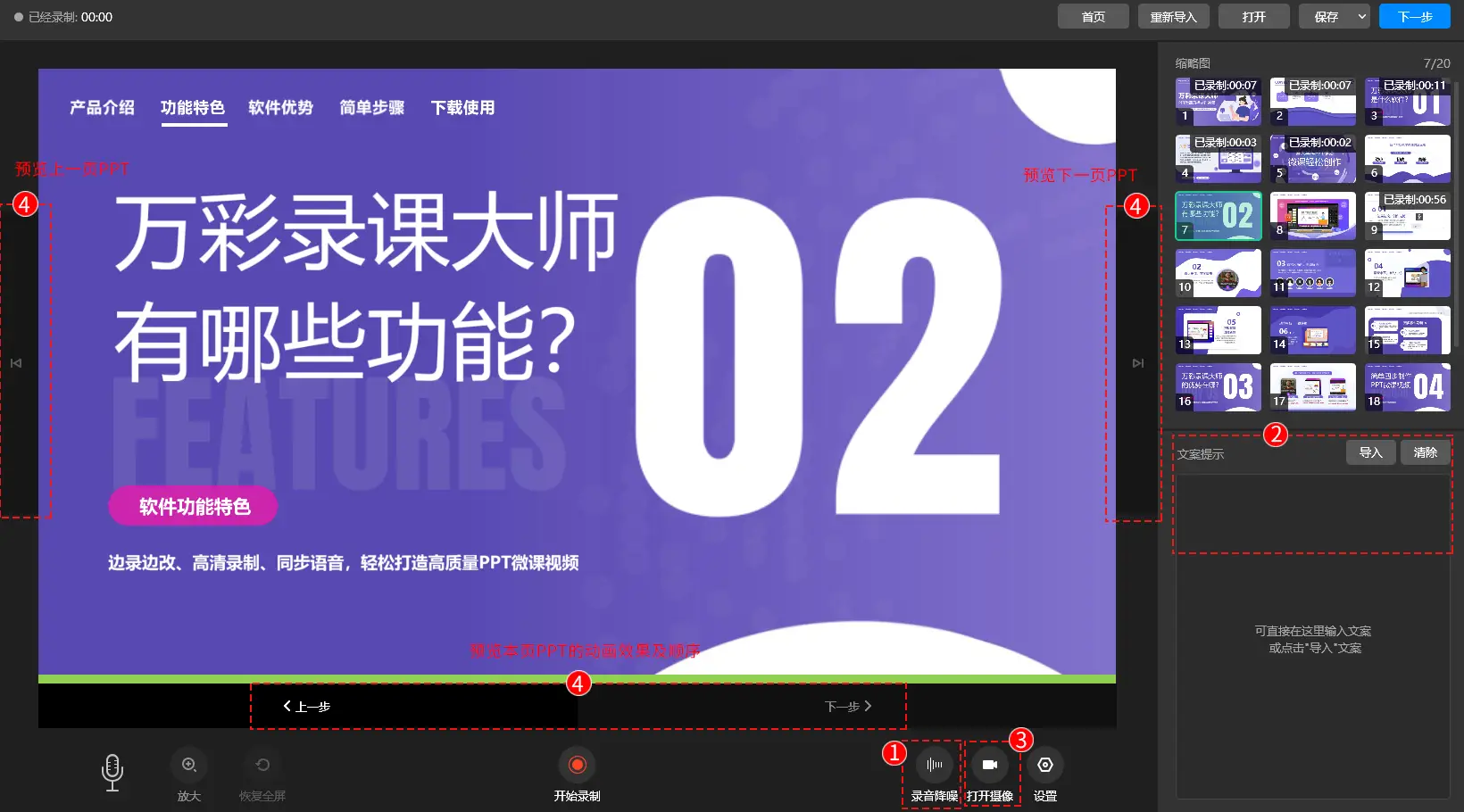
Проверка перед записью: убедитесь, что микрофон и камера (если требуется появление真人 в кадре) правильно подключены и включены.
Подсказка для сценария: перед записью можно ввести или импортировать текст讲解 в качестве телесуфлёра, чтобы помочь вам вести讲解 плавно.
Параметры записи: настройте параметры записи по своему усмотрению, включая разрешение, частоту кадров, а также активацию записи экрана, записи с камеры и т. д.
Появление真人 в кадре и кеинг на зелёном экране (необязательно):
Если вы выбираете появление真人 в кадре, убедитесь, что фон однотонный, лучше всего зелёный — тогда можно воспользоваться функцией интеллектуального кеинга программы.
Отрегулируйте положение камеры так, чтобы изображение человека было чётким, а освещение — достаточным.
Процесс записи:
После импорта файла PPT настройте параметры записи. Перед записью проверьте оборудование для записи, убедитесь в корректном отображении содержимого PPT и начните запись.
Нажмите кнопку 【Начать запись】, чтобы немедленно начать запись видео; мигающий индикатор микрофона означает, что идёт запись. Один слайд PPT представляет собой один видеофрагмент — можно приостановить или завершить запись, в процессе записи доступна перезапись в любой момент, можно редактировать на лету, что очень удобно.
Во время записи можно увеличивать отдельные области для показа — доступно увеличение в 3, 3,5, 4, 4,5 и 5 раз; при необходимости можно в любой момент выйти из режима увеличения и вернуться к полноэкранному режиму.
Постобработка и монтаж:
После записи PPT можно приступить к редактированию записанного видео讲解: добавить к видео шаблоны, переходы, оформление, роли виртуальных персонажей для讲解, стили субтитров, фоновую музыку, водяной знак, а также настроить маску, рамку и положение записи.
Для более глубокого и тонкого монтажа видео можно добавлять разнообразные анимационные элементы, спецэффекты, передний и задний план, настраивать свойства элементов и т. д., создавая более продвинутые и впечатляющие микроуроки.
Публикация работ:
После завершения монтажа видео можно опубликовать в видеоформате или в формате GIF. Доступны шесть основных видеоформатов, таких как *.mp4, *.mov, *.wmv, *.avi, *.flv, *.mkv; прозрачный зацикливаемый GIF публикуется одним щелчком мыши.