Помощник сценариста▸
 AI Приложения
 AI Новости

VidJuice UniTube: простое и удобное скачивание видео и аудио
VidJuice UniTube: простое и удобное скачивание видео и аудиоОписание
VidJuice UniTube — это не просто обычный загрузчик видео. Он позволяет одним щелчком загружать видео, плейлисты и каналы с YouTube, скачивать видео из TikTok без водяных знаков, а также поддерживает множество форматов видео и аудио, включая MP3, MP4, AVI и другие, в том числе видео с разрешениями 8K/4K/2K/1080p/720p и выше.
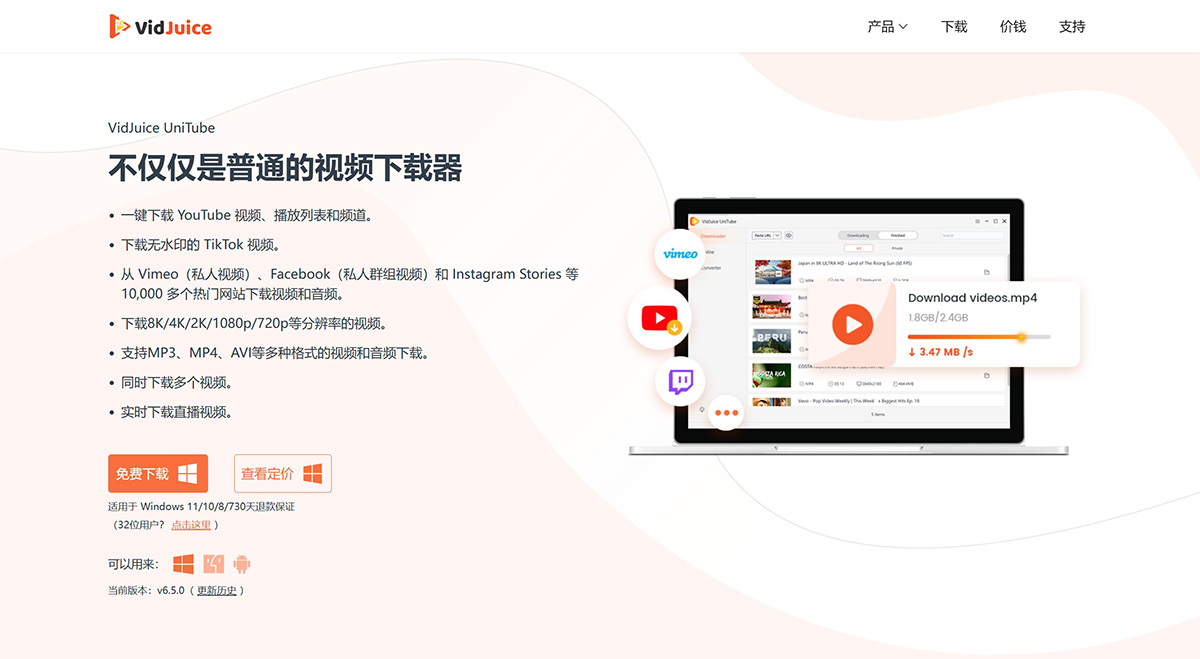
Функции VidJuice UniTube:
Загрузка плейлистов и каналов YouTube одним щелчком
Загружать плейлисты и каналы YouTube ещё никогда не было так просто. С помощью UniTube вы можете сохранить плейлисты и каналы YouTube на свой компьютер всего одним щелчком мыши.
Кроме того, вы можете выборочно выбирать, что именно загружать из плейлиста или канала, и добавлять порядковые номера к названиям для лучшей организации.
Загрузка приватных видео и видео, требующих входа в систему
UniTube также позволяет загружать приватные видео или видео, требующие авторизации, с помощью встроенного веб-браузера.
Теперь вы можете безупречно загружать приватные видео Vimeo, видео из закрытых групп Facebook, истории Instagram и видео только для подписчиков!
Быстрая загрузка видео в разрешении до 8K
Быстро загружайте видео в разрешениях HD 720p, HD 1080p, 4K и 8K и наслаждайтесь высококачественным изображением офлайн на HD-телевизорах, iPhone, iPad, Samsung и других устройствах.
Всё, что вам нужно сделать, — это скопировать и вставить ссылку на видео, а UniTube выполнит остальную работу за несколько секунд или минут!
Загрузка прямых трансляций в реальном времени
UniTube теперь позволяет загружать видео, которые транслируются в прямом эфире.
Вы можете загружать прямые трансляции с Twitch, Vimeo, YouTube, Facebook, Bigo Live, Stripchat, xHamsterLive и других известных сайтов.
Защита вашей конфиденциальности с помощью приватного режима
Приватный режим предназначен для скрытия и защиты загруженных видео с помощью пароля.
Чтобы включить приватный режим, нажмите на значок «Приватный режим» и установите пароль, который хотите использовать.
После этого некоторые из загруженных вами файлов будут автоматически сохраняться в приватной панели.
Универсальный видеоконвертер
UniTube поддерживает множество форматов видео 4K, 8K, HDR, таких как MP4, AVI, MOV, MKV и другие.
Высокоскоростное преобразование видео на Windows/Mac без потери качества. Скорость конвертации в 120 раз выше, чем у других видеоконвертеров. Пакетное преобразование до 10 видео одновременно.
Загрузка видео с помощью встроенного браузера
UniTube оснащён встроенным веб-браузером, который значительно упрощает загрузку видео, требующих ввода логина или пароля, например приватных видео с Facebook и Vimeo.
Гибкая обрезка видео с YouTube
Обрезайте видео или аудио с YouTube до нужной вам длины, а затем загружайте нужные фрагменты или клипы с помощью функции «Обрезка» во встроенном веб-браузере UniTube.
Загрузка и конвертация видео в популярные форматы
Загружайте видео и автоматически конвертируйте их в популярные видео- и аудиоформаты, такие как MP4, AVI, MKV, M4V, MOV, FLV, MP3 и другие.
Одновременная загрузка нескольких задач
UniTube позволяет загружать десятки видео одновременно. После завершения загрузки вы найдёте свои файлы на вкладке «Завершено».
Запись субтитров к видео с YouTube
Загружайте субтитры к видео с YouTube на 45 доступных языках в формате SRT. Вы также можете выбрать автоматическое встраивание субтитров в загруженное видео.
Настройка прокси внутри приложения
Обходите ограничения интернет-провайдеров и брандмауэры. Теперь вы можете напрямую настроить прокси-соединение в UniTube для загрузки видео с YouTube и других сайтов.
Как установить и использовать VidJuice UniTube?
Загружать видео с популярных платформ ещё никогда не было так просто! Просто выполните следующие шаги, чтобы начать.
Шаг 1: Загрузите UniTube на свой компьютер с Windows или Mac.
Шаг 2: Найдите нужный медиафайл и скопируйте URL из адресной строки.
Шаг 3: Выберите качество и формат вывода, затем нажмите кнопку «Вставить URL», чтобы начать процесс загрузки.
Шаг 4: Просмотрите загруженные файлы на вкладке «Завершено» и получайте доступ к мультимедийным файлам даже офлайн!