
 Помощник сценариста▸
 AI Приложения
 AI Новости

OBSRec Мастер записи экрана: без потерь в один клик
OBSRec Мастер записи экрана: без потерь в один кликОписание
OBSRec录屏大师 — это простой, удобный и профессиональный инструмент для записи видео. Он поддерживает запись экрана, запись выбранной области, запись окна, запись звука и запись с веб-камеры. Это незаменимое программное обеспечение для записи видео для онлайн-курсов, совещаний, видеоуроков, игровых обучающих материалов и презентаций продуктов, способное удовлетворить потребности пользователей в записи экрана в различных сценариях.
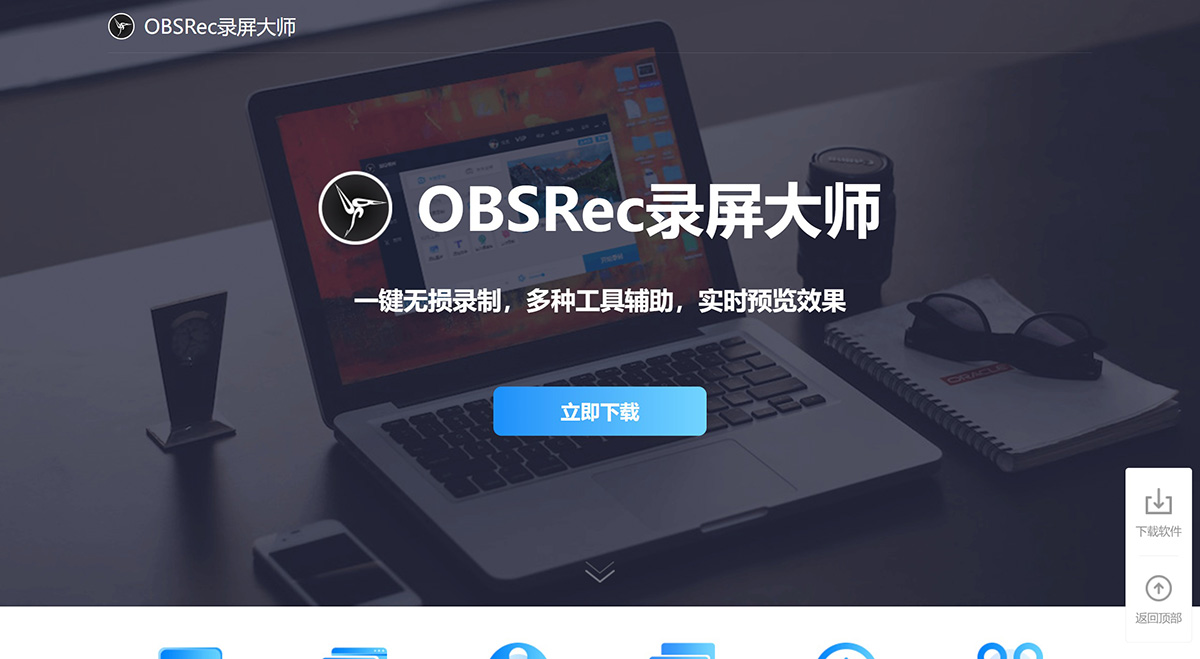
Функции OBSRec录屏大师:
Предварительный просмотр в реальном времени: пользователи могут просматривать записываемый контент в режиме реального времени в окне предварительного просмотра, что позволяет эффективно избежать неудовлетворительных результатов или ошибок при записи.
Телесуфлёр: можно скопировать нужный текст суфлёра и отобразить его в телесуфлёре, что облегчает подсказки во время записи, при этом окно можно скрыть, чтобы оно не попало в запись.
Инструменты рисования: во время записи можно делать пометки на изображении, что повышает эффективность передачи контента.
Настраиваемая веб-камера: камеру можно перемещать в любое нужное положение, а также настраивать её форму, угол поворота, зеркальное отображение и другие параметры.
Разнообразные режимы записи: запись произвольной области, полноэкранная запись, запись окна, игровой режим и т. д. — простые операции и гибкие настройки для удовлетворения ваших потребностей в записи.
Полноэкранная запись: позволяет пользователям записывать содержимое всего экрана, что идеально подходит для случаев, когда необходимо продемонстрировать всю рабочую область.
Запись выбранной области: пользователи могут настраивать размер и положение области записи, что очень полезно, когда нужно записывать только определённую часть экрана.
Запись окна: позволяет напрямую выбрать конкретное окно для записи, что особенно удобно для записи работы с программным обеспечением или игрового процесса.
Запись с веб-камеры: помимо записи экрана, также возможна одновременная запись изображения с веб-камеры, что подходит для создания обучающих видео или прямых трансляций.
Запись аудио: поддерживается запись системного звука и звука с микрофона; пользователи могут по необходимости выбирать, включать ли запись с микрофона.
Высококачественная запись: поддерживается множество видеоформатов и кодировщиков; пользователи могут выбирать оптимальное качество записи и размер файла в соответствии со своими потребностями.
Редактирование в реальном времени: во время записи пользователи могут добавлять текст, фигуры, стрелки и другие аннотации для лучшего объяснения и выделения контента на экране.
Запись по расписанию: можно задать время начала и продолжительность записи, что обеспечивает автоматическую запись без участия пользователя.
Очередь задач: поддерживается создание очереди задач записи, что позволяет запланировать несколько задач записи одновременно и повысить эффективность работы.
Управление с помощью горячих клавиш: быстрый запуск, пауза и остановка записи с помощью горячих клавиш — удобно и быстро.
Расписание записи: пользователи могут заранее задать расписание записи, и программа автоматически начнёт запись в указанное время.
Настройки вывода видео: предоставляются разнообразные настройки вывода видео, включая частоту кадров, битрейт и разрешение, для удовлетворения различных потребностей в записи.
Редактирование видео: встроены простые функции редактирования видео, позволяющие обрезать, объединять и конвертировать формат записанного видео.
Сценарии использования OBSRec录屏大师:
Создание обучающих видео или учебных пособий
Запись игрового процесса или игровых комментариев
За捕捉 сообщений об ошибках или проблем на экране
Создание демонстраций программного обеспечения или презентационных видео продуктов
Запись вебинаров или онлайн-курсов
Установка и использование OBSRec录屏大师
1. Загрузка и установка: пользователи могут загрузить последнюю версию OBS Studio с официального сайта и выполнить установку. Для macOS 11.0 и выше можно загрузить соответствующий установочный файл.
2. Основные шаги:
Откройте программу OBSRec录屏大师, нажмите кнопку «Источники» в нижней части интерфейса и выберите «Захват дисплея», чтобы начать запись.
В разделе «Сцены» нажмите кнопку «+», чтобы создать новую сцену, и добавьте соответствующие источники видео.
3. Расширенные настройки:
Используйте кодировщик NVIDIA NVENC для кодирования видео, чтобы повысить качество записи.
Для пользователей Linux установка OBS может потребовать использования командной строки и установки зависимостей.
Что касается приложений, OBSRec录屏大师 поддерживает множество платформ прямых трансляций, включая отечественные Bilibili, Douyin (抖音), Douyu (斗鱼), Kuaishou (快手), а также зарубежные Twitch, YouTube и практически все основные платформы для прямых трансляций.















