
 Помощник сценариста▸
 AI Приложения
 AI Новости
ImageFX: генеративный AI-инструмент Google для создания изображений
ImageFX: генеративный AI-инструмент Google для создания изображенийОписание
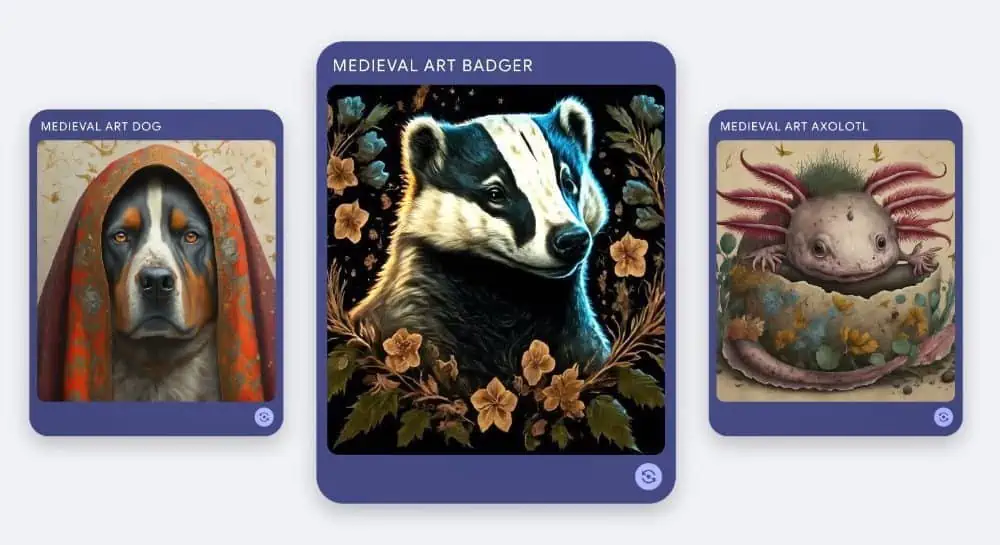
ImageFX — это новый инструмент генерации изображений, с помощью которого пользователи могут создавать изображения из текста, как и в любой другой модели AI (например, DALL-E 3).
В отличие от других экспериментов Google в области ИИ для изображений, включая Bard, Duet AI в Workspace и SGE (результаты генеративного поиска ИИ), ImageFX ориентирован исключительно на создание изображений. ImageFX работает на базе Imagen 2 — новейшей и самой мощной модели преобразования текста в изображение, созданной учёными DeepMind.
Платформы, поддерживаемые ImageFX:
Bard — ИИ-инструмент от Google, аналогичный Bing AI от Microsoft; вы можете общаться в чате и генерировать изображения (для генерации изображений требуется английский язык, китайский не поддерживается).
Vertex AI — решение корпоративного уровня или для продвинутых пользователей, доступное через API, которое можно использовать для разработки приложений и их интеграции.
Как использовать ImageFX:
1. Перейдите в ImageFX и войдите в систему
Когда вы впервые откроете ImageFX из Google Labs, система предложит вам войти с помощью аккаунта Google. Это должен быть личный аккаунт, а не корпоративный.
2. Начните с конфигурации по умолчанию
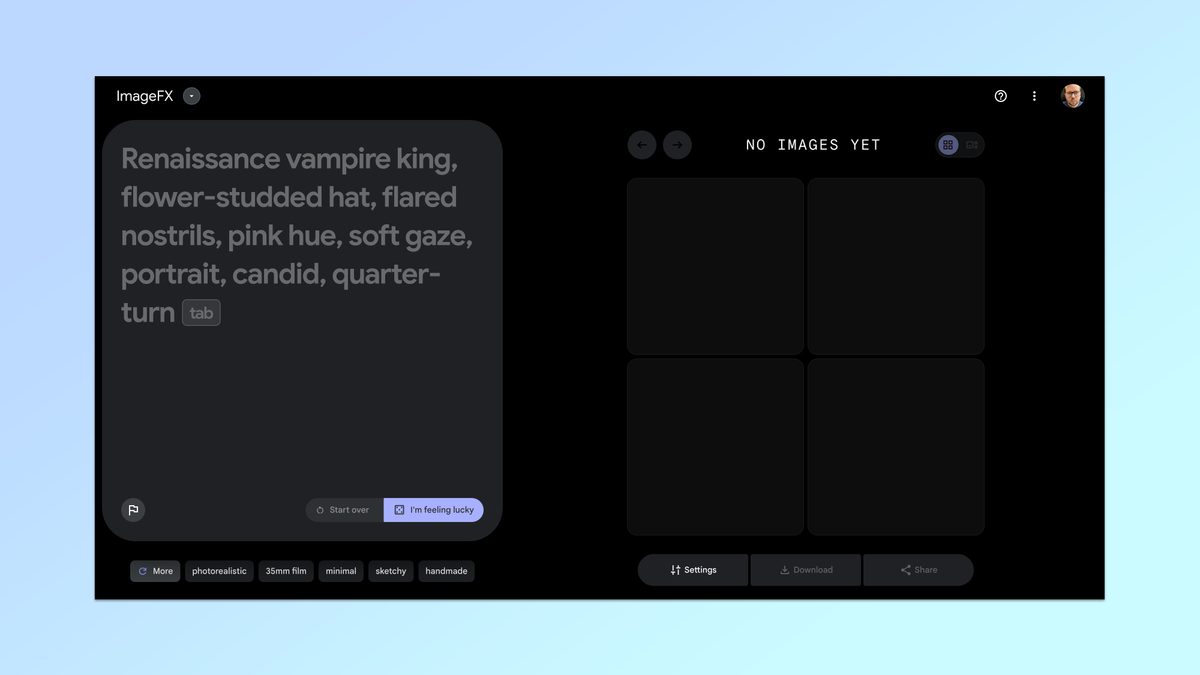
Хорошей отправной точкой будет принятие предложений по изображению по умолчанию в левом окне. Они включают описательную фразу и кнопку «Tab». Просто щёлкните по этому представлению, нажмите клавишу Tab на клавиатуре, а затем нажмите «Создать».
В моём случае подсказка по умолчанию была: «Король-вампир эпохи Возрождения, шляпа, усыпанная цветами, колоколообразные ноздри, розовые тона, мягкий взгляд, портрет, откровенный, поворот на четверть».
3. Настройка чипов
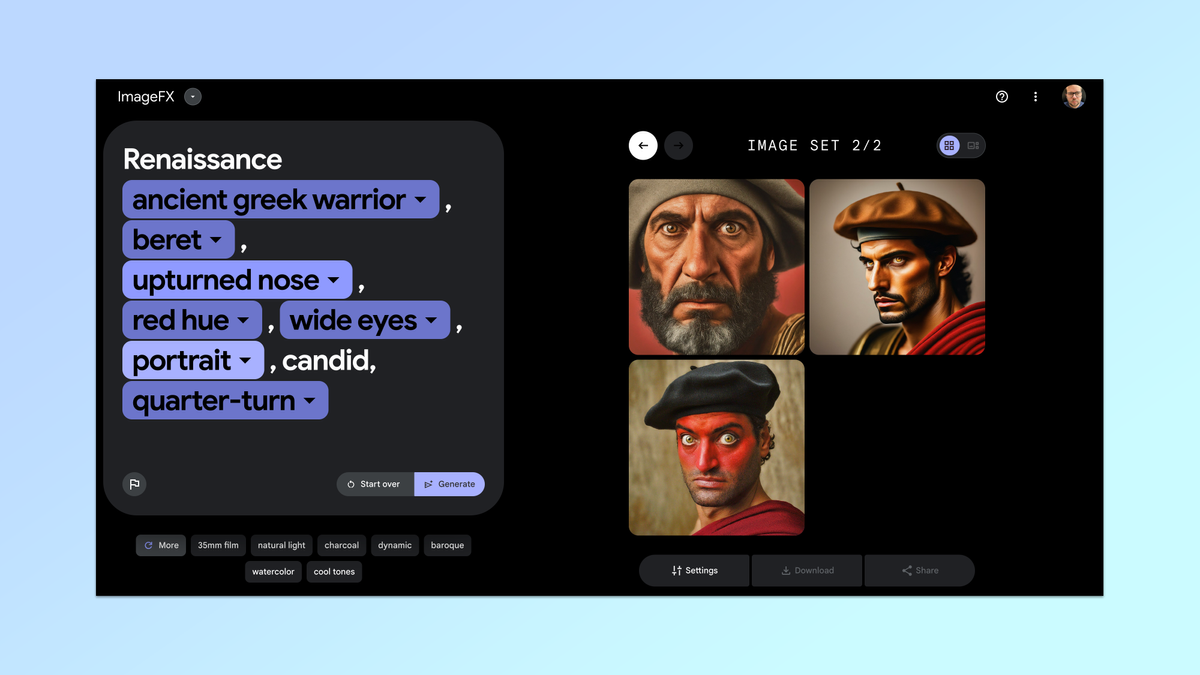
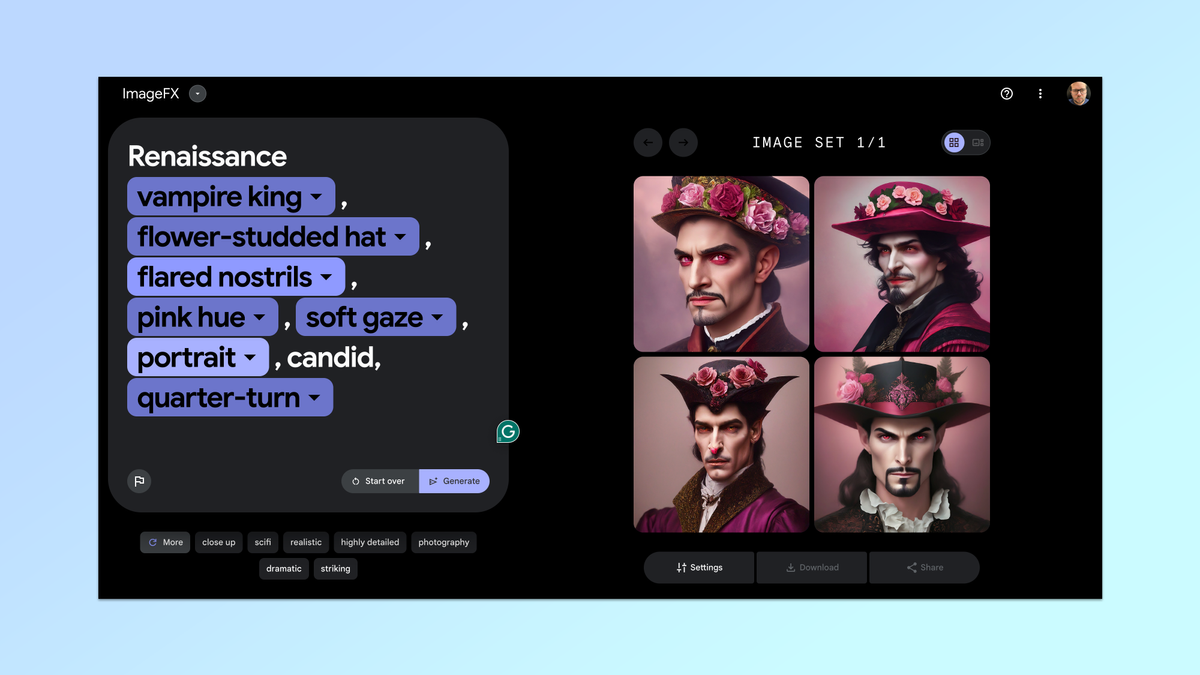
Здесь вы увидите, чем ImageFX выделяется среди остальных. Помимо генерации четырёх изображений, он также преобразует ключевые слова в «чипы», которые можно легко изменять для создания альтернативных вариантов изображения.
Чтобы изменить его внешний вид, просто выберите любой чип и замените его предложенным вариантом, либо просто удалите его и введите свой. Затем просто снова нажмите «Создать», чтобы увидеть изменения.
4. Попробуйте свои собственные подсказки
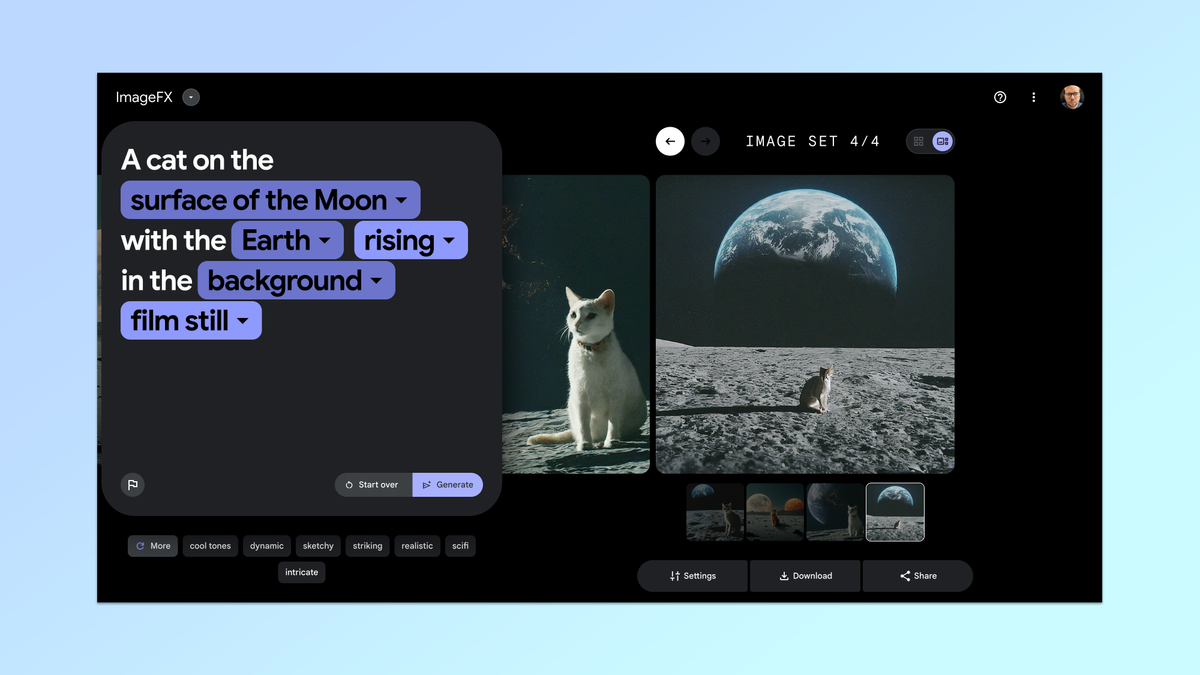
Вы также можете удалить все чипы и попробовать свои собственные подсказки. Я ввёл «кот на поверхности Луны с восходящей Землёй на фоне», и ImageFX выделил слова «поверхность», «Луна», «Земля», «восход» и «фон» в виде чипов.
Чтобы использовать собственную подсказку, просто введите свою фразу или слова в поле слева и нажмите «Создать».
5. Дополнительные предлагаемые ключевые слова
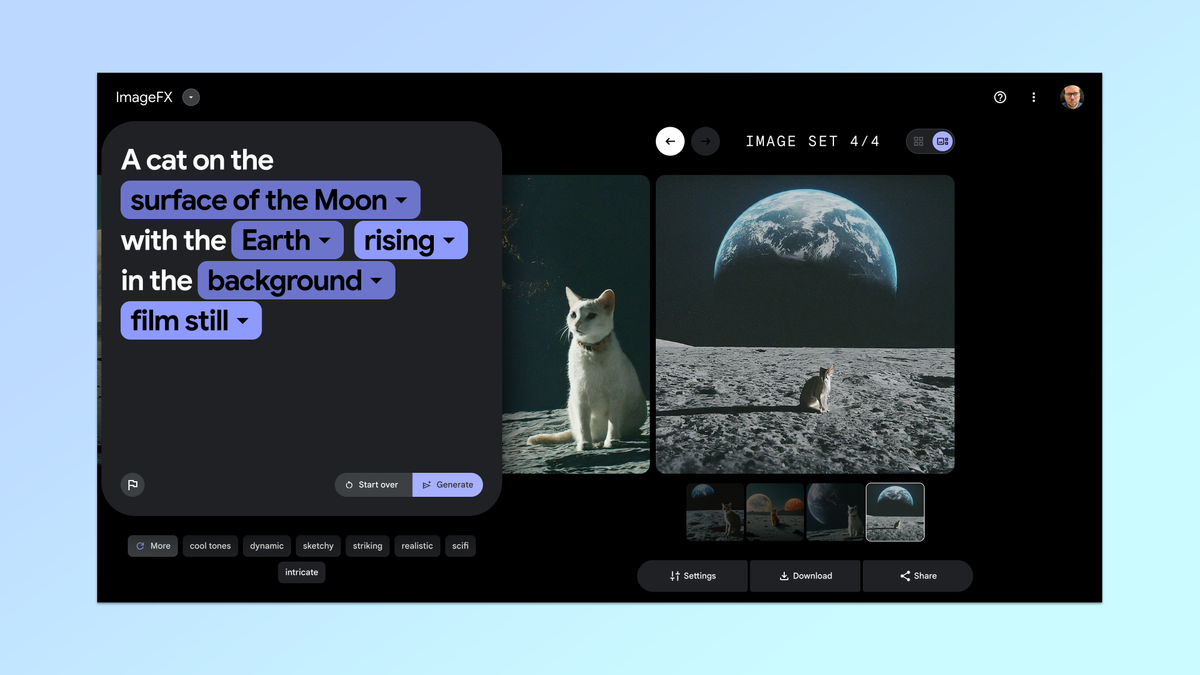
Помимо чипов, ImageFX также предлагает набор ключевых слов под полем ввода. Для кота на Луне мне были предложены «китаизированный», «поразительный» и другие варианты. Вы можете нажать на любой из них или на все сразу, чтобы настроить изображение в выбранном стиле.
ImageFX автоматически преобразует любые новые ключевые слова в чипы. Снова нажмите «Создать», чтобы увидеть, как новые ключевые слова будут добавлены в сгенерированное изображение.
6. Просмотр набора изображений
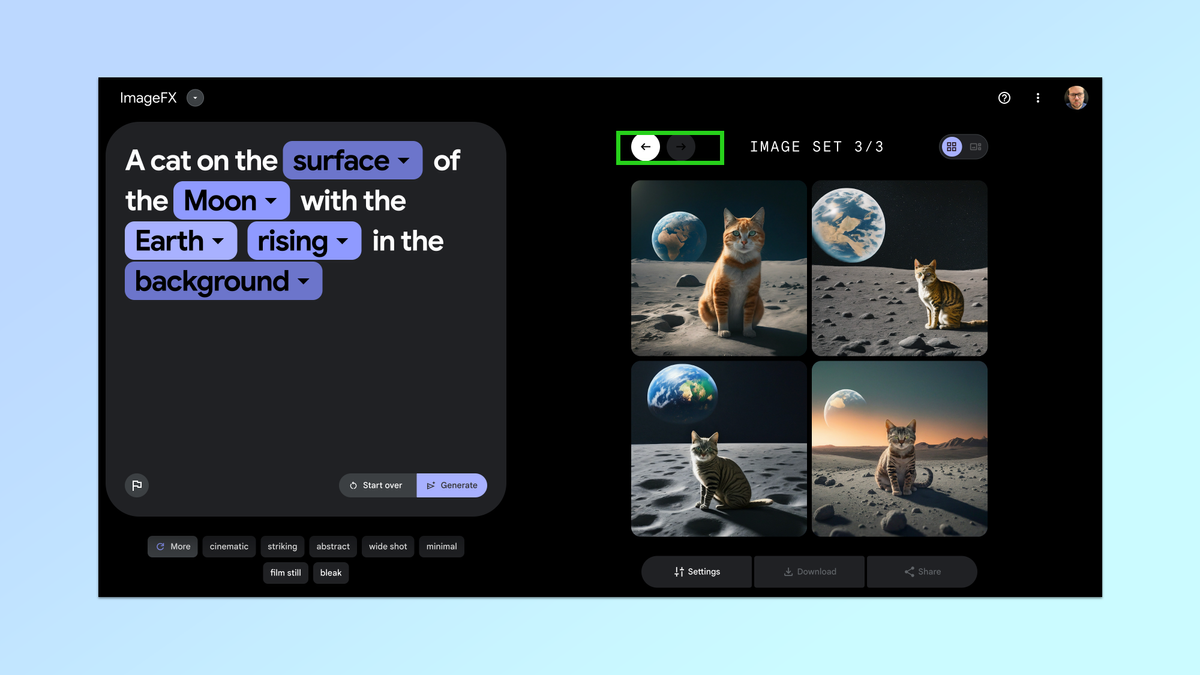
Каждый раз, когда генерируется новый набор изображений, он добавляется в библиотеку справа. Каждый раз вы получаете от одного до четырёх изображений, и они всегда будут квадратного формата. Чтобы просмотреть предыдущие генерации, просто нажимайте на стрелки.
7. Более детальный просмотр изображения
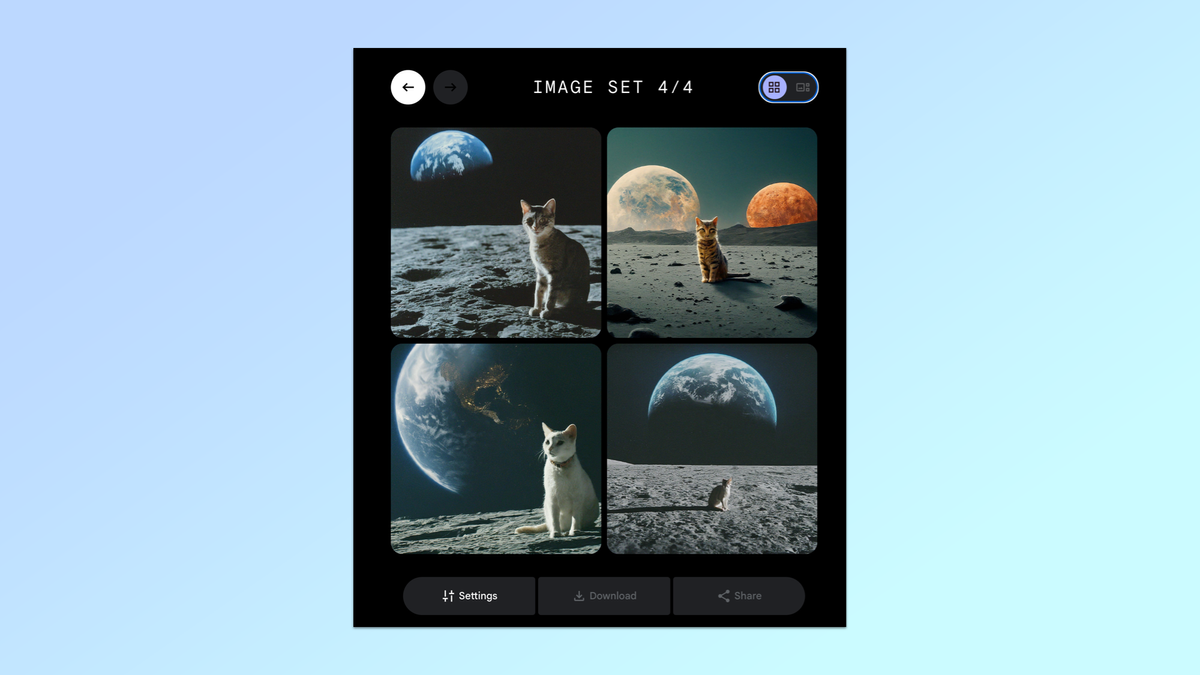
Чтобы рассмотреть любое изображение более подробно, просто щёлкните по нему. Вид изменится, а выбранное изображение будет выделено. Здесь вы можете увидеть сид, скачать изображение или скопировать подсказку.
8. Скачивание или копирование изображения
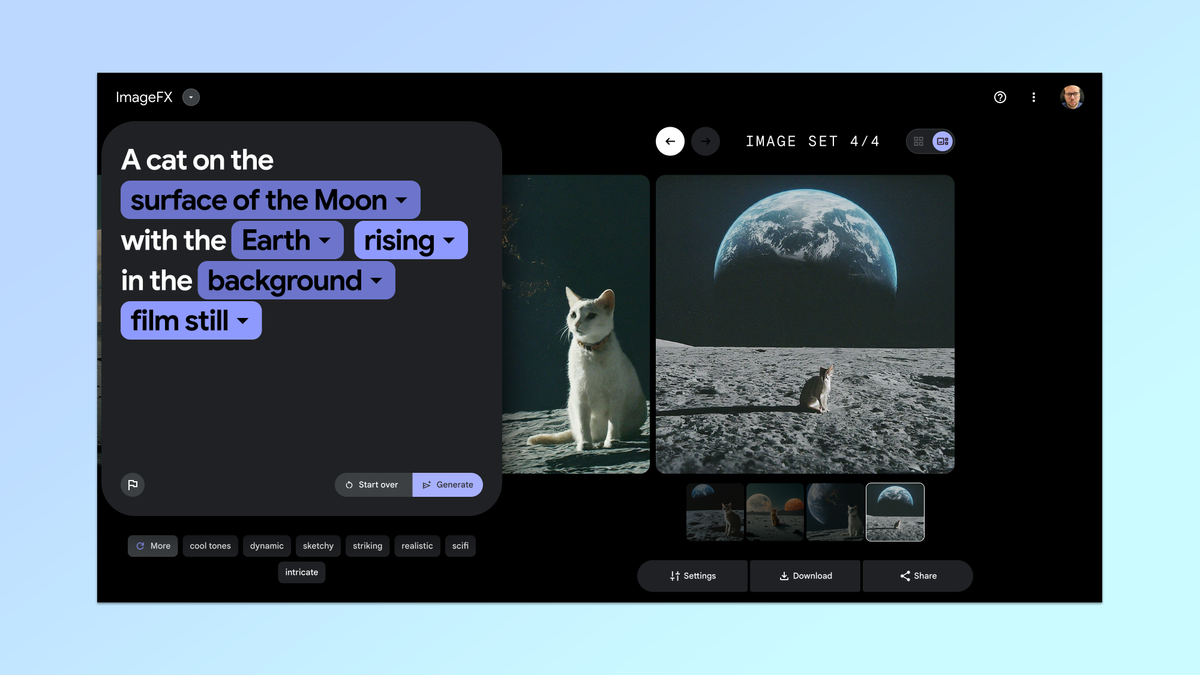
Когда вы откроете изображение в полном размере, вам станут доступны дополнительные возможности. Чтобы скачать изображение, просто нажмите кнопку «Скачать». Для дополнительных опций наведите курсор на изображение. Чтобы скопировать его в буфер обмена, нажмите «Копировать изображение», а чтобы скопировать подсказку, использованную для создания изображения, — «Копировать подсказку».
9. Добавление текста к изображению
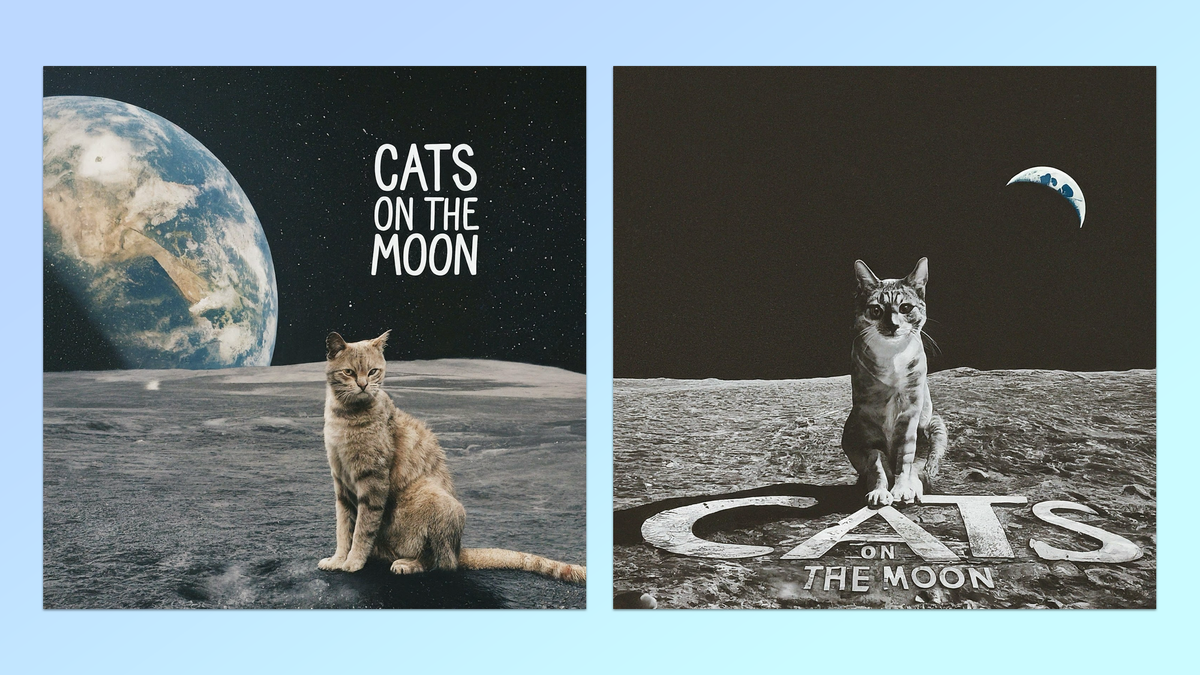
Используя ту же подсказку, которую вы уже создали, вы можете добавить текст на изображение. В моём случае я хотел, чтобы появилась надпись «Кот на Луне». Просто напишите что-то вроде «с текстом...» и нажмите «Создать».
В настоящее время ImageFX доступен только на английском языке и лишь в нескольких странах, включая США, Австралию, Новую Зеландию и Кению. Он работает аналогично эксперименту Google MusicFX, используя подсказки и ключевые слова для уточнения запроса.















