
 Помощник сценариста▸
 AI Приложения
 AI Новости

AI2image_云技派,专注ai人工智能!
AI2image_云技派,专注ai人工智能!Описание
ai2image — этоинструмент, использующий искусственный интеллект для преобразования вашего текста в изображения, соответствующие вашему стилю и предпочтениям. Вы можете использовать их для своего сайта, блога, социальных сетей или в любых другихцелях. В этой статье я покажу вам, как с помощью AI2image за несколько шагов создавать потрясающие изображения.
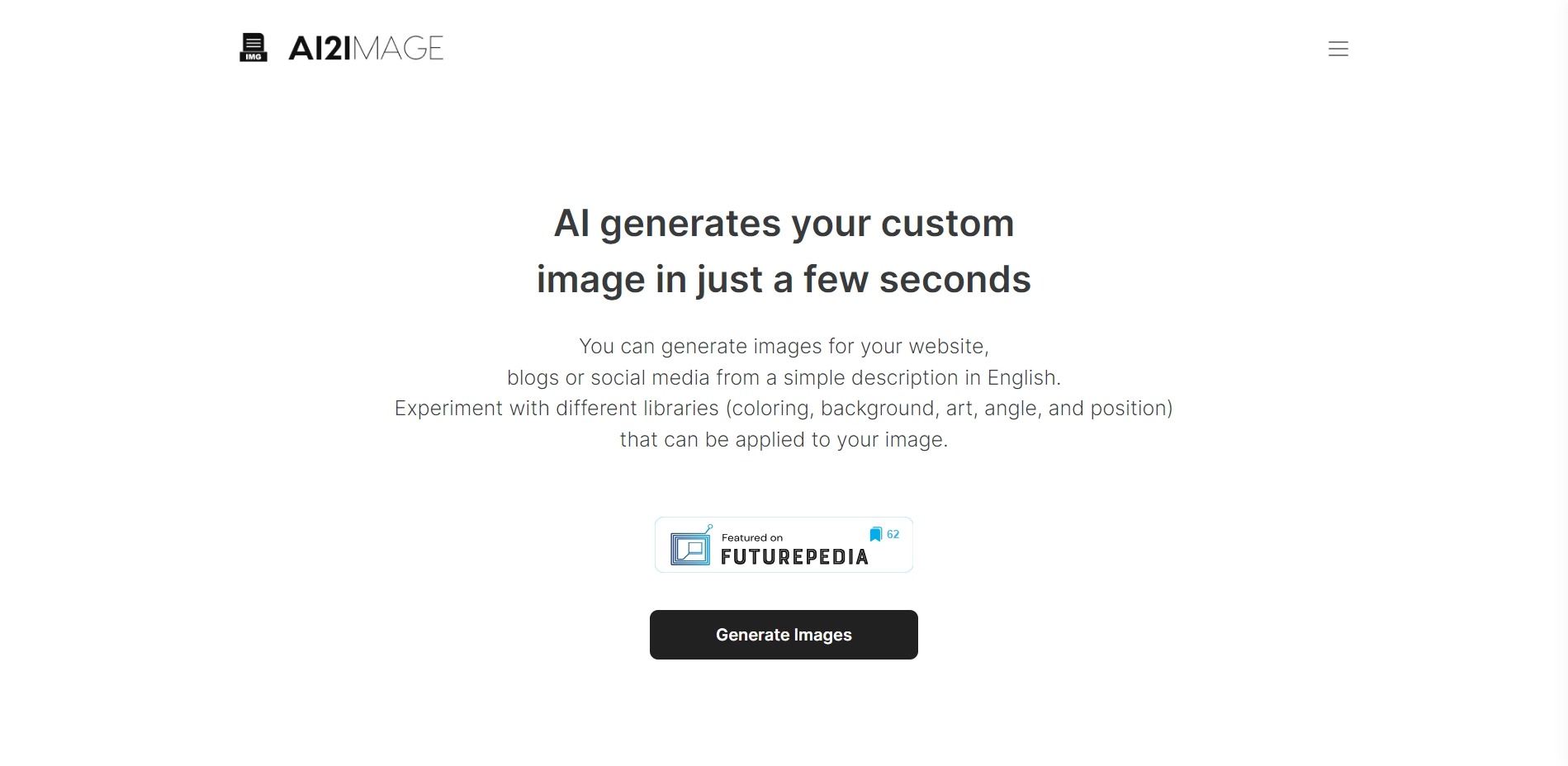
Использование AI2image:
Шаг 1: Выберите режим
AI2image предлагает три различных режима генерации изображений: Freestyle (свободный стиль), Blog Banner (баннер для блога) и Social Media Post (пост для социальных сетей). Каждый режим имеет разные соотношения сторон и размеры выходного изображения. Вы можете выбрать режим, который лучше всего соответствует вашим потребностям.
Режим свободного стиля позволяет без ограничений создавать любые изображения, которые вы захотите. Вы можете использовать его для генерации иллюстраций, логотипов, иконок или чего-либо ещё, что только можете себе представить.
Режим баннера для блога позволяет создавать изображения, оптимизированные для статей в блоге. Вы можете использовать его для создания привлекательных заголовков, изображений для анонсов или миниатюр к вашим статьям.
Режим поста для социальных сетей позволяет создавать изображения, оптимизированные для платформ социальных сетей. Вы можете использовать его для создания привлекательных постов для Facebook, Twitter, LinkedIn или Instagram.
Шаг 2: Выберите библиотеку
AI2image предоставляет различные библиотеки, которые вы можете применять к своим изображениям. Библиотека — это набор настроек, влияющих на цвета, фон, художественный стиль, угол и расположение изображения. Вы можете выбирать из множества библиотек, чтобы настроить свои изображения в соответствии с вашим вкусом и настроением.
Например, вы можете выбрать библиотеку, которая придаст вашему изображению ретро-вид, футуристический вид, минималистичный вид или красочный вид. Вы также можете выбрать библиотеку, добавляющую градиентный фон, однотонный фон, фон с узором или не добавляющую фон вообще. Вы также можете выбрать библиотеку для изменения художественного стиля изображения, например, мультфильм, скетч, акварель или пиксель-арт. Вы также можете выбрать библиотеку для изменения угла и расположения изображения, например, вид сверху, вид сбоку, центральный вид или случайный вид.
Вы можете экспериментировать с различными библиотеками, пока не найдёте ту, которая лучше всего подходит для вашего изображения. Вы также можете смешивать и комбинировать различные библиотеки для создания уникальных сочетаний.
Шаг 3: Напишите описание
Самый важный шаг при использовании AI2image — это составление описания изображения, которое вы хотите сгенерировать. Вы можете написать всё, что хотите, на простом английском языке, а остальное сделает искусственный интеллект. ИИ попытается понять ваше описание и создать максимально соответствующее изображение.
Вы можете писать простые или сложные описания в зависимости от того, насколько детальным вы хотите видеть изображение. Вы также можете использовать ключевые слова или фразы для описания основных элементов изображения. Например, вы можете написать «голубое небо с облаками» или «улыбающаяся женщина с чашкой кофе». Вы также можете использовать модификаторы или прилагательные, чтобы указать свойства элементов изображения. Например, вы можете написать «большое красное яблоко» или «маленькая жёлтая птичка». Вы также можете использовать соединители или союзы, чтобы объединить несколько элементов на изображении. Например, вы можете написать «кошка и собака играют вместе» или «дом на горе, окружённый деревьями».
Вы также можете использовать знаки препинания или символы для разделения различных частей описания. Например, вы можете использовать запятую (,) для разделения нескольких элементов на изображении. Вы также можете использовать точку (.) для завершения описания или начала нового. Вы также можете использовать кавычки («») для выделения текста, который должен быть отображён на изображении. Например, вы можете написать «книга с названием "AI2image"».
Чем более описательным и конкретным будет ваше описание, тем лучше искусственный интеллект сможет сгенерировать соответствующее изображение. Однако также следует помнить, что ИИ не идеален и не всегда может создать именно то изображение, которое вы хотите. Иногда ИИ может генерировать нерелевантные, неточные, неполные или абсурдные изображения. Это нормально и является одной из прелестей использования AI2image. Вы всегда можете повторить попытку с другим описанием или библиотекой, пока не получите нужное изображение.
Шаг 4: Сгенерируйте и скачайте
Как только вы выбрали режим, библиотеку и написали описание вашего изображения, вы можете его сгенерировать. Всё, что вам нужно сделать — это нажать кнопку «Generate!» и подождать несколько секунд, пока ИИ творит своё волшебство.
На экране вы увидите предварительный просмотр изображения. Вы можете увеличивать или уменьшать масштаб, чтобы рассмотреть детали изображения. Вы также можете нажать кнопку «Regenerate», чтобы сгенерировать новое изображение с тем же описанием и библиотекой. Вы можете делать это столько раз, сколько необходимо, пока не будете довольны изображением.
Когда вы будете довольны изображением, вы можете скачать его на своё устройство. Вы можете выбрать различные форматы и размеры изображения, например PNG, JPG, SVG или PDF. Вы также можете выбрать различные уровни разрешения и качества изображения, например низкий, средний, высокий или оригинальный. Вы также можете выбрать скачивание изображения с водяным знаком или без него.
Вы можете использовать сгенерированное изображение для любых целей. Вы можете использовать его для своего сайта, блога, социальных сетей или личных проектов. Вы также можете поделиться им с друзьями, семьёй или коллегами. Однако при использовании или распространении ваших изображений вы всегда должны упоминать AI2image. Вы можете сделать это, упомянув AI2image в заголовке, описании или подвале. Вы также можете использовать хэштег #AI2image на платформах социальных сетей.
AI2image — это увлекательный и простой способ создания изображений из текстового описания. Вы можете использовать его, чтобы раскрыть свой творческий потенциал и выразить себя визуально. Вы также можете использовать его, чтобы сэкономить время и деньги на найме дизайнера или покупке стоковых изображений.















