
 Помощник сценариста▸
 AI Приложения
 AI Новости

Tensor.Art_云技派,专注ai人工智能!
Tensor.Art_云技派,专注ai人工智能!Описание
Tensor.Art — это онлайн-сайт для бесплатной генерации изображений и хостинга моделей AI-рисования, который использует передовую технологию генерации изображений Stable Diffusion. Он позволяет создавать высококачественные изображения в различных стилях и на разные темы на основе текстовых подсказок, вводимых пользователем. Пользователи могут генерировать изображения с помощью Stable Diffusion на Tensor.Art абсолютно бесплатно.
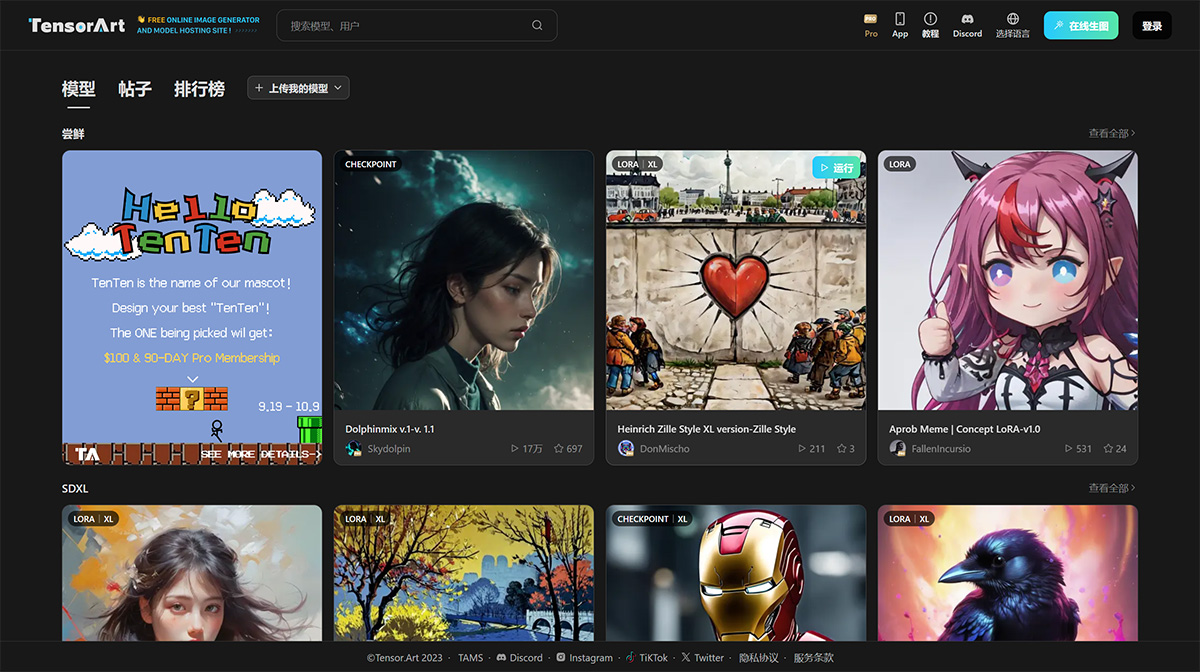
В настоящее время Tensor.Art поддерживает множество языков, включая китайский, английский, японский, корейский, французский, немецкий, испанский и другие. Пользователи могут выбрать языковую версию в зависимости от своей страны.
Функции Tensor.Art:
Технология генерации изображений Stable Diffusion: Stable Diffusion — это технология генерации изображений, основанная на глубоком обучении. Она способна постепенно, на разных масштабах, создавать чёткие и реалистичные изображения на основе вводимых пользователем текстовых подсказок. Tensor.Art предлагает множество категорий и тегов, позволяя пользователям выбирать модели разных типов и стилей для генерации изображений. Например, можно выбрать категории «Животные», «Растения», «Еда», «Архитектура», «Абстракция» или теги вроде «Мультфильм», «Реализм», «Масляная живопись», «Акварель», «Скетч» и т. д.
Сервис онлайн-хостинга моделей: Tensor.Art предоставляет сервис онлайн-хостинга моделей. Пользователи могут просматривать и использовать модели, созданные и опубликованные другими участниками, а также самостоятельно загружать и публиковать свои собственные обученные модели.
Платформа для общения в сообществе: Tensor.Art предоставляет платформу для общения в сообществе, где пользователи могут делиться сгенерированными изображениями — своими или чужими — и комментировать их, а также участвовать в различных мероприятиях сообщества.
Руководство по Tensor Art
Чтобы генерировать изображения с помощью Tensor Art, выполните следующие шаги:
Вход в систему
Перейдите на официальный сайт Tensor Art и нажмите кнопку «Sign in» в правом верхнем углу. Доступны три способа входа: через аккаунт Google, через аккаунт Discord, а также с помощью электронной почты.
Генерация изображений
После успешного входа нажмите кнопку «Workspace» в правом верхнем углу, чтобы перейти в интерфейс генерации изображений. Здесь вы можете выбрать различные модели для создания изображений. Нажав «Add Lora», можно добавить модели Lora.
Переключение моделей
Чтобы переключить модель, нажмите на вкладку под панелью базовых моделей. Среди моделей, отображаемых внизу, нажмите кнопку «Select» в правом нижнем углу нужной модели, чтобы выполнить переключение.
Использование моделей Lora
При использовании моделей Lora в веб-интерфейсе Stable Diffusion необходимо вводить название модели в поле подсказки. Однако в Tensor Art достаточно просто выбрать модель и сразу начать ею пользоваться — никаких дополнительных действий не требуется.
Рекомендуемые модели VAE
Рекомендуется использовать модели VAE «yozora.vae.pt» и «kl-f8-anime», так как они показывают лучшие результаты.
О Prompt
Prompt — это место, куда вводится тема желаемого изображения. Для удобства генерации и понимания рекомендуется разделять слова пробелами. Например, при вводе «city» будет сгенерировано изображение без городского пейзажа. Также можно использовать встроенные семантические подсказки, нажав на значок справа от поля негативного промпта.
Использование img2img
Если требуется сгенерировать изображение с характеристиками, аналогичными эталонному, это можно сделать, нажав или перетащив эталонное изображение в проект img2img. После загрузки можно задать подходящее значение в поле «Denoising Strength». Чем меньше значение, тем больше сгенерированное изображение похоже на эталонное; чем больше значение, тем сильнее отличия от эталонного.
Настройка параметров
В img2img можно изменить соотношение сторон изображения. Изменяя размер изображения, можно получать изображения в разных стилях. Также можно выбирать различные методы сэмплирования — каждый из них по-своему влияет на шумоподавление и качество изображения.
Установка значения Seed
Задав значение seed, можно сгенерировать изображение с теми же или похожими характеристиками, что и ранее. Нажав на значок кубика справа от поля seed, можно удалить значение seed и установить его как случайное число.
Исправление в высоком разрешении
Если требуется получить изображение в высоком разрешении, можно воспользоваться функцией исправления в высоком разрешении. При использовании hires.fix разрешение изображения повышается, и в нём проявляется больше деталей.















