Помощник сценариста▸
 AI Приложения
 AI Новости
VAS: добавление субтитров к видео с помощью ИИ
VAS: добавление субтитров к видео с помощью ИИОписание
VASвидео с добавлением субтитров, генерация субтитров к видео в один клик, использование ai для извлечения аудиодиалогов с последующим переводом и созданием файла субтитров. Поддерживает перевод через ChatGPT, GPU-ускорение (удвоение скорости), загрузку нескольких файлов, внешние файлы субтитров (с поддержкой VR), тонкую настройку и редактирование субтитров, огромное количество языков, возобновление загрузки, предварительный просмотр в реальном времени и другие функции.
Функции VAS для добавления субтитров к видео:
Перевод ChatGPT: значительно повышена точность перевода субтитров, с учётом контекста результат становится более естественным.
GPU-ускорение: поддержка видеокарт N / A, 1 час видео на видеокарте 3060 обрабатывается за 10 минут.
Разделение вокала: для аудио и видео с постоянным шумом можно точно извлечь речь с помощью разделения вокала.
Интеллектуальный алгоритм улучшения: эксклюзивное оптимизированное решение, точность субтитров выше, чем при использовании разделения вокала!
Генерация внешних субтитров (с поддержкой VR): загрузите видео, затем выберите язык исходного видео и язык субтитров, которые нужно сгенерировать, и в один клик автоматически создайте субтитры.
Редактирование субтитров: возможность повторного редактирования результатов перевода субтитров (время, содержимое).
Очередь задач: возможность пакетной загрузки нескольких видео за один раз, задачи автоматически выполняются последовательно, можно спокойно оставить компьютер работать.
Возобновление загрузки: прогресс извлечения субтитров сохраняется в реальном времени, после закрытия клиента прогресс не теряется, работа может быть продолжена.
Конфиденциальность: все операции выполняются локально, загрузка в облако не требуется, больше не нужно беспокоиться об утечке личных данных.
Как использовать VAS для добавления субтитров к видео:
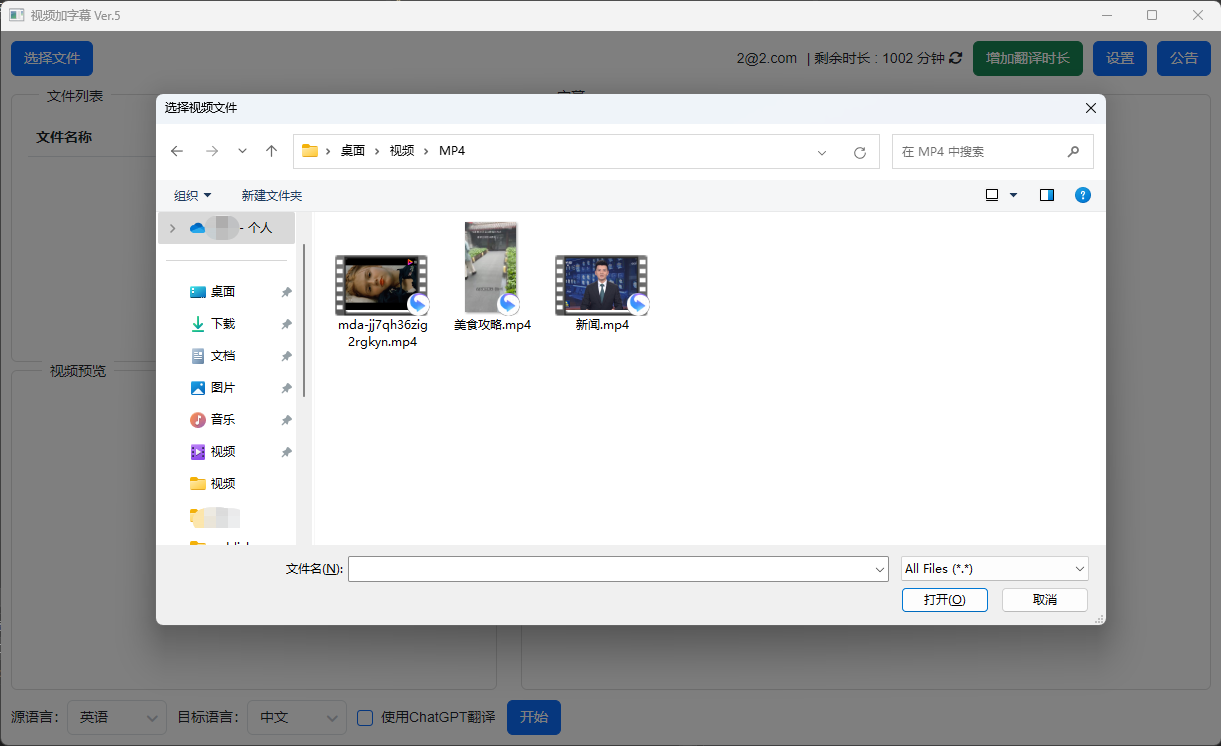
1. Выберите файл
Выберите видеофайлы, можно выбрать несколько, после запуска они будут обработаны последовательно автоматически
2. Выберите язык
Язык источника: исходный язык видео / Целевой язык: язык генерируемых субтитров

3. Нажмите «Старт»!
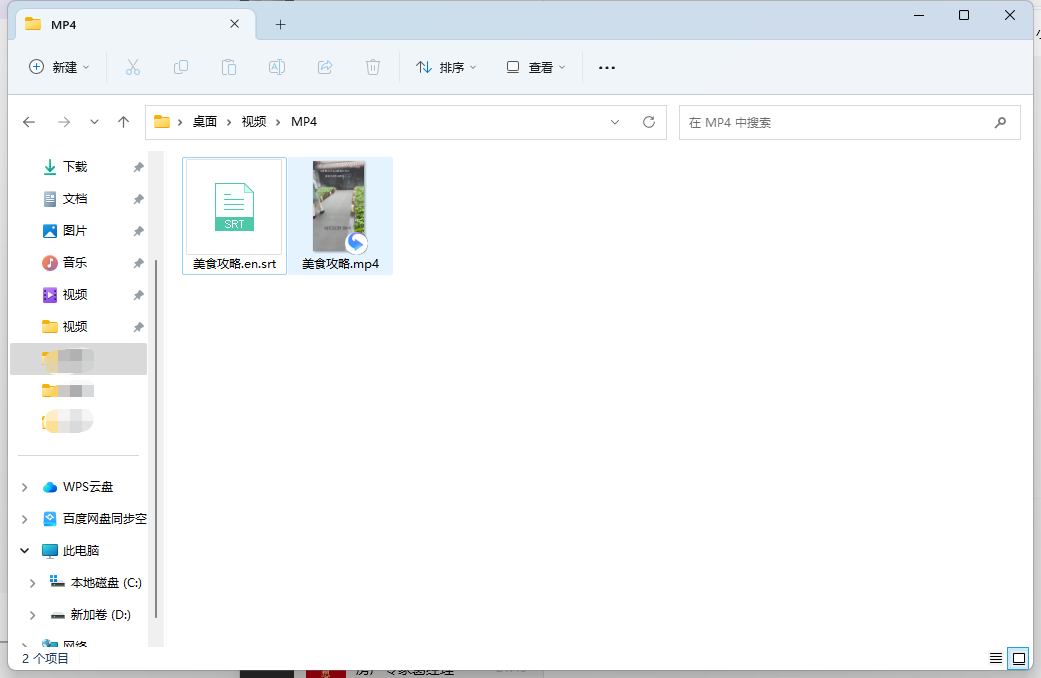
После завершения в каталоге того же уровня, что и видео, будет создан файл субтитров «.srt», при воспроизведении видео плеер автоматически подгрузит файл субтитров, если он не загрузился, можно вручную загрузить файл субтитров в «Настройки» — «Субтитры».
4. Расширенные возможности — «Редактирование субтитров»
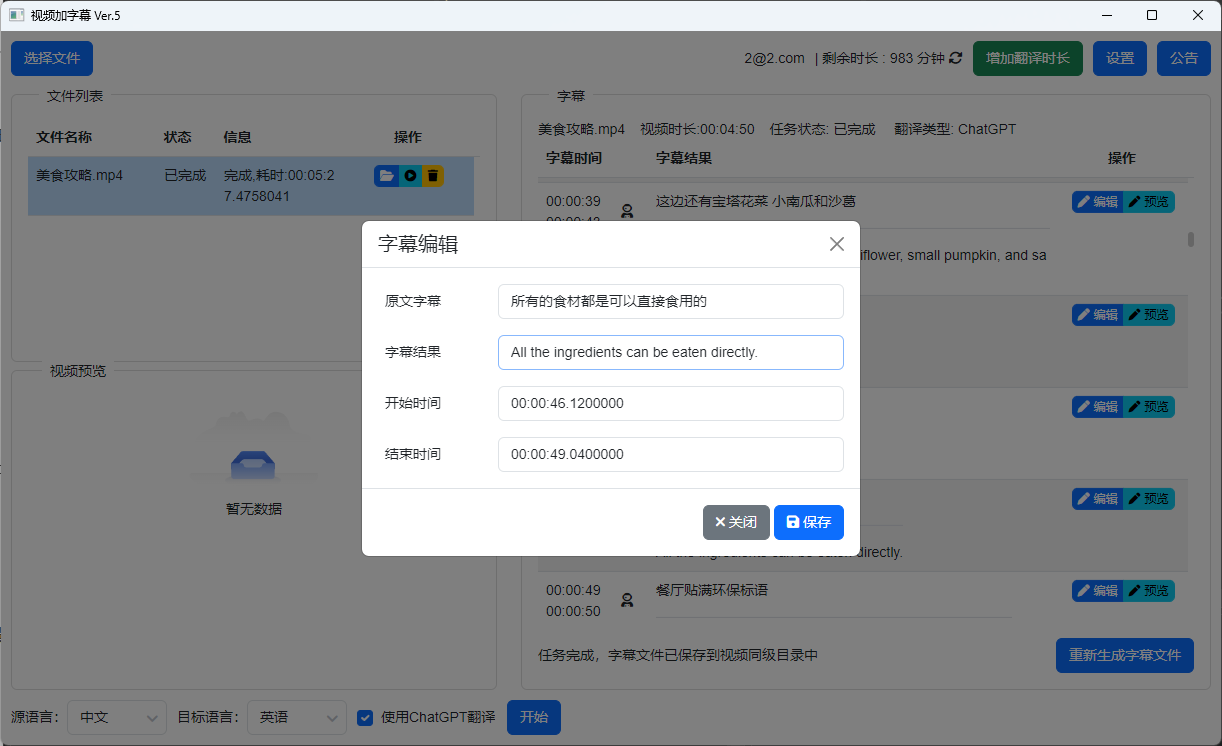
Если результат субтитров или время начала и окончания отображения субтитров вас не устраивает, можно отредактировать их отдельно, после редактирования нажмите «Сгенерировать файл субтитров заново» в правом нижнем углу.
Расширенные возможности — «Перевод ChatGPT»
VAS по умолчанию использует машинный перевод для субтитров, если требуется высокая точность перевода, рекомендуется включить эту функцию — точность перевода значительно возрастёт!

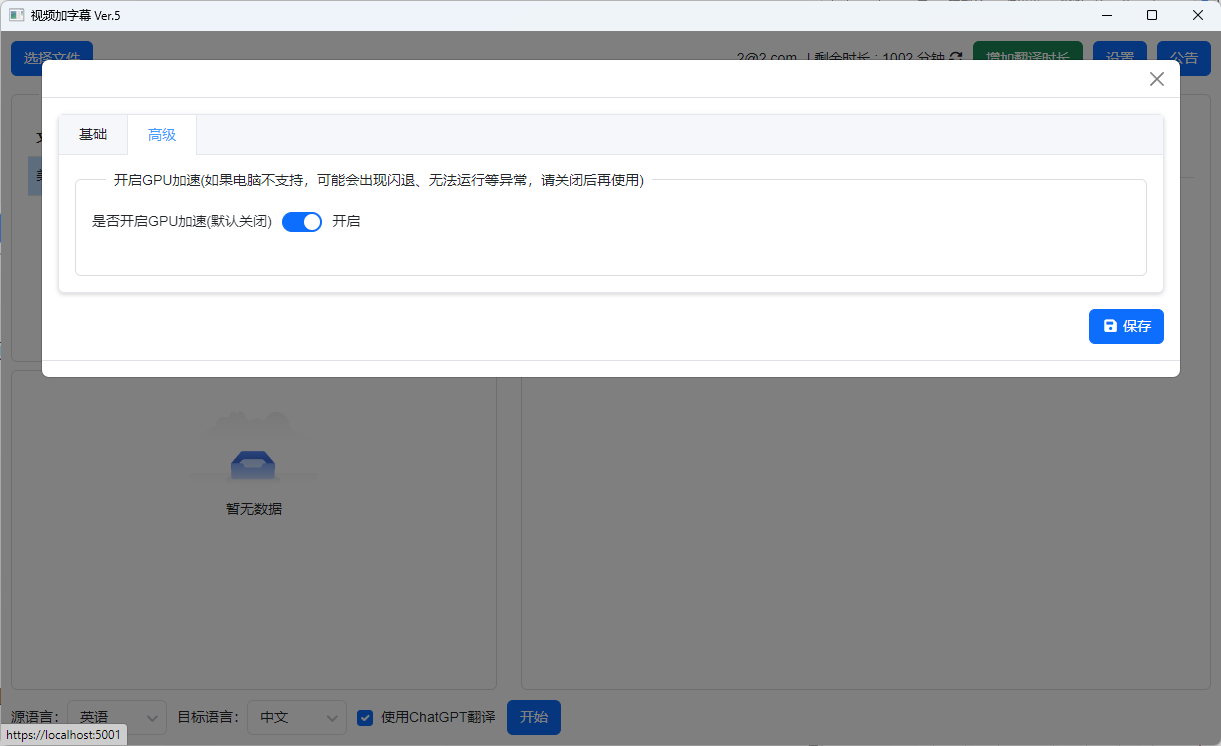
5. Расширенные возможности — «GPU-ускорение»
В правом верхнем углу «Настройки» — «Дополнительно» — «Включить GPU-ускорение», при наличии дискретной видеокарты настоятельно рекомендуется включить эту функцию, скорость работы увеличится в разы!
6. Расширенные возможности — «Вывод нескольких файлов субтитров»
В правом верхнем углу «Настройки» — «Основные» — «Выберите тип выводимых субтитров», можно одновременно выводить три типа файлов субтитров: «субтитры на языке источника», «субтитры на целевом языке», «двуязычные субтитры», отметьте нужные в соответствии с вашими потребностями.
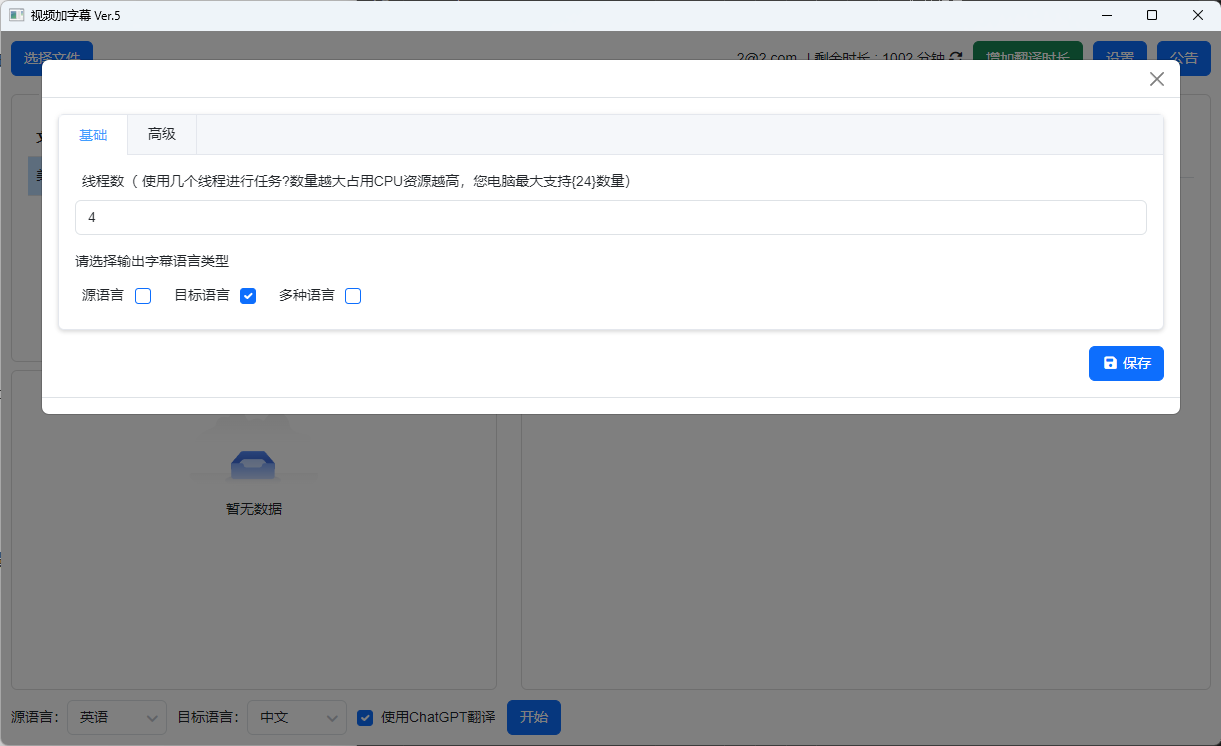
7. Расширенные возможности — «Количество потоков»
В правом верхнем углу «Настройки» — «Основные» — «Количество потоков», можно увеличить количество используемых потоков для повышения скорости работы; установка максимального значения не обязательно даёт самую высокую скорость.