
 Помощник сценариста▸
 AI Приложения
 AI Новости
Руководство для начинающих пользователей PicDoc
小编 ·
Руководство для начинающих пользователей PicDoc
Что такое PicDoc
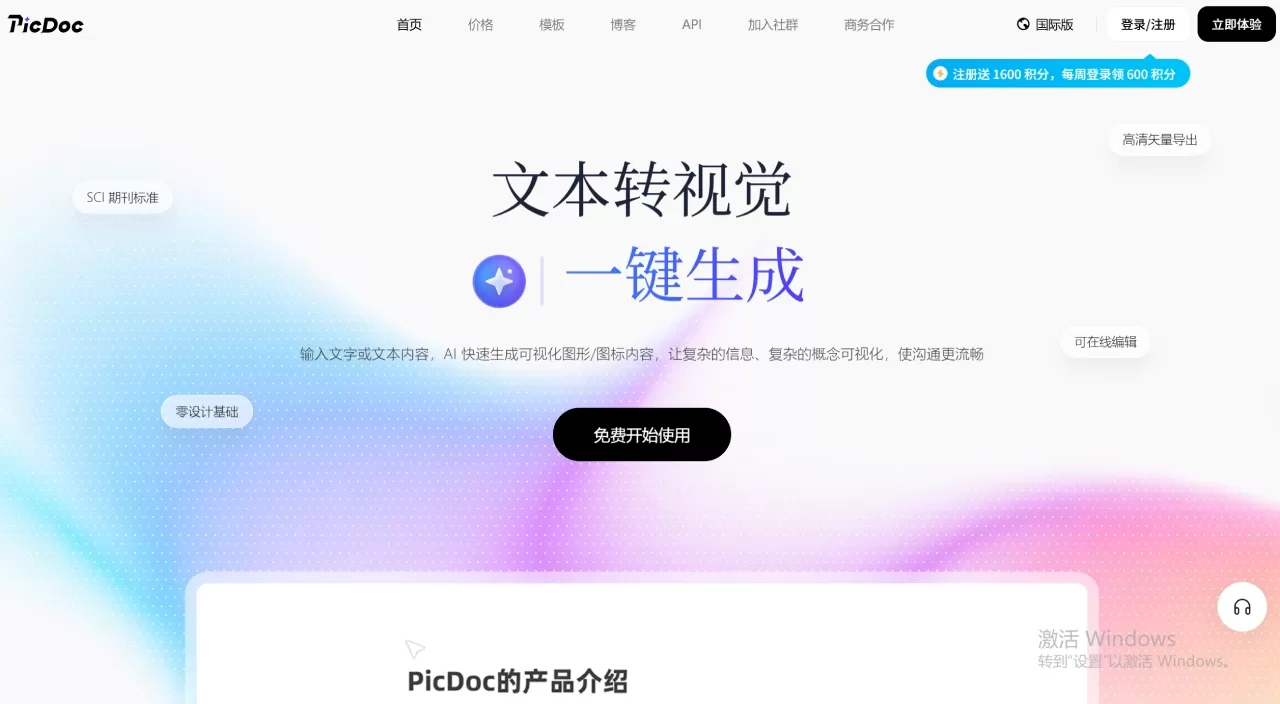
Picdoc — это эффективный и удобный инструмент для преобразования текста в визуальный контент и создания материалов с помощью ИИ. Его основные возможности включают преобразование текста в инфографику одним нажатием, написание текстов с помощью ИИ, автоматическое добавление изображений к статьям и генерацию полного комплекта ppt в один клик. Инструмент имеет низкий порог входа и полный набор функций, подходит для создания текстов, визуального дизайна, офисных презентаций и других сценариев. Специальные навыки дизайна не требуются: можно быстро создавать качественные визуальные материалы и готовые тексты в высоком разрешении.
Чтобы помочь новичкам быстро освоиться, в статье подробно описаны функции инструмента, пошаговые инструкции, а также способы тонкой настройки и экспорта.
1. Основные функции PicDoc
Picdoc объединяет весь процесс создания контента и генерации визуальных материалов. Его основные возможности охватывают четыре направления и полностью отвечают потребностям ежедневной работы и контент-мейкеров:
Несколько способов ввода текста: создание собственного контента в пустом документе, вставка внешнего текста, написание текста с помощью Ai-ассистента и чтение содержимого загруженных файлов — четыре режима ввода для разных типов материалов.
Точная генерация изображений по тексту: выделите любой фрагмент текста и подберите подходящую иллюстрацию, чтобы одним нажатием создать изображение, соответствующее содержимому. Предусмотрены повторное редактирование текста и тонкая настройка деталей.
Иллюстрирование всего текста одним нажатием: ИИ автоматически анализирует весь документ, поэтому выделять фрагменты и создавать изображения вручную не требуется. Компоновка иллюстраций для всего текста выполняется в один клик.
Генерация полного комплекта PPT: на основе введенного текста инструмент интеллектуально выстраивает логику, разделяет материал на страницы, подбирает визуальные макеты и создает готовую презентацию одним нажатием.
Экспорт в высоком разрешении с возможностью настройки: все созданные изображения можно детально редактировать, изменять текст и в конечном итоге скачивать в высоком качестве без потерь.
2. Как быстро получить профессиональное изображение?
Всего 3 шага: введите текст — выберите текст и создайте изображение одним нажатием — экспортируйте в высоком разрешении.
Шаг 1. Создайте документ и введите текст
Откройте инструмент Picdoc, нажмите 【创建项目】 на главной странице и создайте пустой документ для редактирования. В зависимости от ситуации выберите любой из четырех способов ввода:
Ручная вставка текста: скопируйте текст и вставьте его в пустой документ для быстрого импорта содержимого.
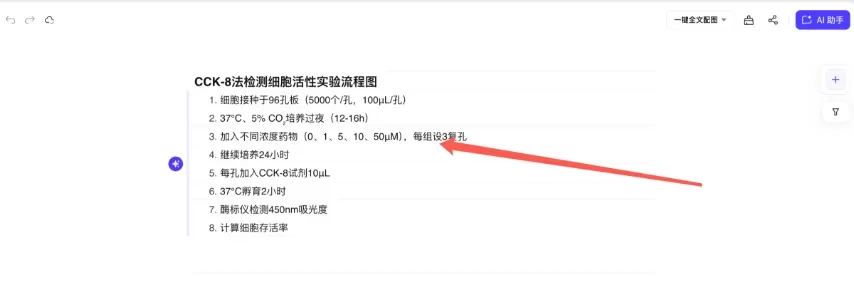
Создание с помощью ИИ-ассистента: введите 【/】, чтобы открыть встроенного ИИ-ассистента, укажите требования к теме, объему, стилю и другим параметрам. ИИ создаст качественный текст, который можно вставить в текущий документ одним нажатием и сразу использовать или отредактировать.
Чтение содержимого загруженного файла: если текст сохранен в локальном файле, нажмите 【上传文件】, выберите нужный документ, а инструмент автоматически распознает, прочитает, разберет и импортирует его содержимое в редактируемый документ. Копировать текст вручную не потребуется.
Собственное написание: вводите содержимое непосредственно в пустой документ, свободно создавая и редактируя текст.
Шаг 2. Выделите текст и создайте инфографику одним нажатием
После ввода содержимого перейдите к созданию изображения. Выделите фрагмент текста, для которого нужно создать визуальный материал. Можно выбрать одно предложение, один абзац или несколько фрагментов и сгенерировать изображение локально. После выделения текста нажмите кнопку создания изображения слева и подберите иллюстрацию с учетом текста и сценария использования.
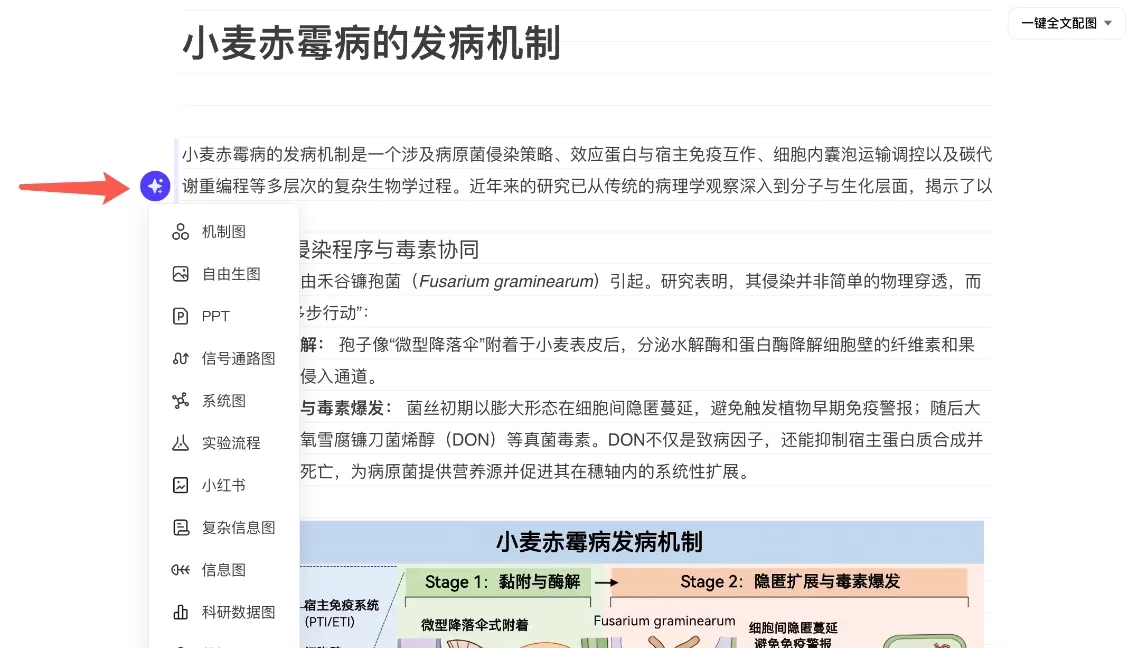
Шаг 3. Настройте текст и изображение, затем скачайте в высоком разрешении
Picdoc позволяет редактировать материалы на каждом этапе, чтобы итоговый результат точно соответствовал вашим требованиям:
Повторное редактирование текста: после создания изображения нажмите над ним функцию 【文本可编辑】, чтобы извлечь текст из изображения и отредактировать его.
Смена стиля инфографики: после создания инфографики нажмите кнопку «风格», чтобы выбрать один из множества стилей, включая 3D, плоский и мультяшный, а также различные цветовые схемы.
Редактирование структуры инфографики: структуру иллюстраций можно изменять непосредственно на холсте. Текст и диаграммы в иллюстрациях обновятся автоматически, без ручной настройки.
Скачивание в высоком качестве без потерь: после настройки и достижения желаемого результата нажмите 【下载】 над иллюстрацией, чтобы сохранить оригинал в высоком разрешении. Изображение останется четким и без сжатия, поэтому его можно использовать для плакатов, публикаций, учебных материалов, презентаций и других целей.
3. Какие изображения может создавать PicDoc?
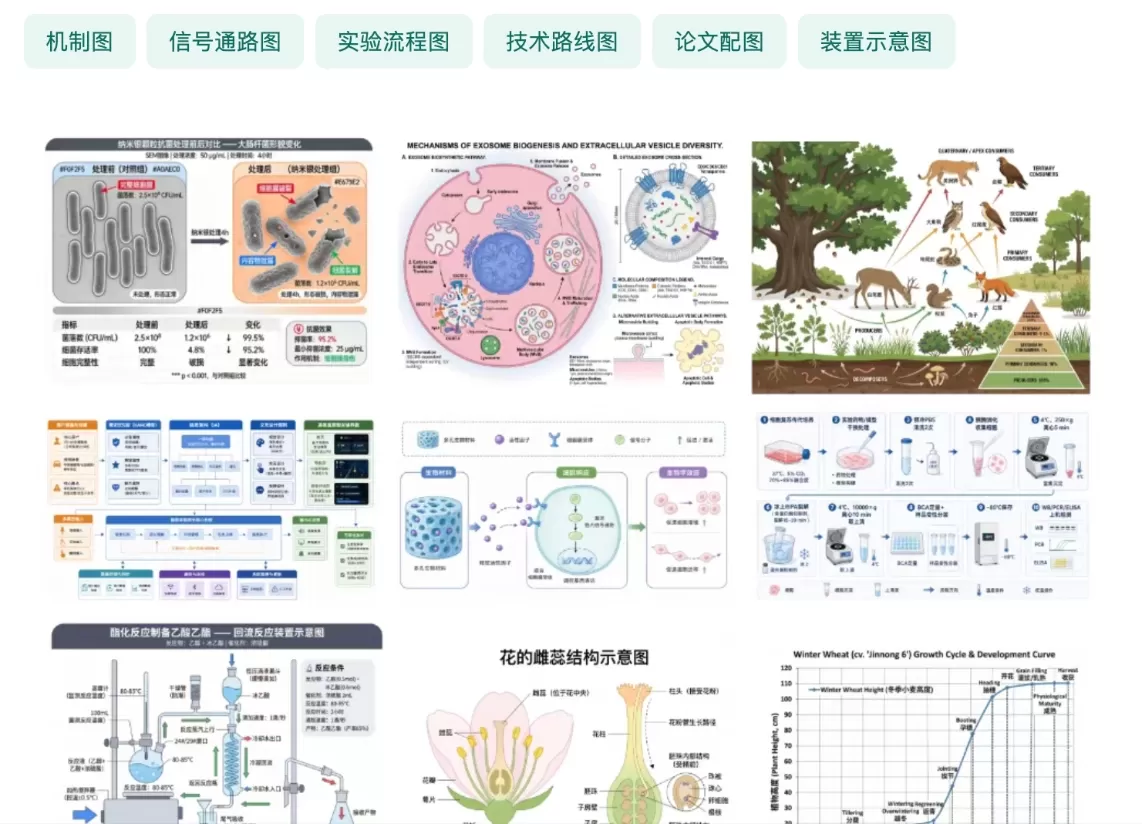
Научные изображения: схемы механизмов, путей, обложки журналов, системной архитектуры и другие виды визуальных материалов.
Инфографика по знаниям
Диаграммы: редактируемые столбчатые, радарные, линейные, лепестковые и другие простые графики, а также сложные диаграммы на основе таблиц в нередактируемом формате.
Визуализация для офисных задач: гибкие инфографики с поддержкой последовательных, рыбьих, SWOT, параллельных, пирамидальных и других типов связей. Можно переключать проекты, редактировать текст и цвета.
4. Руководство по использованию специальных функций
Помимо базовой генерации изображений по отдельному фрагменту текста, Picdoc предлагает две специальные функции иллюстрирования в один клик. Они значительно повышают эффективность пакетного создания материалов и работы в офисе, подходят для полноценной верстки текстов и подготовки презентаций.
1. Иллюстрирование всего текста одним нажатием
Для полного документа любой длины можно создать интеллектуальные иллюстрации для всего текста, не выделяя абзацы и не создавая изображения по отдельности:
Введите содержимое всей статьи любым способом: вставьте текст, сгенерируйте его с помощью ИИ или загрузите файл;
Выделите текст вручную не требуется. Нажмите 【自动配图】 в функции 【一键全文配图】 на панели инструментов;
ИИ прочитает весь текст, сопоставит подходящие изображения с основным смыслом каждого абзаца и общим стилем статьи, а затем автоматически подберет иллюстрации и выполнит их компоновку;
После создания каждое изображение и соответствующий текст можно настроить отдельно, а весь материал — экспортировать единым файлом.
2. Генерация полного комплекта PPT одним нажатием
Инструмент преобразует текст в полноценную презентацию PPT, избавляя от ручной верстки, создания слайдов и подбора изображений:
Введите любой текст: тему, речь, рабочий отчет, сценарий учебного курса или другой материал;
Нажмите 【整套PPT】 в функции 【一键全文配图】. Поддерживаются различные стили PPT, включая деловой, минималистичный, академический и креативный;
ИИ интеллектуально выстроит логику текста, разделит материал на разделы и страницы, выделит ключевые тезисы каждой страницы и автоматически подберет подходящие изображения, макеты и шрифты;
Будет создана полная презентация PPT с возможностью редактировать отдельные страницы, заменять изображения и точно настраивать макеты. Готовый файл можно сразу экспортировать и использовать.
5. Полезные советы для эффективной работы
Короткие тексты, ключевые фразы и заголовки лучше визуализировать локально, выделяя соответствующий фрагмент и точно подбирая иллюстрацию;
Для длинных статей и публикаций в WeChat используйте иллюстрирование статьи одним нажатием, чтобы быстро выполнить верстку всего материала.
Для отчетов, учебных материалов и выступлений используйте генерацию полного комплекта PPT, что позволит значительно сэкономить время на верстку и дизайн.
После создания изображения сначала отредактируйте текст, а затем настройте детали, чтобы последующие изменения текста не повлияли на соответствие изображению.
Все созданные материалы можно редактировать и настраивать многократно, без ограничения на количество изменений, поэтому результат можно последовательно совершенствовать.
На странице управления проектами можно создавать отдельные проекты для разных материалов, что упрощает поиск и повторное использование контента.
Picdoc打通「内容创作-文本转视觉-批量配图-演示文稿生成」全流程,无需切换多个工具,一款软件即可完成文案撰写、图片设计、图文排版、PPT制作等多项工作。多渠道内容录入、灵活的单段生图、批量一键生成、可微调高清导出的特性,适配个人创作、职场办公、学生作业、新媒体运营等各类场景,零基础也能快速产出专业级内容与视觉作品。
点击文档左上方【新建项目】按钮,马上体验复杂文本一键可视化的AI之旅吧~









