
 Помощник сценариста▸
 AI Приложения
 AI Новости
Руководство по использованию Lovart
小编 ·

Руководство по использованию Lovart
Lovart — первый в мире дизайнерский Agent, который позволяет человеку и ai сотрудничать на одном холсте. Он способен быстро превращать промпты в впечатляющие визуальные образы. Ниже приведено руководство по его использованию:
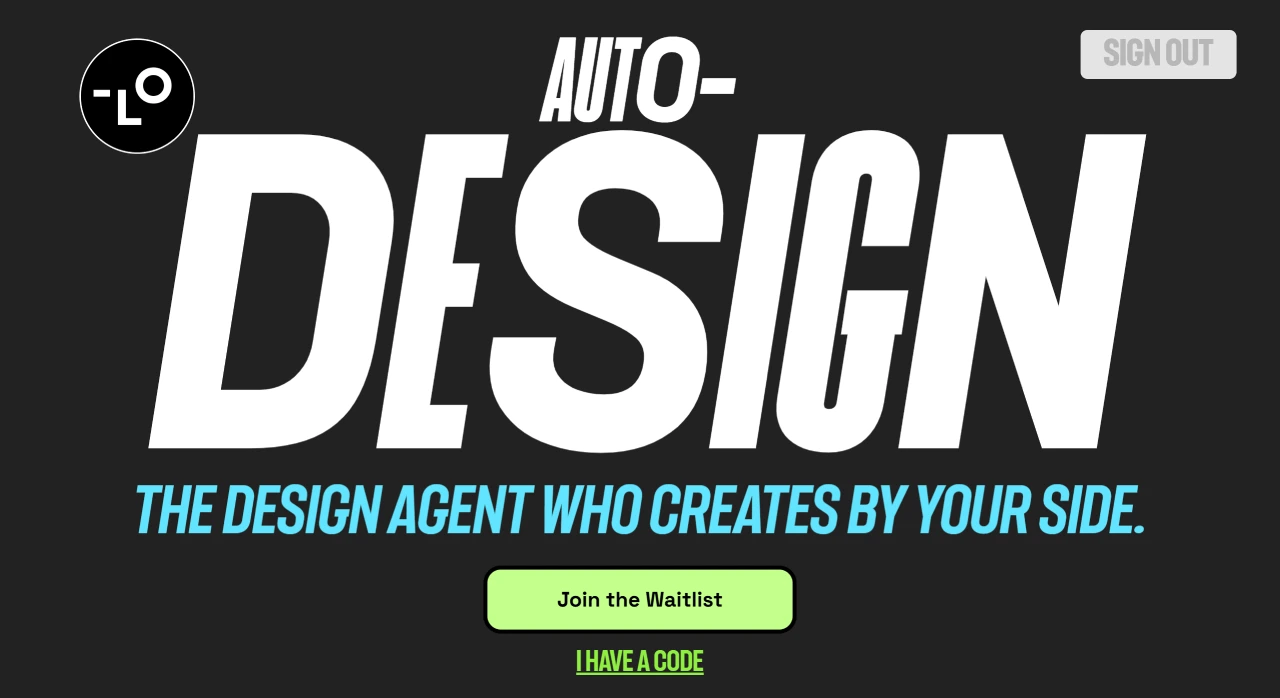
Получение инвайт-кода Lovart
Lovart сейчас находится на этапе закрытого бета-тестирования, для доступа требуется инвайт-код. Получить его можно следующими способами:
Подпишитесь на официальный аккаунт Lovart AI в Twitter @lovart_ai и оставьте свой креативный комментарий под соответствующим твитом — официальные представители будут случайным образом раздавать инвайт-коды (первые 500 комментариев получают приоритет).
Подача заявки на сайте: зайдите на официальный сайт Lovart, заполните форму заявки, и система будет постепенно предоставлять доступ в порядке очереди заявок.
Доступ к Lovart
После входа с инвайт-кодом перейдите на официальный сайт Lovart: https://www.lovart.ai, нажмите «I HAVE A CODE» и введите инвайт-код для входа.
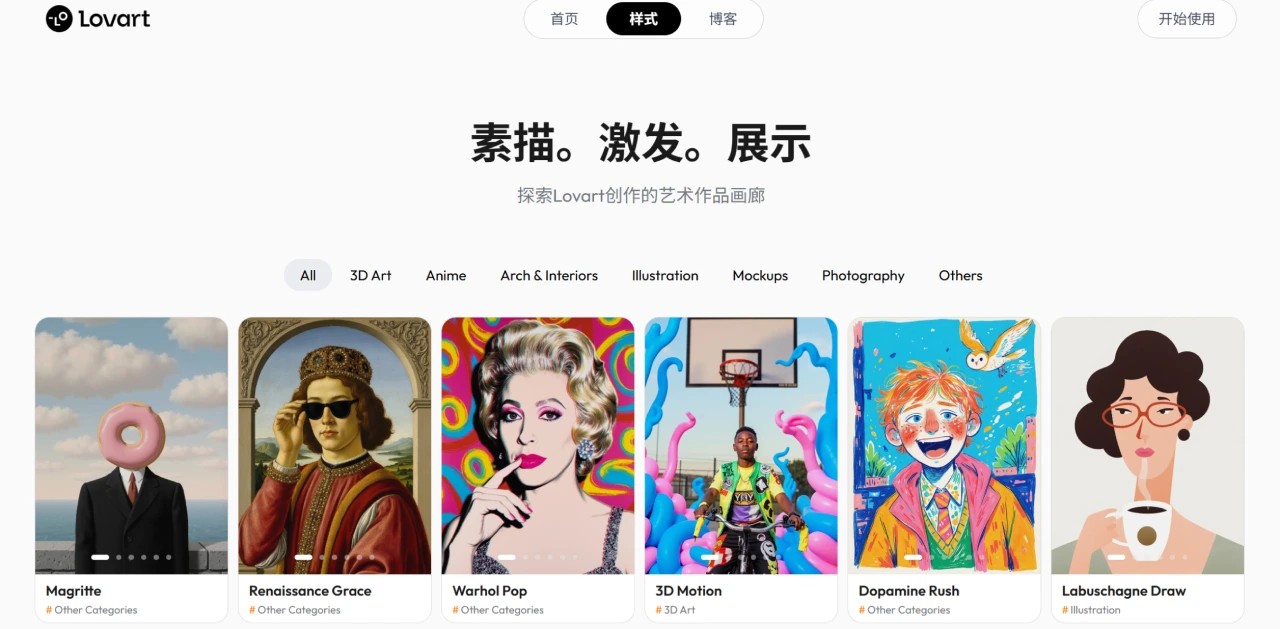
Шаги использования Lovart
1. Постановка задачи
1. Чётко сформулируйте идею
Вы можете просто описать задачу Lovart на естественном языке, например: «Помоги мне сгенерировать 30-секундное видео текстурного крема для лица Chanel». Lovart подумает и предложит промпты для раскадровки, вызовет соответствующую модель генерации изображений для создания кадров, а также подберёт и проанализирует стиль изображений. После генерации кадров вы можете редактировать каждый из них по отдельности — доступно 6 функций: увеличение разрешения, расширение изображения, удаление фона, удаление объектов, добавление элементов и рисование поверх.
2. Подробно опишите требования
Перед началом дизайна важно чётко определить требования — точное описание поможет Lovart создавать более качественные работы. Перед публикацией задачи лучше сначала пообщаться с ИИ, чтобы он сгенерировал финальный промпт. Промпт может включать структурированную информацию о стиле, цветах, тексте, пропорциях и т. д. Например, при разработке рекламного постера для нового растительного протеинового напитка можно сказать так: «Design a promotional poster for a new plant - based protein drink. Style: vibrant and energetic, modern editorial layout. Color palette: green, cream, and orange. Text: ‘Fuel Your Day, Naturally’. Aspect ratio: 3:4, for Instagram feed. Include editable text layers.»
2. Использование функций для дизайна
1. Использование универсальных инструментов
Lovart объединяет множество передовых инструментов, таких как GPT image - 1, Flux pro, OpenAI - o3 и других. Вы можете проектировать, редактировать и генерировать на одном холсте, не переключаясь между разными платформами.
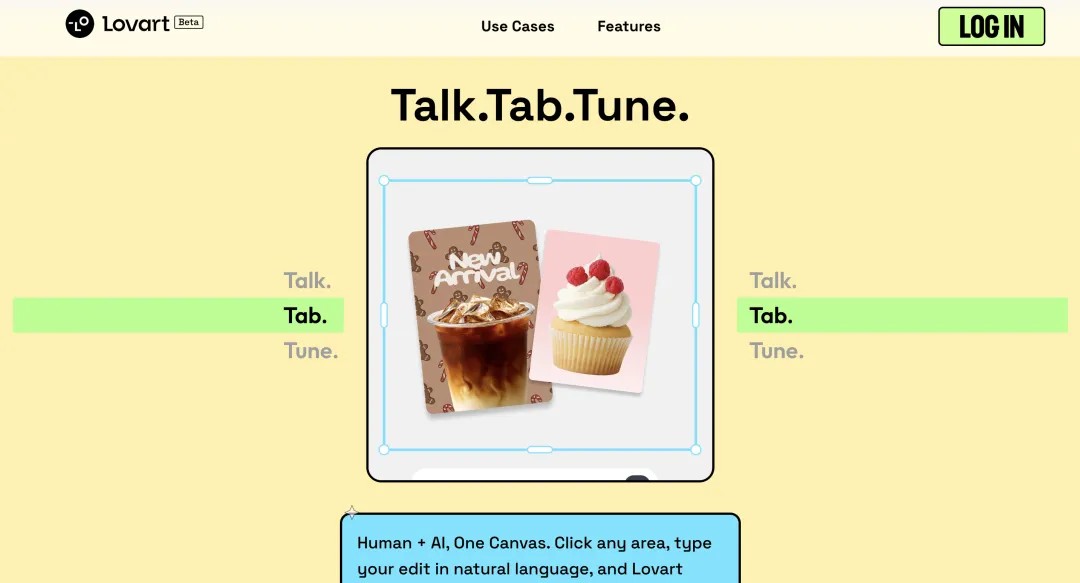
2. Операции Talk, Tab, Tune
Talk: формулируйте задание для Agent на естественном языке.
Tab: щёлкните по выделенной области на холсте и отдайте команду на естественном языке — ИИ выполнит нужные изменения.
Tune: свободно редактируйте на холсте, поддерживается изменение внутри слоёв. В сочетании со встроенными компонентами можно выполнять комплексную настройку размера, формы, цвета шрифта и других параметров.
3. Просмотр и скачивание
Просмотр результатов: Lovart сначала попытается продумать и понять задачу, затем составит план и выполнит его, отображая результаты на холсте слева. Если генерируется серия изображений, они показываются вместе.
Доработка и правка: используйте функциональные кнопки в верхней части холста для тонкой настройки деталей — увеличение, расширение, удаление фона, удаление объектов, восстановление, рисование и т. д. Также можно вносить изменения через опцию «Edit» или продолжать вводить команды в диалоговом окне, например: «Добавь несколько голубей мира в правом верхнем углу изображения».
Скачивание работы: при экспорте Lovart предоставляет форматы JPG, PNG, SVG и другие.
4. Полезные советы
Выбор языка: хотя Lovart интегрирует множество моделей для генерации изображений, видео и музыки, некоторые из них не слишком хорошо поддерживают китайский язык. Рекомендуется использовать английские промпты — так результаты будут более точными и качественными.
Настройка слоёв: если вам нужны отдельные текстовые слои, просто добавьте в команду «Include editable text layers», и Lovart выдаст версию с разделёнными текстом и изображениями. Это позволит легко и свободно редактировать содержимое текста, изменять размер и менять цвет, обеспечивая полноценное последующее редактирование.









