
 Помощник сценариста▸
 AI Приложения
 AI Новости
Как использовать Doubao AI для вырезания, удаления, перерисовки и расширения изображений?
小编 ·

Как использовать Doubao AI для вырезания, удаления, перерисовки и расширения изображений?
豆包AI — это бесплатный инструмент для обработки изображений, подходящий для непрофессиональных пользователей, который позволяет быстро выполнять такие операции редактирования, как вырезание объекта, стирание, перерисовка области и расширение изображения. Хотя в сложных сценариях он может уступать профессиональному программному обеспечению, для большинства повседневных задач его вполне достаточно. Главные преимущества — бесплатность, высокая скорость и простота использования. Давайте попробуем его вместе.
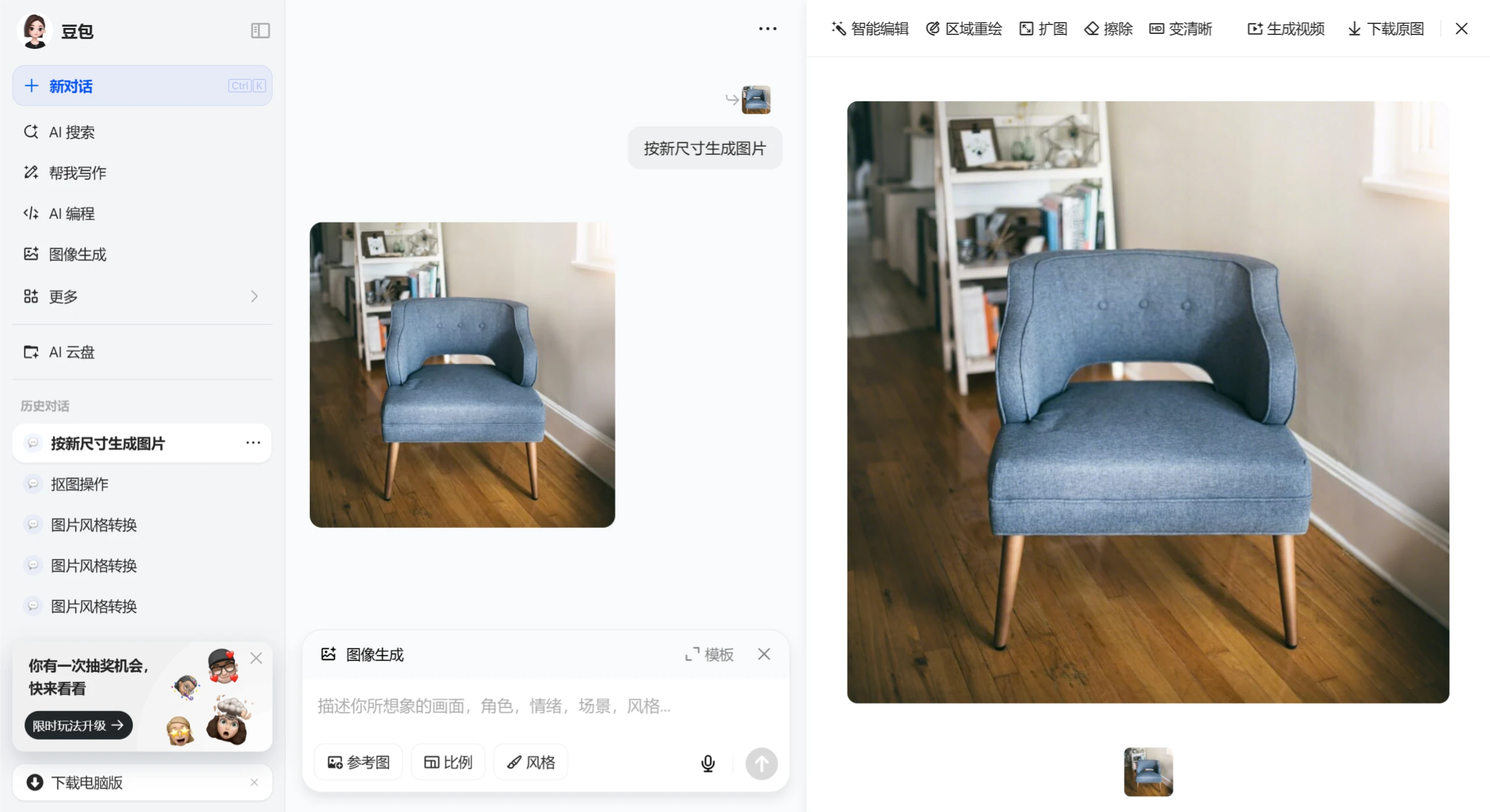
Для выполнения описанных ниже действий необходимо войти в 豆包 ai и выбрать в левой боковой панели пункт 【Генерация изображений】
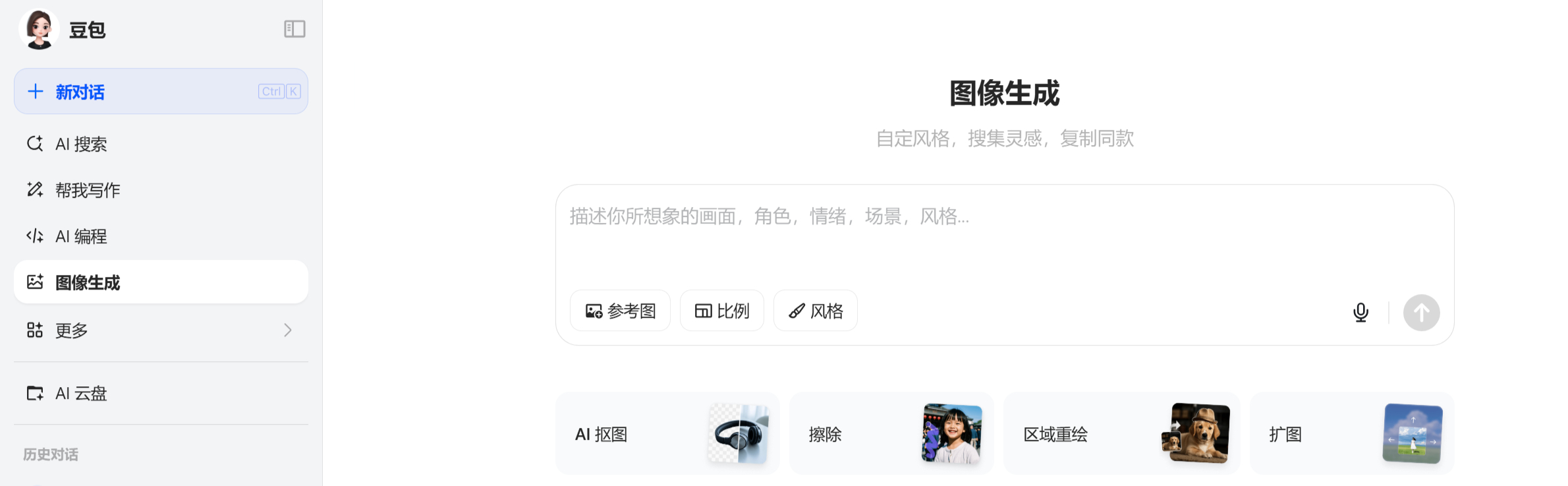
Первый: Вырезание объекта с помощью AI
Порядок действий:
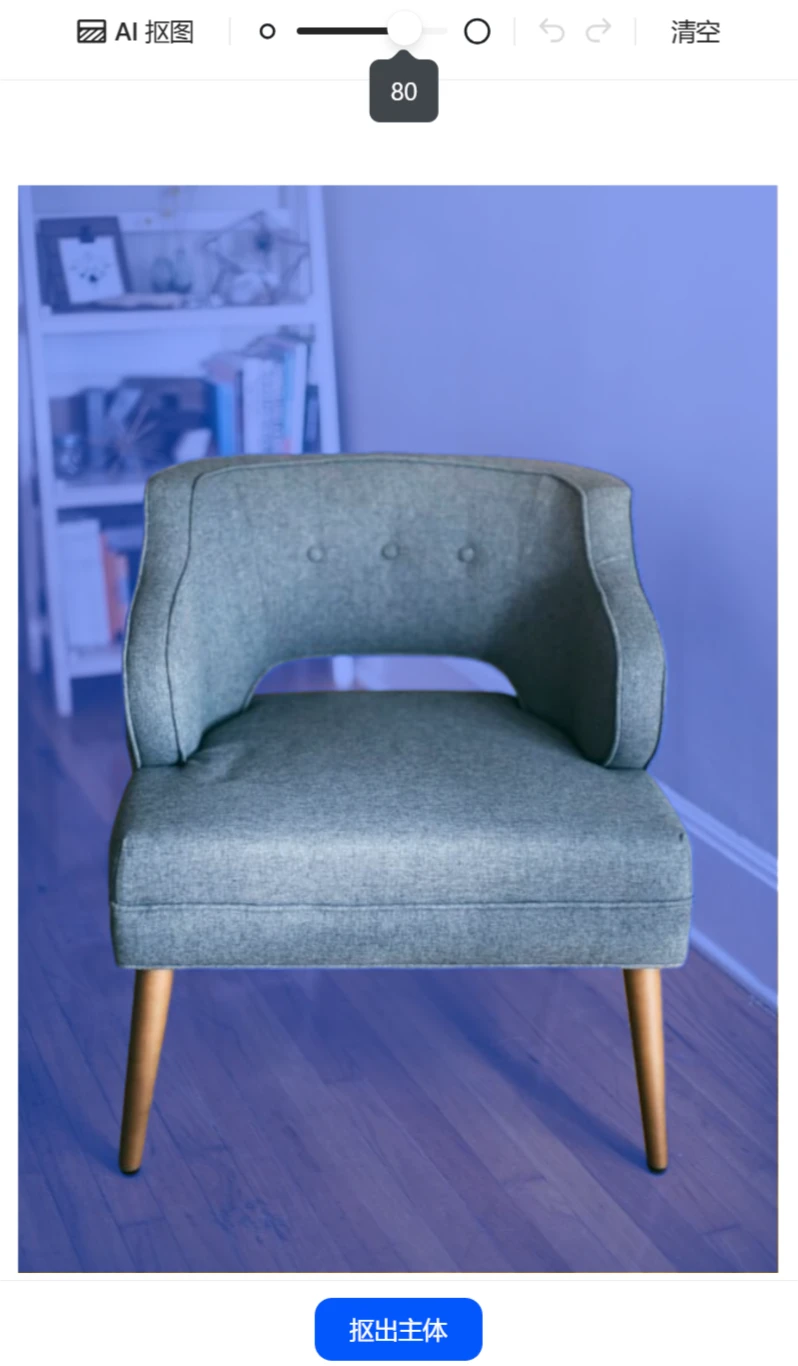
Загрузите изображение в 豆包.
Система автоматически распознает объект и фон с помощью AI-алгоритма с высокой точностью сегментации, особенно хорошо справляясь с такими деталями, как пряди волос и края одежды.
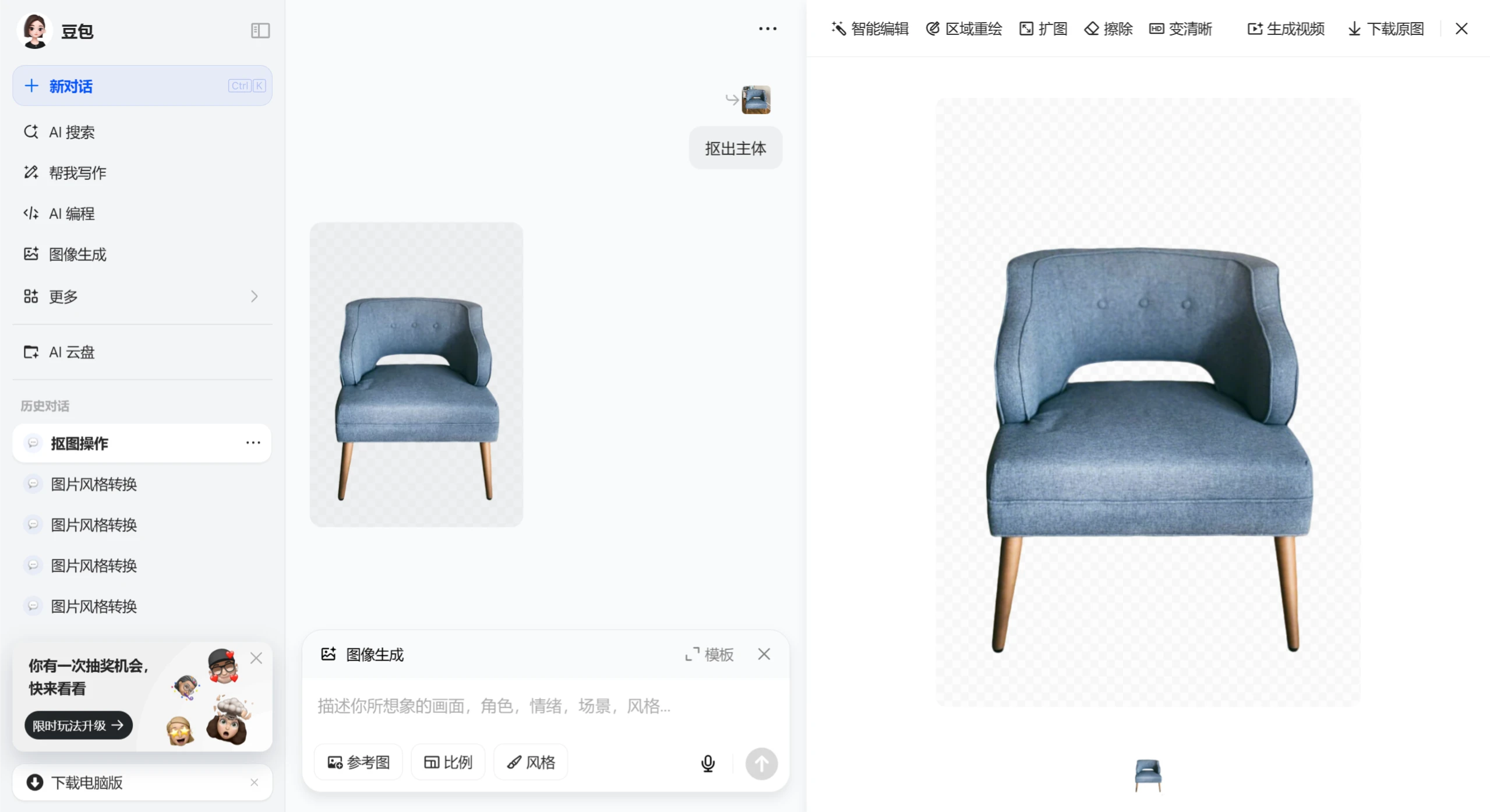
Нажмите «Вырезать объект», чтобы получить изображение объекта на прозрачном фоне, которое можно скачать одним нажатием или сразу использовать для дальнейшего редактирования.
【Скачать оригинальное изображение】 в правом верхнем углу
Второй: функция стирания
Порядок действий:
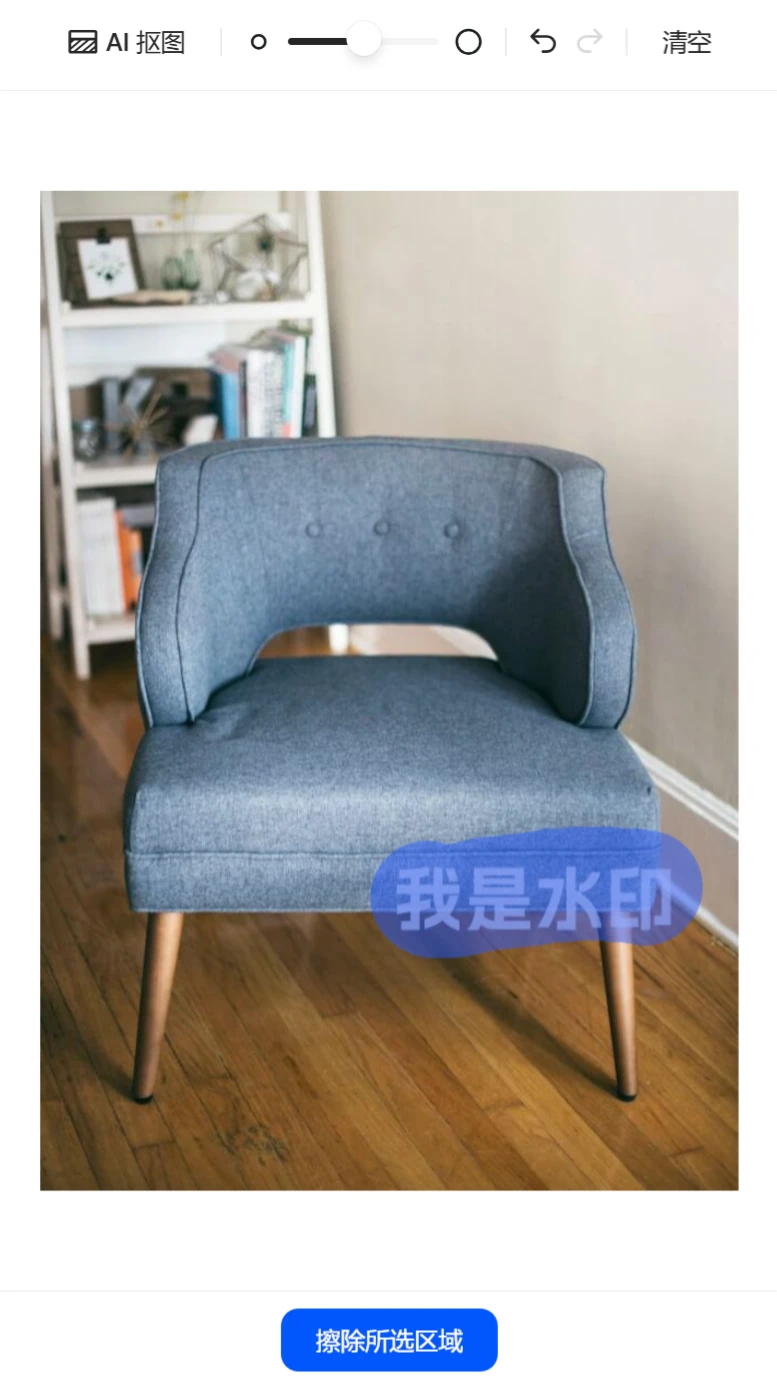
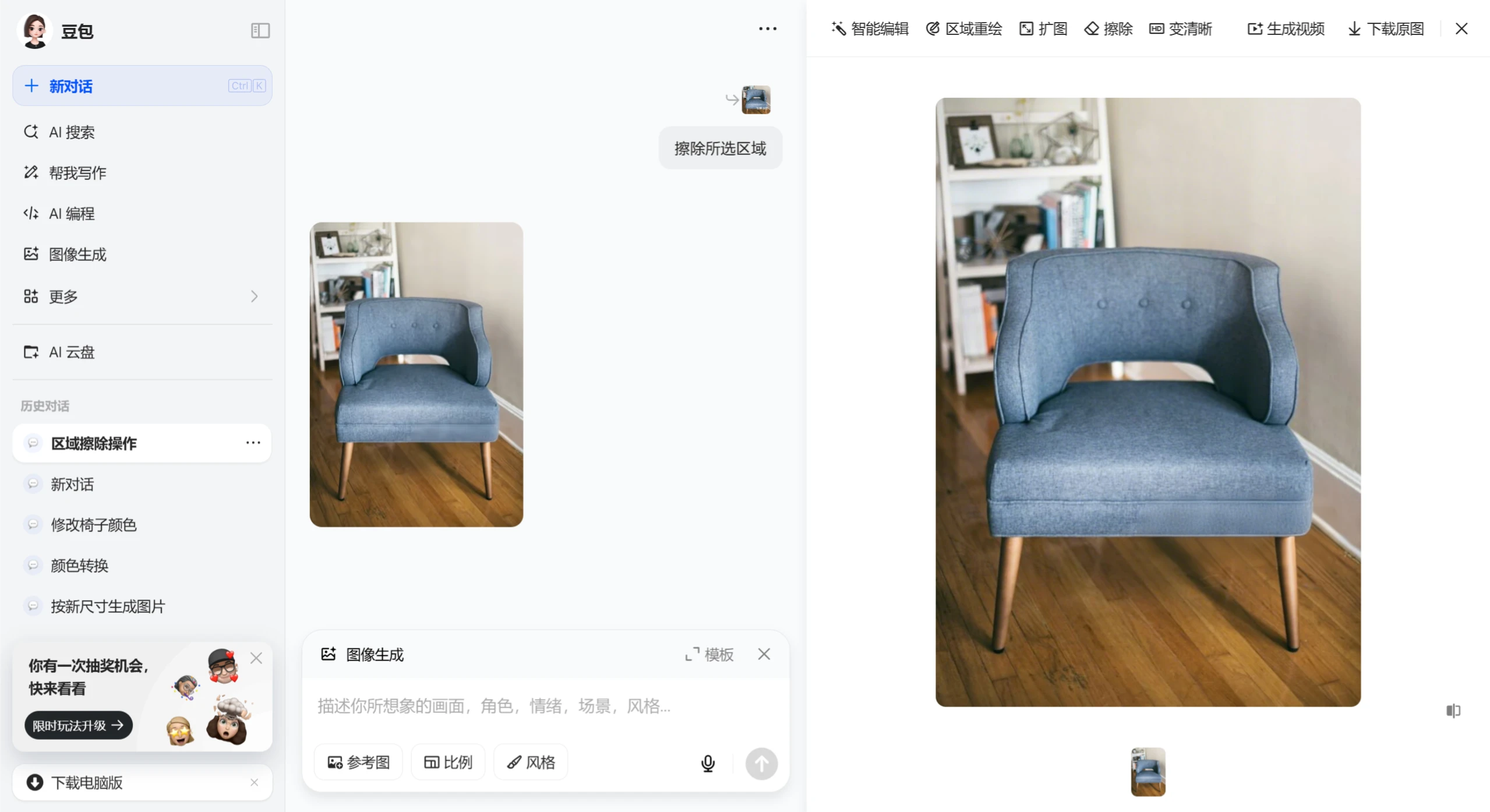
В интерфейсе редактирования изображения нажмите на функцию «Стирание» и закрасьте область, которую нужно удалить (например, водяной знак, посторонних людей и т. д.).
Отрегулируйте размер кисти так, чтобы она максимально соответствовала области стирания. После того как вся область стирания будет выделена, нажмите «Стереть выбранную область».
AI автоматически анализирует фон и восстанавливает стертую часть, обеспечивая естественный и незаметный переход.
Сохраните предварительный просмотр результата, затем скачайте обработанное изображение; доступно сравнение с оригиналом.
Качество результата среднее — в частности, текстура после стирания заметно отличается от окружающей области.
Третий: перерисовка области
Порядок действий:
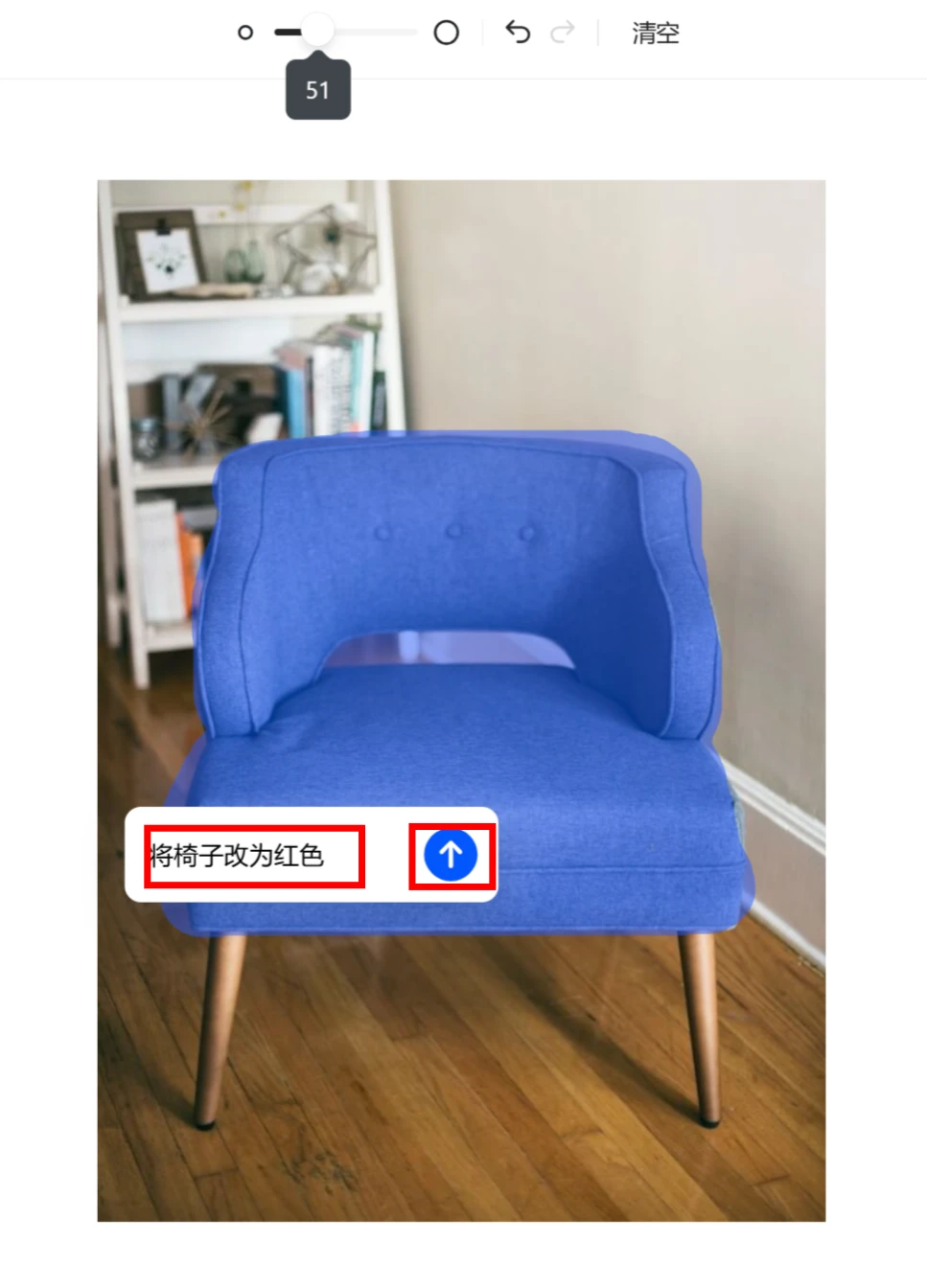
С помощью инструмента «Закраска» выделите часть, которую нужно изменить (например, изменить цвет одежды, заменить объект и т. д.).
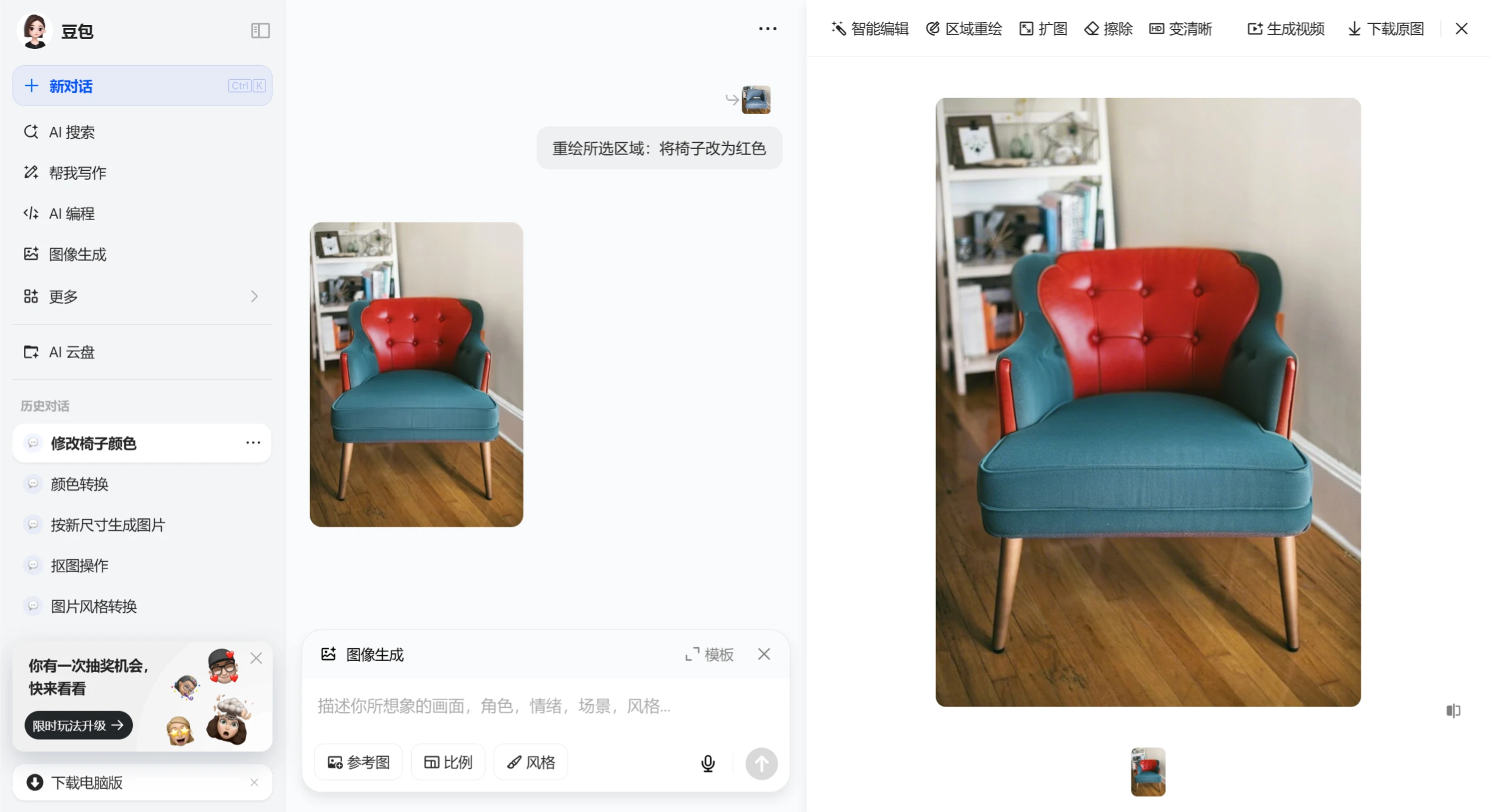
В появившемся окне опишите задачу для перерисовки (например, «сделать одежду красной», «добавить облака» и т. д.), при этом нужно обозначить конкретный объект.
AI перерисует выбранную область в соответствии с указаниями и seamlessly впишет её в исходное изображение.
Эта функция не всегда перерисовывает так, как вам хочется, и не слишком удобна в использовании (см. изображение ниже):
Четвёртый: расширение изображения с помощью AI
Порядок действий:
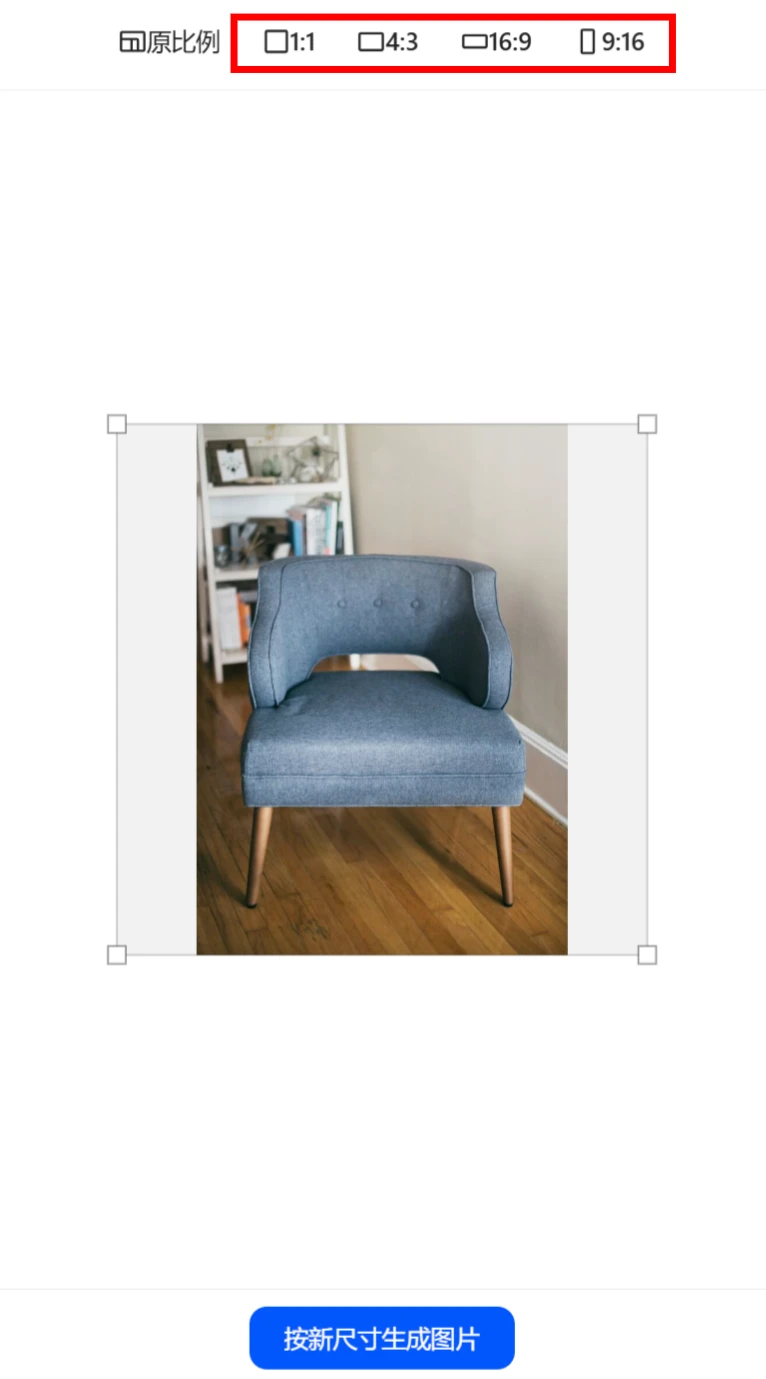
После загрузки изображения настройте желаемый размер или соотношение сторон (например, 16:9, квадрат и т. д.).
AI автоматически расширит холст в соответствии с содержимым исходного изображения, дополнит фон или улучшит детали по краям.
После генерации можно слегка скорректировать параметры (например, точность краёв) и сохранить изображение в высоком разрешении.
Нажмите 【Скачать оригинальное изображение】 в правом верхнем углу
Если вам нужно быстро обработать изображения, попробуйте этот инструмент.









