
 Помощник сценариста▸
 AI Приложения
 AI Новости
CodeGeeX: руководство по установке, развёртыванию, настройке и использованию
小编 ·

CodeGeeX: руководство по установке, развёртыванию, настройке и использованию
CodeGeeX — это бесплатный AI-ассистент для программирования, поддерживающий множество языков программирования, который помогает разработчикам быстро генерировать код, исправлять ошибки и переводить код. Ниже приведено руководство по установке, развёртыванию, настройке и использованию CodeGeeX.
I. Основные функции CodeGeeX
Генерация и автодополнение кода: возможность генерировать фрагменты кода или дополнять код в зависимости от контекста.
Генерация комментариев к коду: автоматическое добавление подробных комментариев к коду.
Объяснение кода: объяснение функций и логики кода.
Написание модульных тестов: автоматическая генерация кода модульных тестов.
Ревью кода (Code Review): помощь разработчикам в проведении ревью кода.
Исправление кода (Fix Bug): автоматическое исправление ошибок в коде.
Генерация сообщений Git Commit: помощь разработчикам в быстром создании сообщений коммитов.
Взаимный перевод кода: поддержка перевода кода между различными языками программирования.
Интеллектуальные ответы на вопросы: предоставление интеллектуальных ответов на технические вопросы и вопросы, связанные с кодом.
II. Языки программирования, поддерживаемые CodeGeeX
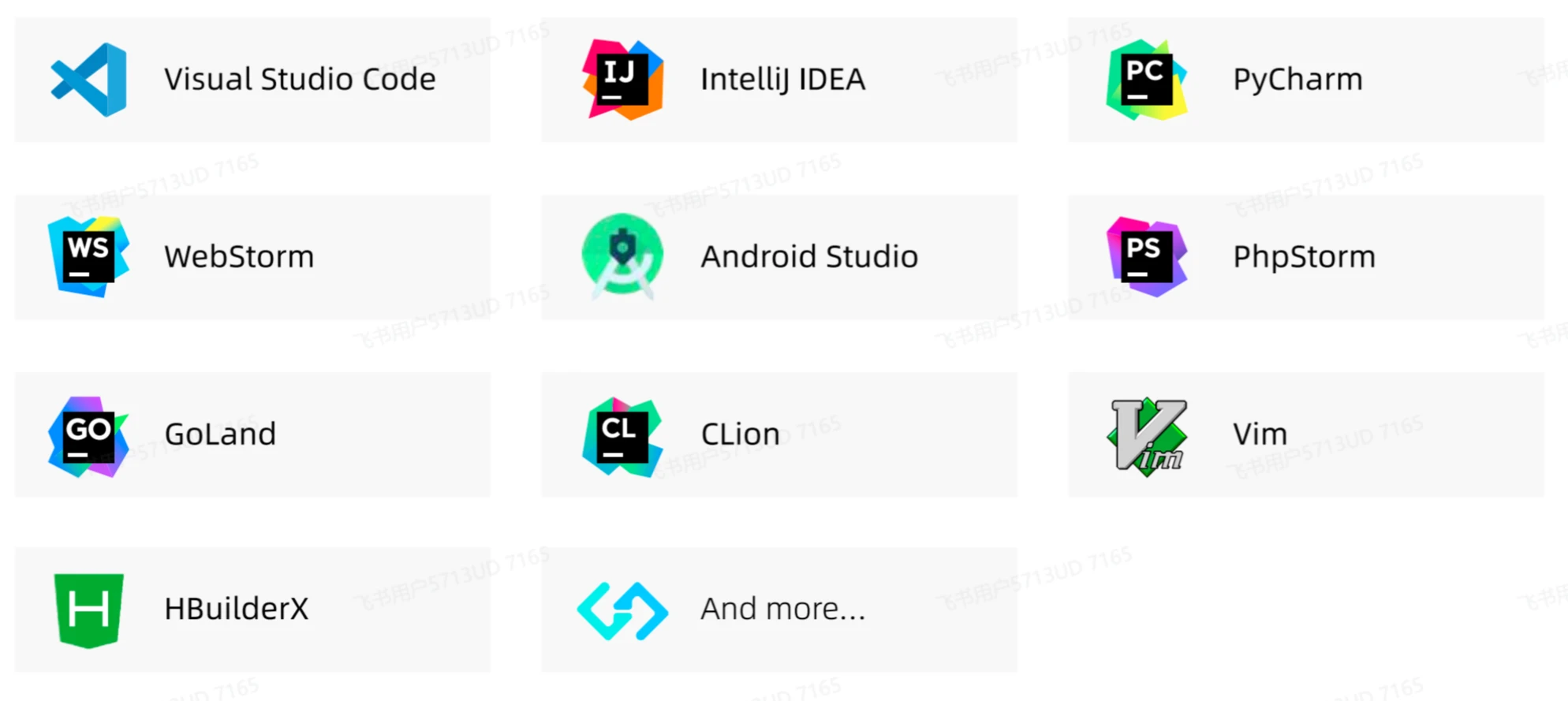
CodeGeeX поддерживает более 100 языков программирования, включая фронтенд, бэкенд, мобильную разработку и другие области:
Фронтенд: Vue, JavaScript, TypeScript, HTML, CSS, React
Бэкенд: C, C++, Java, Python, Go, PHP, Rust, SQL
Мобильная разработка: Objective-C, Kotlin, Swift, Uni-App
Прочее: Perl, Ruby, GraphQL, COBOL
III. Установка CodeGeeX
1. Установка VS Code
CodeGeeX предоставляется в виде расширения для VS Code, поэтому сначала необходимо установить Visual Studio Code.
2. Установка расширения CodeGeeX
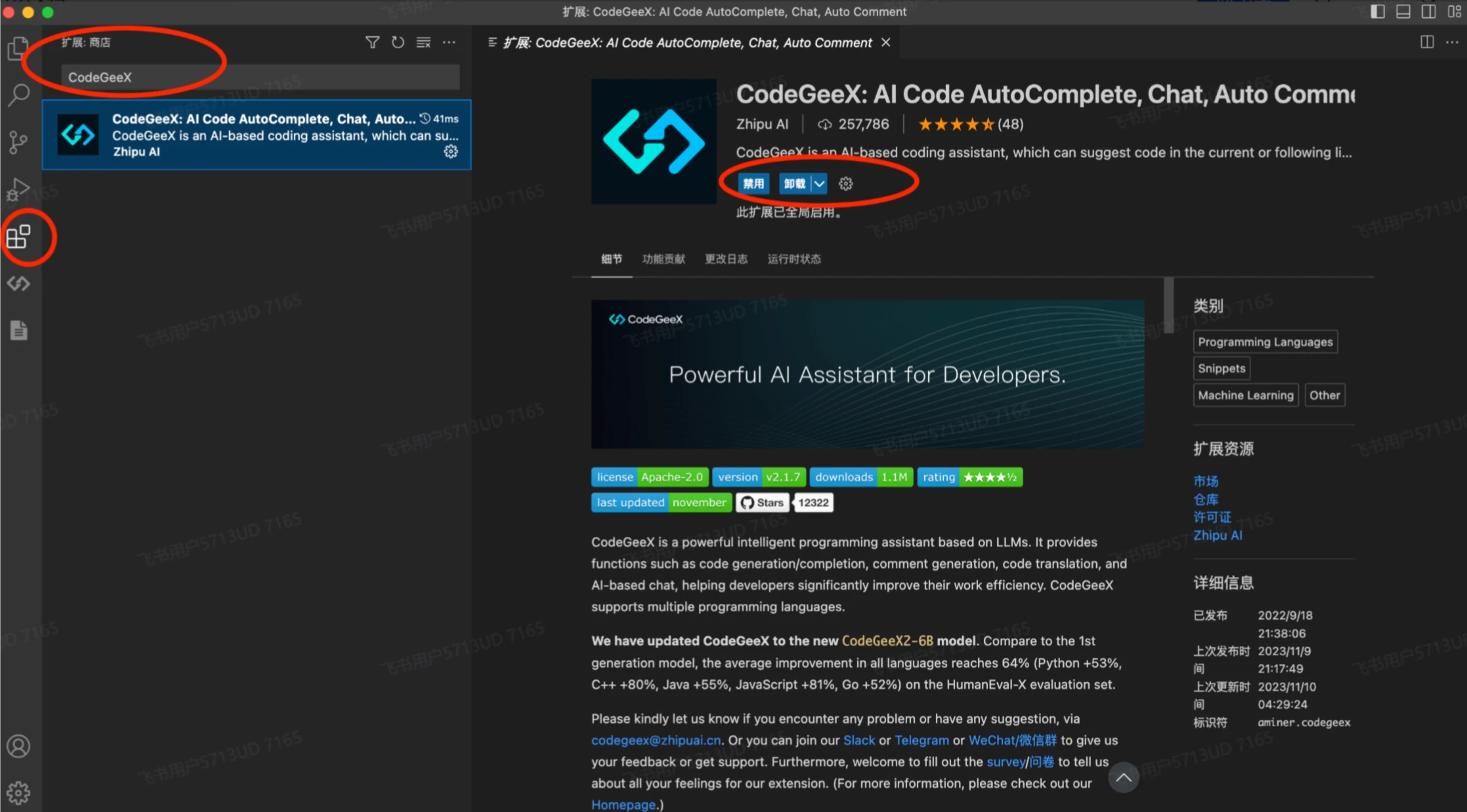
Откройте VS Code.
Нажмите на значок расширений слева (или используйте сочетание клавиш Ctrl+Shift+X).
Введите CodeGeeX в строке поиска и найдите соответствующее расширение.
Нажмите кнопку «Установить».
После завершения установки VS Code автоматически перезапустится.
IV. Настройка CodeGeeX
1. Настройка API Key (необязательно)
Если вы используете онлайн-сервис CodeGeeX, необходимо настроить API Key (если вы используете локально развёрнутую версию, этот шаг не требуется).
Откройте настройки VS Code (Ctrl+, или нажмите на значок шестерёнки в левом нижнем углу).
Введите CodeGeeX в строке поиска и найдите параметр настройки API Key.
Введите ваш API Key (полученный на официальной платформе CodeGeeX).
2. Пользовательские настройки
При необходимости вы также можете изменить следующие параметры:
Candidate Num: количество кандидатов генерируемого кода.
Prompt Templates: пользовательские шаблоны подсказок для генерации кода.
Language: язык программирования по умолчанию.
V. Использование CodeGeeX
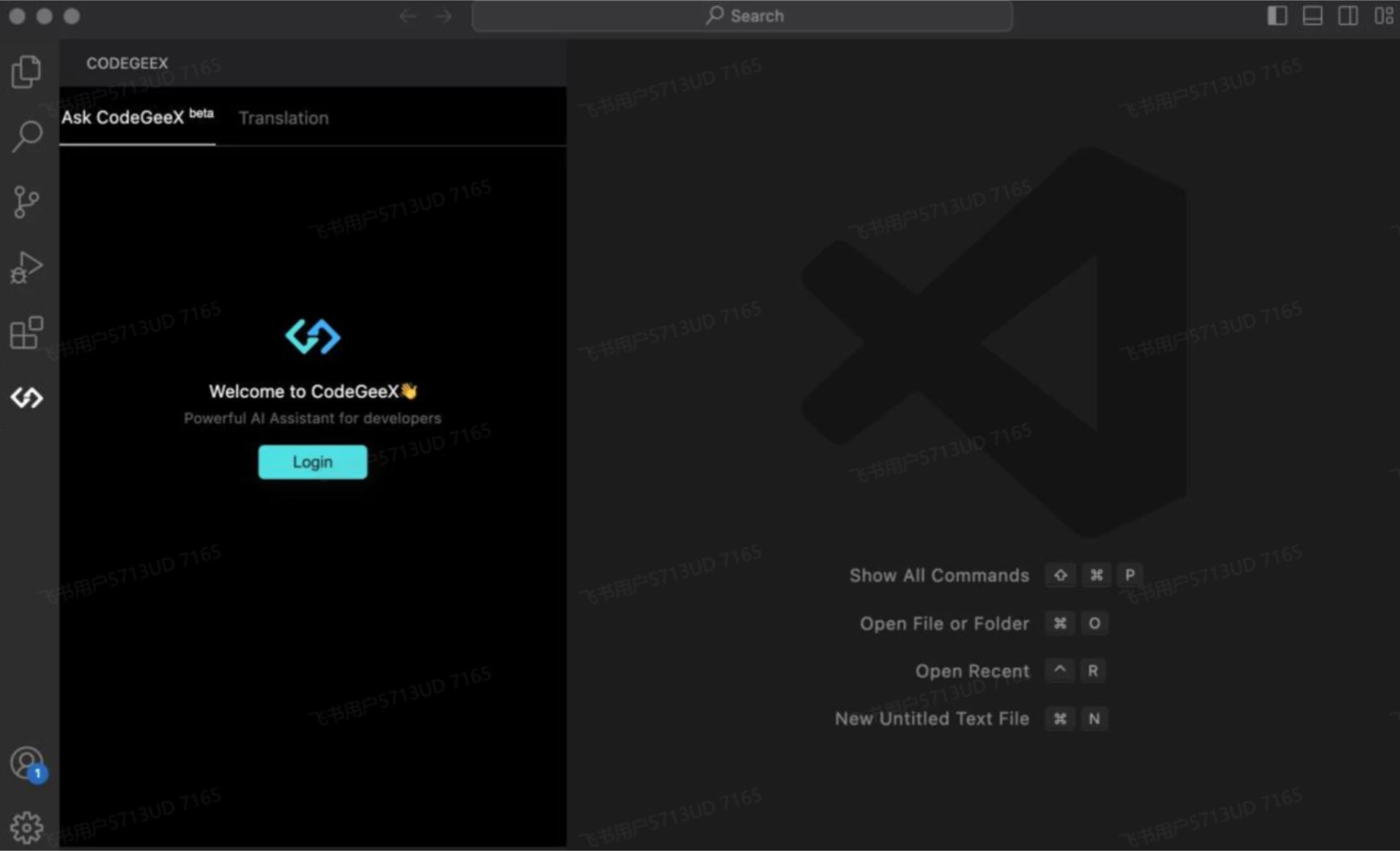
Для использования CodeGeeX требуется вход в систему.
Способ входа
Нажмите на значок CodeGeeX слева в VSCode, чтобы открыть боковую панель CodeGeeX.
Нажмите «Перейти к входу».
VSCode предложит разрешить вход в CodeGeeX — нажмите «Allow» (Разрешить).
Нажмите «Open» (Открыть), чтобы вызвать браузер.
На открывшейся в браузере странице входа CodeGeeX введите свой email и пароль.
После успешного входа вернитесь в VSCode и начните использовать.
1. Скрытый режим (рекомендуется)
Откройте файл с кодом (например, Python, Java и т. д.).
Начните писать код — когда курсор остановится, CodeGeeX автоматически сгенерирует код, начиная с позиции курсора.
Сгенерированный код будет отображаться серым цветом; нажмите клавишу Tab, чтобы вставить код.
2. Интерактивный режим
После ввода части кода нажмите Ctrl+Enter.
CodeGeeX сгенерирует несколько вариантов кода и отобразит их в правом окне.
Нажмите кнопку use code, чтобы вставить выбранный код.
3. Режим перевода
Выделите фрагмент кода.
Нажмите сочетание клавиш Ctrl+Alt+T или выберите правой кнопкой мыши CodeGeeX: Translate Code.
CodeGeeX переведёт код на целевой язык (например, с Python на Java).
Нажмите кнопку use code над результатом перевода, чтобы вставить код.
4. Режим подсказок (экспериментальная функция)
Выделите код и нажмите Alt+T.
CodeGeeX отобразит список предопределённых шаблонов.
После выбора шаблона CodeGeeX сгенерирует код в соответствии с ним.
VI. Другие способы использования
1. Комментарии к коду
Выделите код и выберите правой кнопкой мыши CodeGeeX: Add Comment.
Или введите в поле чата /comment и нажмите Enter.
CodeGeeX сгенерирует подробные комментарии для кода.
2. Исправление кода
Выделите код, введите в поле чата /fixbug и нажмите Enter.
CodeGeeX попытается исправить ошибки в коде.
3. Генерация модульных тестов
Выделите код и введите в поле чата «生成单元测试» (сгенерировать модульные тесты).
CodeGeeX сгенерирует соответствующий код модульных тестов.
VII. Руководство по локальному развёртыванию (для продвинутых пользователей)
Если вам необходимо использовать CodeGeeX в автономном режиме, вы можете обратиться к его открытому исходному коду для локального развёртывания:
1. Установка Ollama
Ollama — это проект с открытым исходным кодом, предназначенный для быстрого запуска различных открытых больших моделей на локальной машине. Шаги по установке следующие:
1.1 Установка Ollama
MacOS и Windows: рекомендуется устанавливать Ollama версии 0.2 или выше. Можно воспользоваться установочным пакетом в один клик.
MacOS: используйте следующую команду для установки:
brew install ollama
Windows: скачайте установочный пакет и запустите его.
inux: используйте следующую команду для установки:
curl -fsSL https://ollama.com/install.sh | sh
1.2 Проверка установки
После завершения установки откройте терминал и введите следующую команду:
ollama
Если установка прошла успешно, вы увидите соответствующую информацию об Ollama.
2. Загрузка модели CodeGeeX4-ALL-9B
Откройте официальный сайт Ollama.
В поле поиска введите CodeGeeX4.
Найдите страницу с подробной информацией о модели CodeGeeX4-ALL-9B.
Скопируйте команду для запуска, представленную на странице, например:
ollama pull codegeex4-all-9b
После выполнения этой команды модель будет автоматически загружена и подключена в Ollama. Терминал отобразит сообщение «Send a message», означающее, что модель успешно загружена, и вы можете сразу начать диалог с ней.
3. Настройка переменных среды
Чтобы подключить модель CodeGeeX4-ALL-9B к локальному режиму плагина CodeGeeX, необходимо задать переменные среды:
3.1 Установка переменных среды
MacOS и Linux:
export OLLAMA_ORIGINS="*"
launchctl setenv OLLAMA_ORIGINS "*"
Windows:
Откройте «Свойства системы».
Нажмите «Переменные среды».
В разделе «Системные переменные» создайте новую переменную OLLAMA_ORIGINS со значением *.
4. Установка плагина CodeGeeX
Откройте вашу IDE (например, VSCode или JetBrains IDE).
Найдите CodeGeeX в магазине плагинов.
Загрузите и установите плагин.
5. Перезапуск сервиса и IDE
После настройки переменных среды необходимо перезапустить сервис Ollama и IDE, чтобы изменения вступили в силу:
Перезапуск сервиса Ollama:
ollama restart
Перезапуск IDE: закройте и снова откройте вашу IDE.
6. Использование плагина CodeGeeX
После завершения установки и настройки вы можете использовать локальный режим плагина CodeGeeX в IDE:
Откройте файл с кодом.
Используйте функции CodeGeeX, такие как автодополнение кода, интеллектуальные вопросы и ответы и т.д.
Если требуется переключиться в локальный режим, выберите его в настройках плагина.
Выше приведено руководство по установке, локальному развёртыванию, настройке и использованию CodeGeeX. Если в процессе развёртывания у вас возникнут проблемы, обратитесь к официальной документации Ollama или к сообществу CodeGeeX.
Связанные материалы:Последняя подборка 2025 года: 20+ лучших ИИ-инструментов для программирования и ИИ-помощников для кодинга









