
 Помощник сценариста▸
 AI Приложения
 AI Новости
BlenderMCP: подключение Claude AI к Blender для 3D-моделирования, создания сцен и манипуляций по промптам
小编 ·

BlenderMCP: подключение Claude AI к Blender для 3D-моделирования, создания сцен и манипуляций по промптам
Что такое BlenderMCP?
BlenderMCP — это плагин для Blender, который позволяет подключать Blender к ИИ Claude через протокол Model Context Protocol (MCP), обеспечивая создание 3D-моделей, сцен и материалов с помощью подсказок.
Основные функции
Двусторонняя связь: подключение Claude AI к Blender через сервер на основе сокетов.
Управление объектами: создание, изменение и удаление 3D-объектов в Blender.
Управление материалами: применение и изменение материалов и цветов.
Просмотр сцены: получение подробной информации о текущей сцене в Blender.
Выполнение кода: запуск произвольного кода Python из Claude.
Для кого это подходит
Дизайнеры: для быстрого создания и редактирования 3D-моделей и сцен.
Разработчики: для автоматизации процессов моделирования и интеграции функций ИИ.
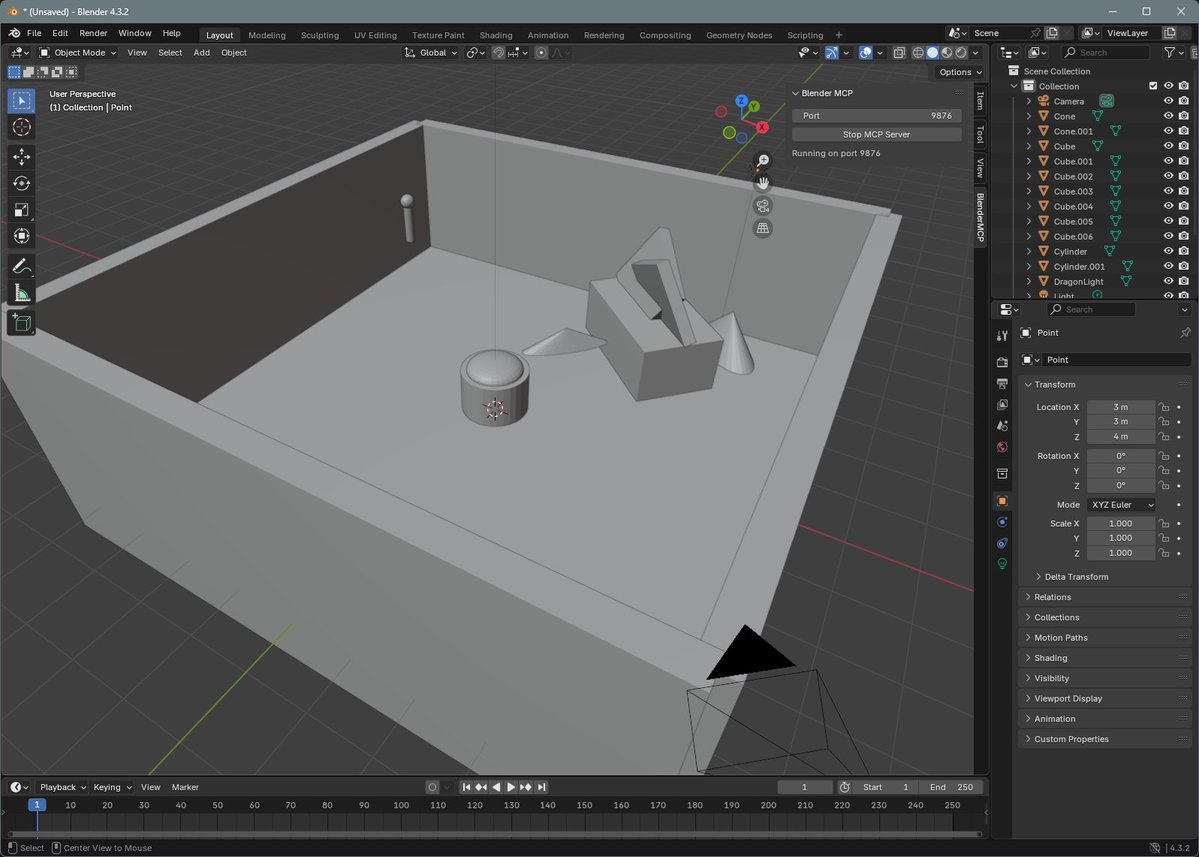
Как создать новую 3D-модель в BlenderMCP?
1. Установка и настройка BlenderMCP
Прежде всего убедитесь, что вы установили плагин BlenderMCP и сервер MCP:
Скачайте файл addon.py и установите его в Blender.
Запустите сервер MCP, выполнив команду uvx blender-mcp.
При использовании десктопной версии Claude необходимо настроить файл claude_desktop_config.json.
2. Запуск подключения
В Blender:
Откройте боковую панель 3D-вида (нажмите клавишу N).
Найдите вкладку BlenderMCP.
Укажите номер порта (по умолчанию 9876).
Нажмите Start MCP Server, чтобы запустить сервер внутри плагина.
Убедитесь, что сервер MCP запущен в терминале.
3. Создание 3D-модели с помощью Claude
В интерфейсе Claude вводите команды на естественном языке, например:
Создание простых объектов: введите «Create a sphere and place it above the cube», Blender сгенерирует сферу с помощью create_primitive инструмента и разместит её над кубом.
Создание сложных сцен: введите «Create a low poly scene in a dungeon, with a dragon guarding a pot of gold», Claude будет пошагово вызывать несколько инструментов для создания сцены низкополигонального подземелья с драконом и горшком золота.
Изменение свойств объекта: введите «Make this car red and metallic», инструменты set_material и modify_object изменят материал автомобиля на красный металлик.
4. Просмотр и корректировка результатов
Просмотрите созданные 3D-модель и сцену в Blender.
При необходимости дополнительной корректировки введите новые команды в Claude или отредактируйте модель вручную прямо в Blender.
Репозиторий на GitHub:https://github.com/ahujasid/blender-mcp









