
 Помощник сценариста▸
 AI Приложения
 AI Новости
LanPaint: высококачественный инструмент ретуши изображений для моделей Stable Diffusion без дополнительного обучения
小编 ·

LanPaint: высококачественный инструмент ретуши изображений для моделей Stable Diffusion без дополнительного обучения
Что такое LanPaint?
LanPaint — это высококачественный инструмент для ретуши изображений, который не требует дополнительного обучения и совместим со всеми моделями на базе Stable Diffusion. Он оптимизирует этапы устранения шума посредством многоитерационного процесса «обдумывания», обеспечивая тем самым бесшовные и точные результаты ретуши.
Особенности LanPaint
Не требует обучения: LanPaint может сразу использоваться с любой моделью Stable Diffusion, включая пользовательские модели.
Простая интеграция: аналогичен стандартному рабочему процессу ComfyUI KSampler, что делает его простым в освоении.
Высококачественная ретушь: благодаря точному условному выводу и быстро сходящейся динамике Ланжевена LanPaint обеспечивает высококачественные результаты за небольшое число итераций.
Как пользоваться LanPaint
1. Установите ComfyUI: следуйте официальному руководству по установке ComfyUI.
2. Установите ComfyUI-Manager: для удобного управления расширениями.
3. Установите узел LanPaint:
Найдите и установите LanPaint через ComfyUI-Manager.
Либо вручную клонируйте репозиторий LanPaint в папку ComfyUI/custom_nodes.
Перезапустите ComfyUI: после загрузки узла LanPaint его можно найти в категории «Sampler» (Сэмплер) в ComfyUI.
4. Настройка параметров
LanPaint_NumSteps: указывает количество итераций на каждом этапе устранения шума; для сложных задач рекомендуется значение 5–10.
LanPaint_Lambda: управляет силой выравнивания содержимого, рекомендуемое значение — 6.0.
LanPaint_StepSize: размер шага каждой итерации, рекомендуемое значение — 0.1; для сложных задач можно установить 0.5.
LanPaint_cfg_BIG: используется для согласования масштаба CFG между областями с маской и без маски, рекомендуемое значение — 8.
Применение LanPaint
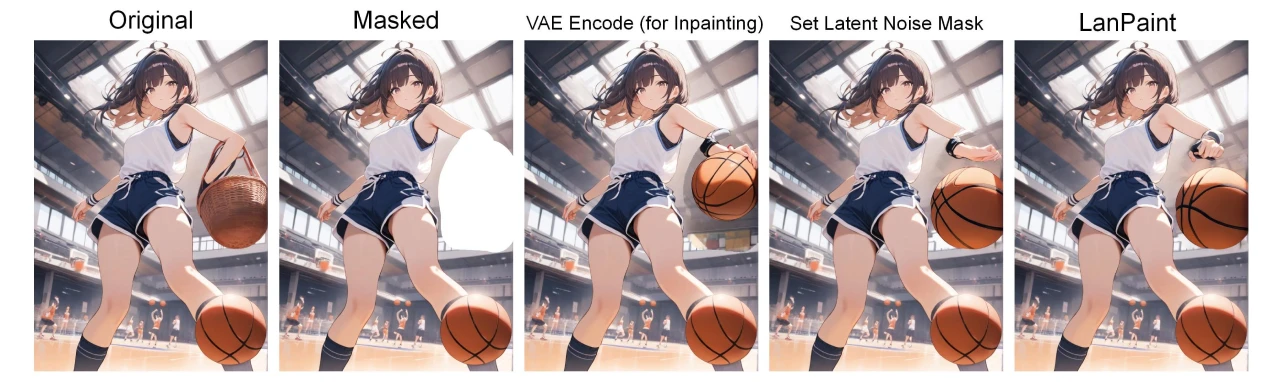
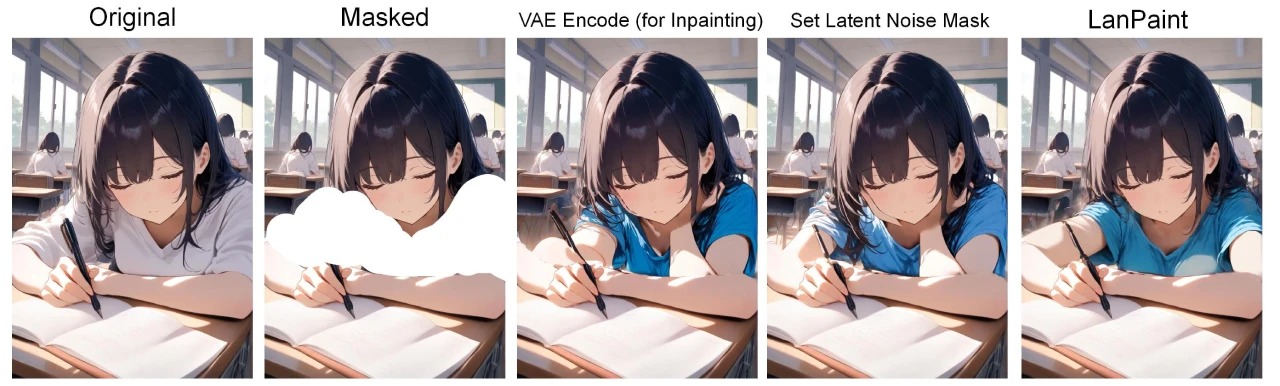
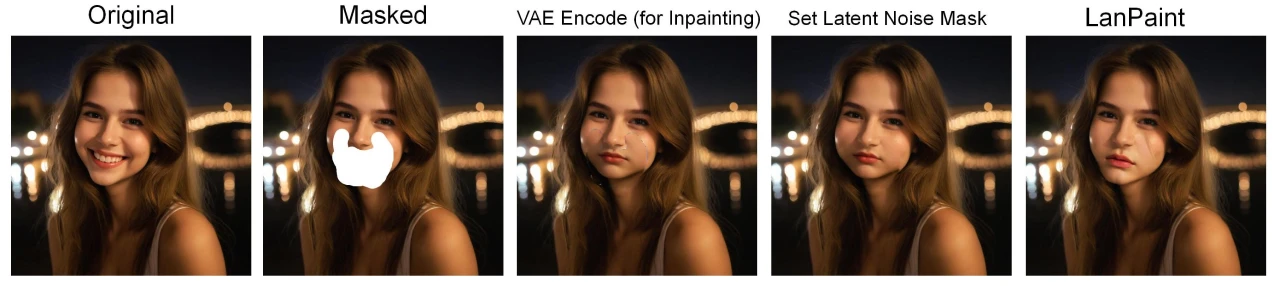
LanPaint предоставляет множество примеров, включая превращение корзины в баскетбольный мяч, белой рубашки — в синюю, улыбки — в грустное выражение лица и другие. Пользователи могут загрузить соответствующие рабочие процессы и файлы масок, а затем загрузить нужные модели и изображения в ComfyUI, чтобы попробовать эти примеры.
Преимущества LanPaint
Быстрая сходимость: благодаря фреймворку Fast Langevin Dynamics (FLD) LanPaint обеспечивает высококачественную ретушь за очень небольшое число итераций.
Избежание локальных оптимумов: используя функцию оценки BiG (двунаправленного управления), LanPaint избегает проблемы локальных оптимумов, вызванной шагами диффузии с большим размером шага.
Широкая применимость: не требует обучения на конкретных наборах данных или моделях и может напрямую применяться к различным диффузионным моделям, обученным сообществом.
Сценарии использования LanPaint
Ретушь изображений: восстановление старых фотографий, удаление царапин или повреждённых участков.
Креативный дизайн: расширение границ изображения, замена содержимого, генерация новых элементов.
Художественное творчество: создание нового содержимого в едином стиле по текстовым подсказкам.
Коммерческая обработка изображений: дизайн рекламы, оптимизация изображений товаров.
Защита конфиденциальности: удаление мозаики, восстановление размытого содержимого.
Адрес репозитория на GitHub: https://github.com/scraed/LanPaint









