
 Помощник сценариста▸
 AI Приложения
 AI Новости
Полное руководство по настройке Быстрых команд iPhone
小编 ·

Полное руководство по настройке Быстрых команд iPhone
Что такое «Команды» на iPhone?
«Команды» (Shortcuts) на iPhone — это встроенное приложение от компании Apple (предустановлено в iOS 12 и более поздних версиях), которое позволяет создавать быстрые способы выполнения одной или нескольких задач с помощью приложений. С его помощью пользователь может объединить несколько действий в одну команду, а затем выполнять их с помощью простых действий (например, нажатия, голосовой команды или автоматического триггера). Например, вы можете создать команду, которая в одно нажатие выполняет такие задачи, как «отправить информацию о местоположении семье», «автоматически упорядочить фотографии» или «напомнить о необходимости попить воды». Это похоже на «скрипты автоматизации» или «горячие клавиши» на других платформах, но работать с этим приложением более интуитивно понятно и удобно для пользователя.
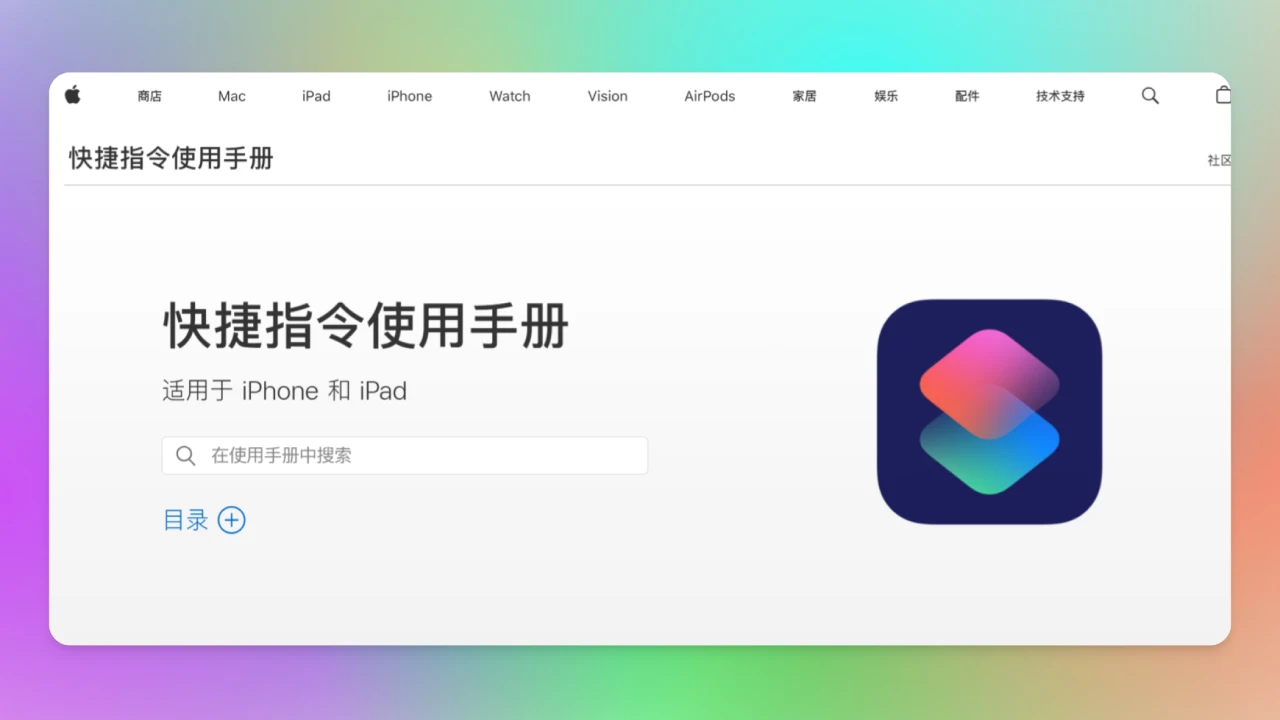
Основные функции «Команд» на iPhone
Автоматизация задач: объединяя функции нескольких приложений, можно реализовать сложные задачи автоматизации. Например, автоматически включать музыку при подключении наушников или автоматически отправлять сообщение при прибытии в офис.
Голосовое управление: глубокая интеграция с Siri позволяет запускать команды с помощью голосовых команд.
Персонализированные действия: пользователи могут настраивать имя, значок и цвет команды, а также создавать собственные команды.
Системная интеграция: доступ к системным функциям iPhone, таким как получение информации о местоположении, чтение событий календаря, отправка уведомлений и т. д.
Поддержка сторонних приложений: поддерживается большое количество расширений сторонних приложений, таких как WeChat, Alipay, Spotify и другие, что позволяет интегрировать функции этих приложений в команды.
Где находится точка входа для настройки «Команд» на iPhone
1. «Команды» — это отдельное приложение, обычно предустановленное на iPhone с iOS 12 и выше. Если оно не предустановлено, его можно загрузить из App Store.
Как найти приложение «Команды»
Найдите значок приложения «Команды» на главном экране iPhone (значок в виде шестерёнки с молнией).
Если не удаётся найти, можно быстро найти его с помощью поиска Spotlight (проведите пальцем вниз с главного экрана и введите «Команды»).
Или перейдите в «Настройки» > «Экран Домой» и убедитесь, что приложение «Команды» не скрыто. Если оно не отображается, его можно добавить на главный экран.
Добавление на главный экран и в Пункт управления
Откройте приложение «Настройки».
Прокрутите вниз до пункта «Пункт управления».
На странице «Пункт управления» найдите «Команды» и нажмите кнопку «+», чтобы добавить их в Пункт управления.
После добавления проведите пальцем вниз из правого верхнего угла экрана, чтобы открыть Пункт управления — там вы увидите значок «Команд».
2. Команды глубоко интегрированы с Siri и могут запускаться с помощью голосовых команд.
Откройте приложение «Команды».
Выберите команду и нажмите кнопку «...», чтобы перейти на страницу сведений.
На странице сведений нажмите кнопку «Добавить в Siri».
Задайте голосовую команду (например, «Начать рабочий режим» или «Поехали домой»).
После этого вы сможете запускать команду с помощью голосовой команды (например, «Привет, Siri, начни рабочий режим»).
Как пользоваться «Командами»?
1. Откройте приложение «Команды»: найдите на iPhone приложение «Команды» и откройте его. Если этого приложения нет на вашем устройстве, его можно загрузить из App Store — см. предыдущий шаг.
2. Просмотрите предустановленные команды: в приложении «Команды» имеется множество встроенных команд, таких как «Домой одним касанием», «Создать расписание одним касанием» и т. д. Вы можете использовать их напрямую или изменять в соответствии со своими потребностями.
3. Создание пользовательских команд:
Нажмите «Создать личную автоматизацию» или «Создать команду».
Выберите нужную функцию или приложение, например «Получить текущую погоду», «Отправить сообщение», «Включить музыку» и т. д.
Объедините несколько действий в одну команду, например: «Если идёт дождь, автоматически отправить сообщение с напоминанием взять зонт».
Настройте условия срабатывания: можно выбрать запуск вручную или задать условия автоматического запуска, такие как время, место или определённое событие.
Запуск через Siri: вы можете интегрировать команду с Siri и запускать её голосовой командой. Например, вы можете задать голосовую команду «Начать рабочий режим», а затем произнести эту фразу через Siri, чтобы запустить серию автоматизированных задач.
Примеры распространённых команд
Домой одним нажатием: нажмите кнопку или произнесите голосовую команду, чтобы автоматически открыть приложение карт и проложить маршрут до дома.
Автоматическое резервное копирование фотографий: автоматическая загрузка фотографий в облако при подключении к Wi-Fi.
Напоминание пить воду по таймеру: автоматическая отправка push-уведомлений через определённые промежутки времени.
Отправка местоположения одним нажатием: нажмите кнопку или произнесите голосовую команду, чтобы автоматически отправить ваше текущее местоположение указанному контакту.
Автоматизация рабочих процессов: например, при прибытии в офис автоматически открывать определённые приложения, включать музыку, отправлять сообщения и т. д.
Преимущества «Команд»
Повышение эффективности: автоматизация задач сокращает количество повторяющихся действий, экономя время и силы.
Персонализированный опыт: можно создавать уникальные команды в соответствии с вашими потребностями и привычками.
Мощная функциональная интеграция: доступ к системным функциям и функциям сторонних приложений позволяет реализовать сложные операции автоматизации.
Простота в использовании: даже без опыта программирования команды можно создавать простым перетаскиванием и комбинированием.
Меры предосторожности при использовании «Команд»
Конфиденциальность и безопасность: некоторые команды могут получать доступ к вашей личной информации или конфиденциальным данным, поэтому при создании и использовании рекомендуется обращать внимание на настройки конфиденциальности.
Поддержка сторонних приложений: не все сторонние приложения поддерживают «Команды» — необходимо проверять, поддерживает ли приложение расширения.
Системные ограничения: некоторые задачи автоматизации могут срабатывать только при определённых условиях, например при подключении к Wi-Fi или включённой службе геолокации.









