
 Помощник сценариста▸
 AI Приложения
 AI Новости
Руководство и туториал по VisDoc
小编 ·

Руководство и туториал по VisDoc
I. Знакомство с VisDoc
Что такое VisDoc?
VisDoc — это интеллектуальный инструмент, который делает создание документов и диаграмм более эффективным. Вам нужно лишь ввести текст, и ИИ одним кликом сгенерирует профессиональные диаграммы, избавляя вас от утомительного процесса их ручного построения. Благодаря встроенным функциям онлайн-редактирования и оптимизации контента, VisDoc.cn подходит для создания ppt-презентаций, оформления иллюстраций для статей в публичных аккаунтах, образовательных целей, а также для офисной работы в компаниях, помогая вам легко реализовать творческие замыслы и повысить эффективность команды. Диаграммы из текста — всего за 1 секунду!
Основные функции VisDoc
Быстрое создание диаграмм: пользователю достаточно ввести текстовое содержание, и VisDoc автоматически проанализирует его и сгенерирует соответствующую диаграмму, значительно повышая эффективность работы.
Разнообразные типы диаграмм: поддерживаются гистограммы, линейные графики, круговые диаграммы и другие типы, что позволяет удовлетворить потребности визуализации данных в различных сценариях.
Настраиваемые стили диаграмм: пользователи могут настраивать цвета, заголовки, легенды и другие элементы оформления диаграмм по своему вкусу, а также просматривать результаты изменений в реальном времени.
Поддержка нескольких форматов вывода: сгенерированные диаграммы можно экспортировать в форматы PNG, SVG, PDF и другие, что удобно для использования на различных платформах.
Сценарии применения VisDoc
Анализ данных: помогает аналитикам быстро преобразовывать сложные данные в наглядные диаграммы.
Подготовка отчётов: делает отчёты более наглядными и удобными для чтения.
Деловые презентации: отображение ключевой информации в виде диаграмм.
Образовательная сфера: помогает преподавателям представлять сложные учебные материалы в виде диаграмм.
II. Руководство по использованию VisDoc
1. Как сгенерировать диаграмму
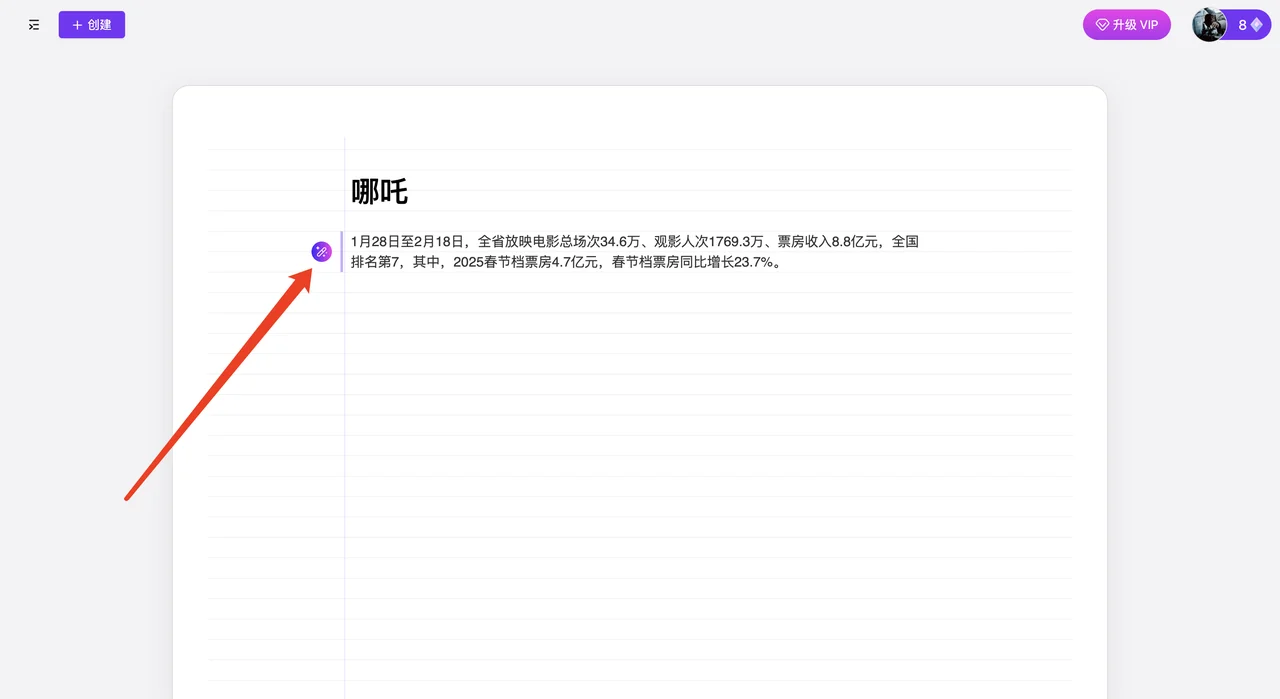
Вставьте или введите содержимое, для которого нужно создать диаграмму, на холст — слева появится «волшебная палочка», нажмите на неё, чтобы сгенерировать диаграмму.
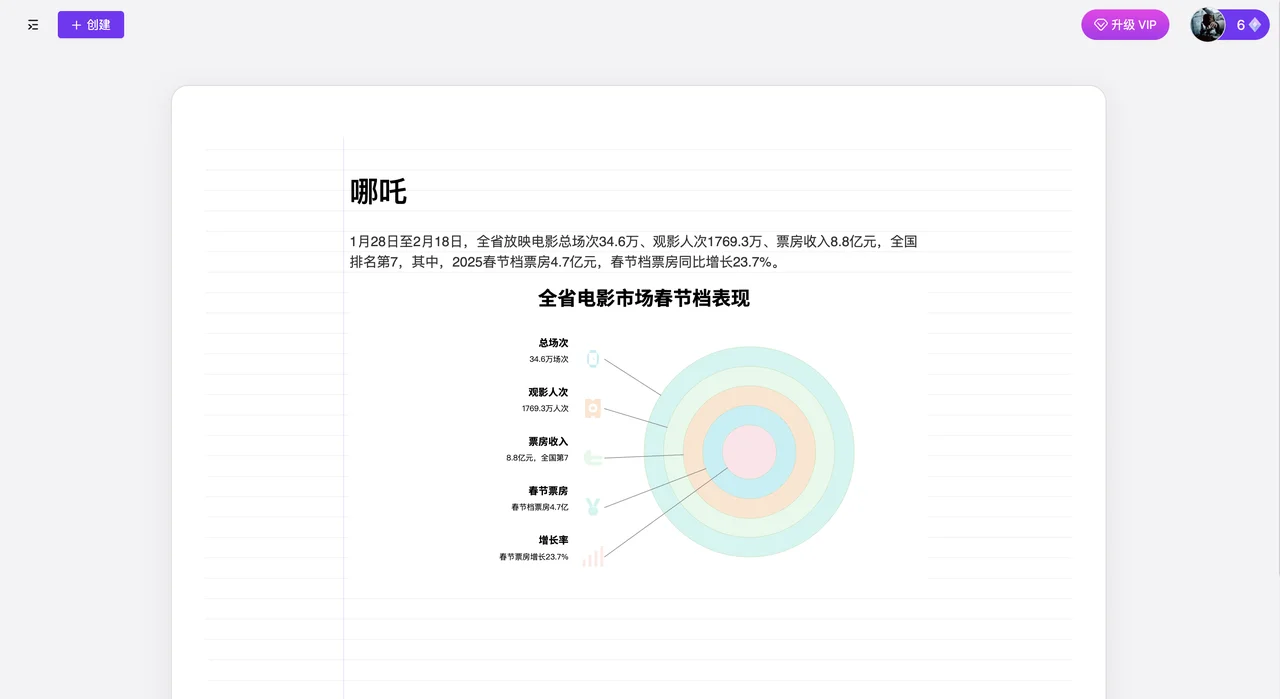
Результат генерации показан ниже:
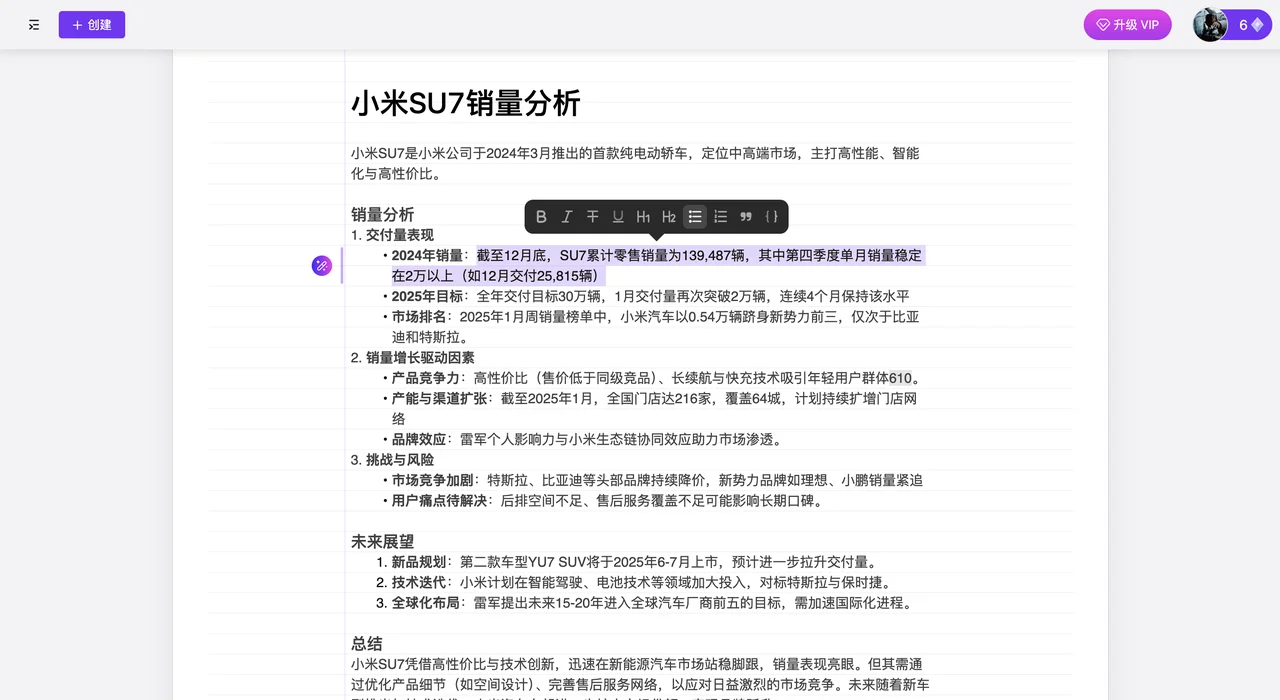
Если содержимого слишком много, можно сгенерировать диаграмму на основе выделенного фрагмента.
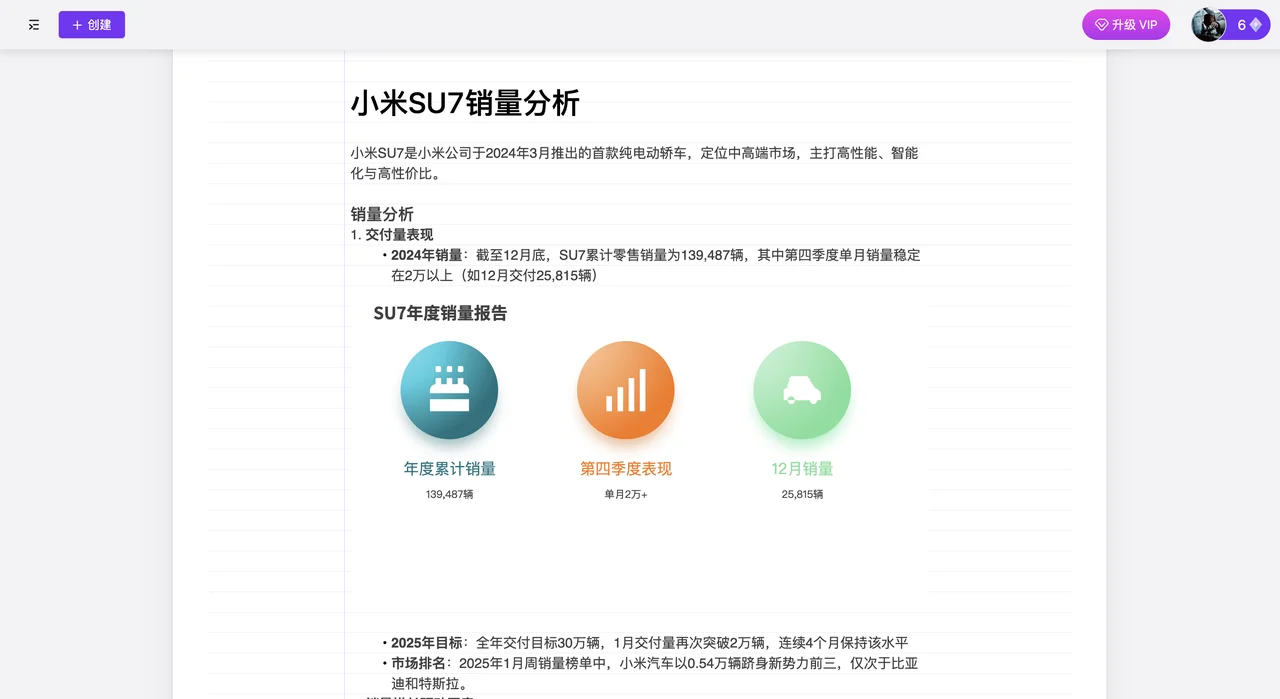
Результат генерации показан ниже:
2. Как редактировать диаграмму
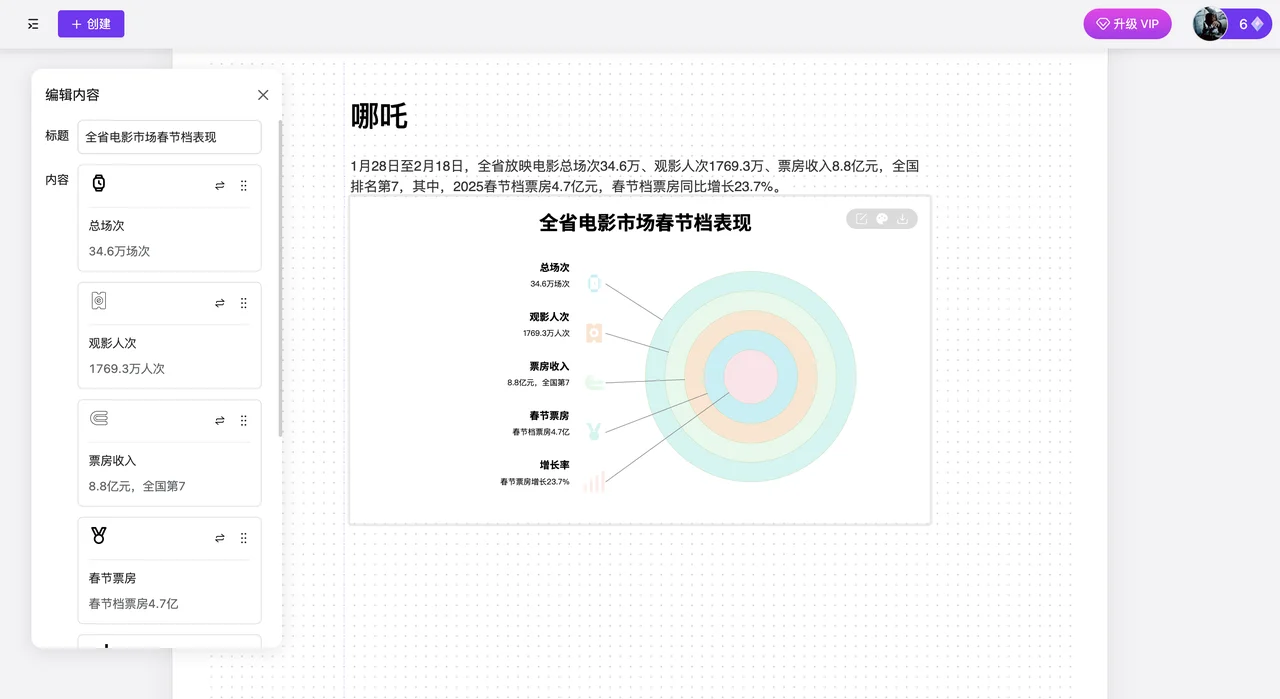
Нажмите на диаграмму мышью — в правом верхнем углу появится кнопка редактирования; нажмите её, чтобы открыть окно редактирования.
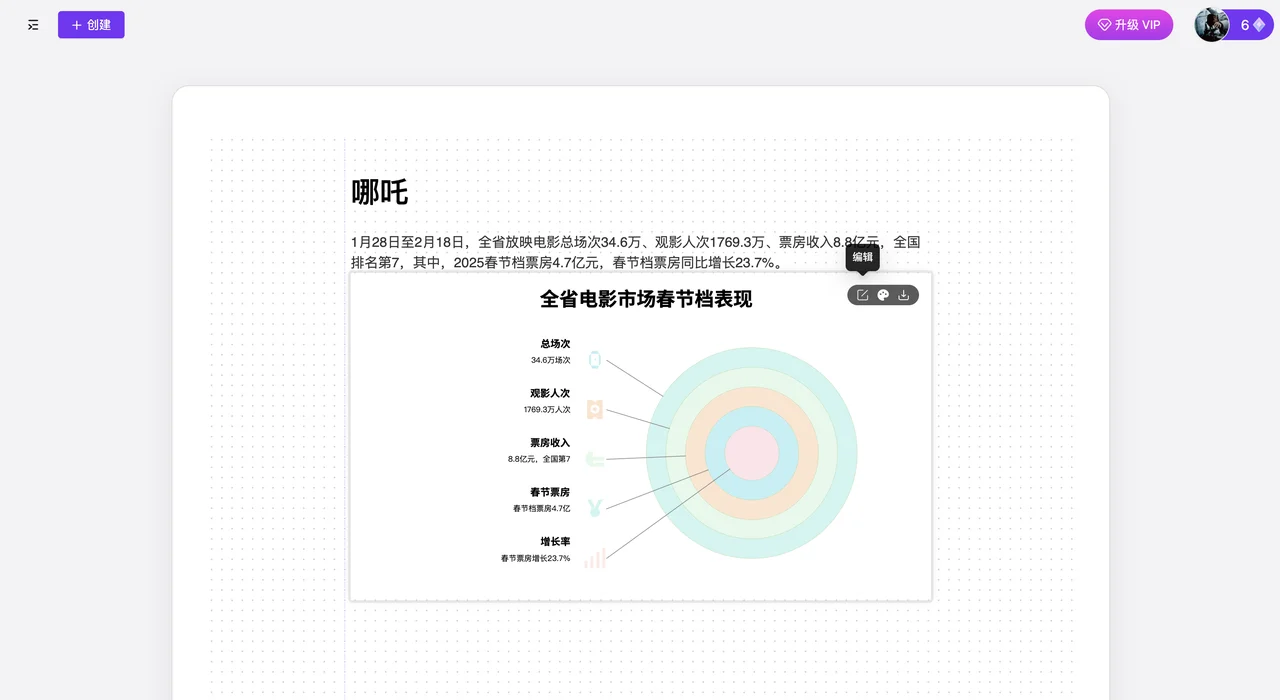
Редактирование во всплывающем окне
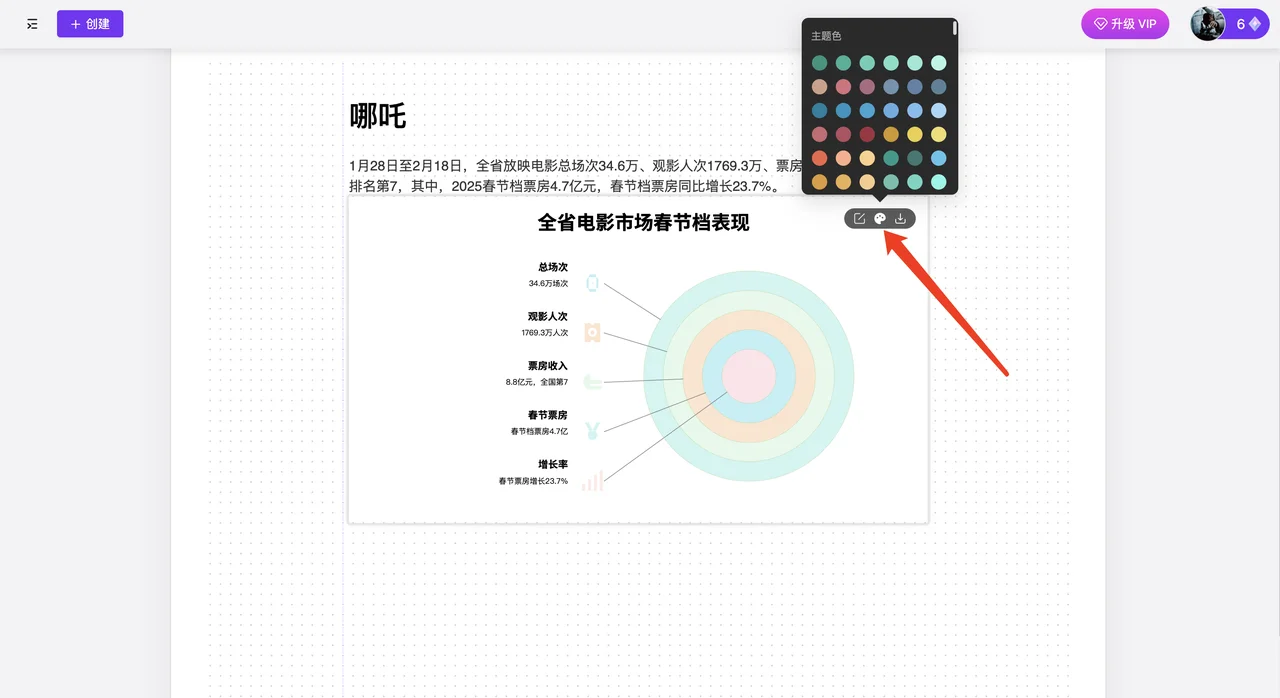
3. Как изменить цветовую тему
Нажмите на диаграмму мышью — в правом верхнем углу появится кнопка выбора цветовой темы; нажмите её, чтобы открыть окно выбора темы и изменить её по своему вкусу.
4. Как скачать диаграмму
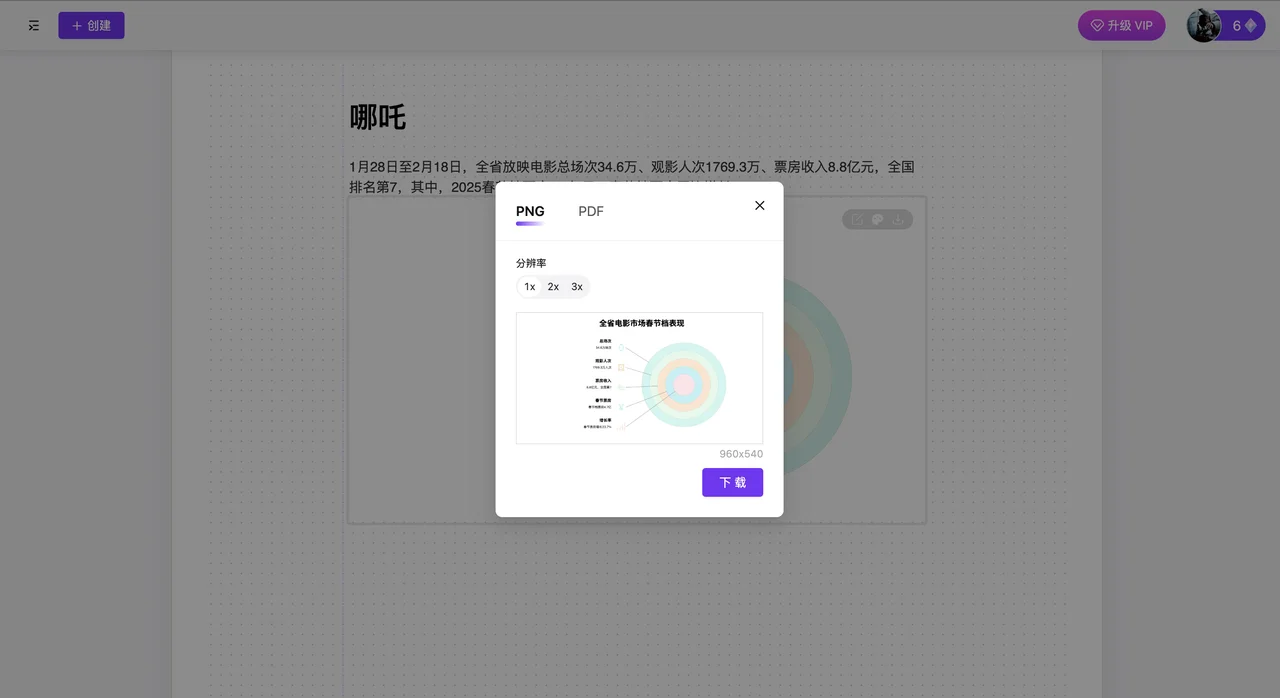
Нажмите на диаграмму мышью — в правом верхнем углу появится кнопка загрузки; нажмите её, чтобы открыть окно параметров скачивания.
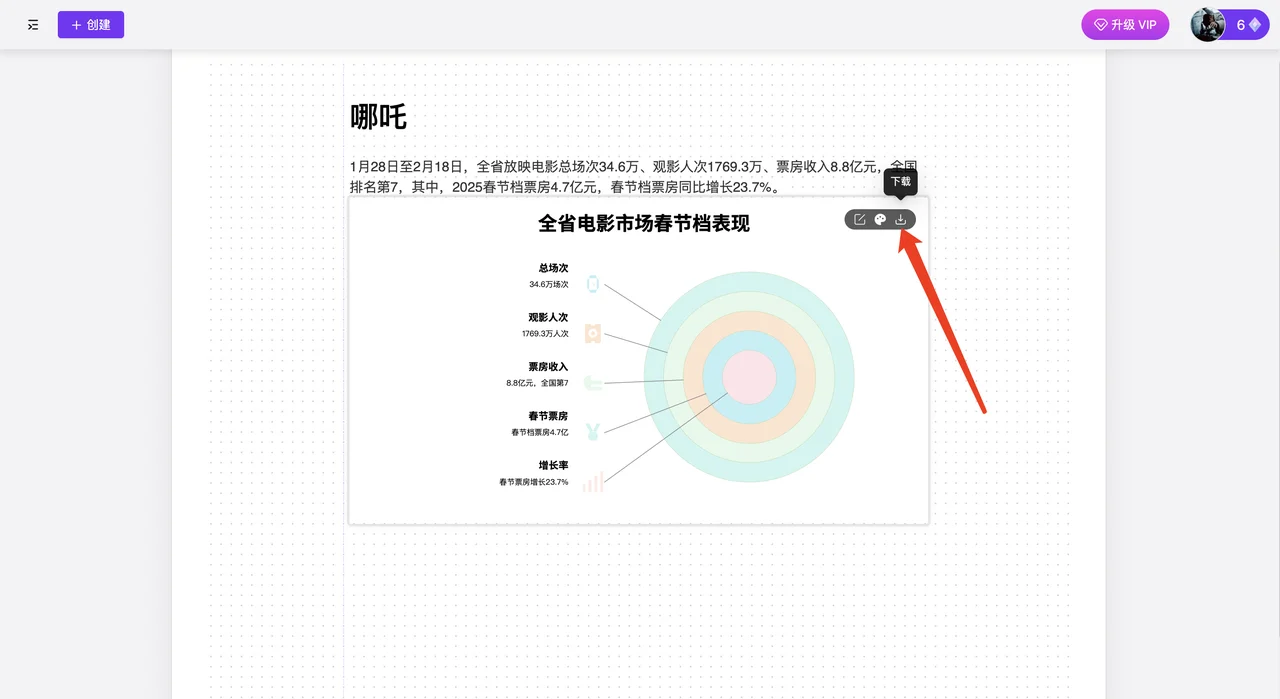
Скачайте файл в формате PNG или PDF в зависимости от ваших потребностей.
Выше представлено базовое руководство по использованию VisDoc — пользоваться им очень просто. В следующих версиях VisDoc будут добавлены такие функции, как генерация текста и изображений с помощью ИИ. Ожидается, что в марте-апреле мы запустим версию для H5, чтобы удовлетворить потребности мобильных пользователей, а в будущем также появится версия для iPad.









