
 Помощник сценариста▸
 AI Приложения
 AI Новости
Как массово создавать таблицы Excel с помощью DeepSeek?
小编 ·

Как массово создавать таблицы Excel с помощью DeepSeek?
Ранее я написал статью «Как использовать Deepseek + Kimi для создания профессиональных PPT — полный процесс», которая набрала очень большое количество просмотров, что говорит о том, что вас, ребята, очень интересует использование DeepSeek для повышения эффективности офисной работы. В этой статье я расскажу, как использовать DeepSeek в сочетании с VBA для пакетного создания таблиц Excel, чтобы повысить эффективность и качество их создания. Хватит лишних слов, сразу перейдём к примеру.
Пример: начальник попросил вас поместить резюме 20 сотрудников компании в одну таблицу, назвав каждый лист именем соответствующего человека. Чтобы с помощью DeepSeek пакетно создать таблицы Excel, нужно всего пять шагов:
Конкретные шаги:
Шаг первый: сгенерировать макрокод
Откройте DeepSeek (если DeepSeek недоступен из-за перегрузки, используйте стороннюю платформу Wenxiaobai, которая уже подключена к полной версии DeepSeek) и введите команду:
我要做一张20个人的表格,第1张表格有数据,我想复制20张表格,然后把个人的名字改成表格的名字,名字如下,请写1个宏代码
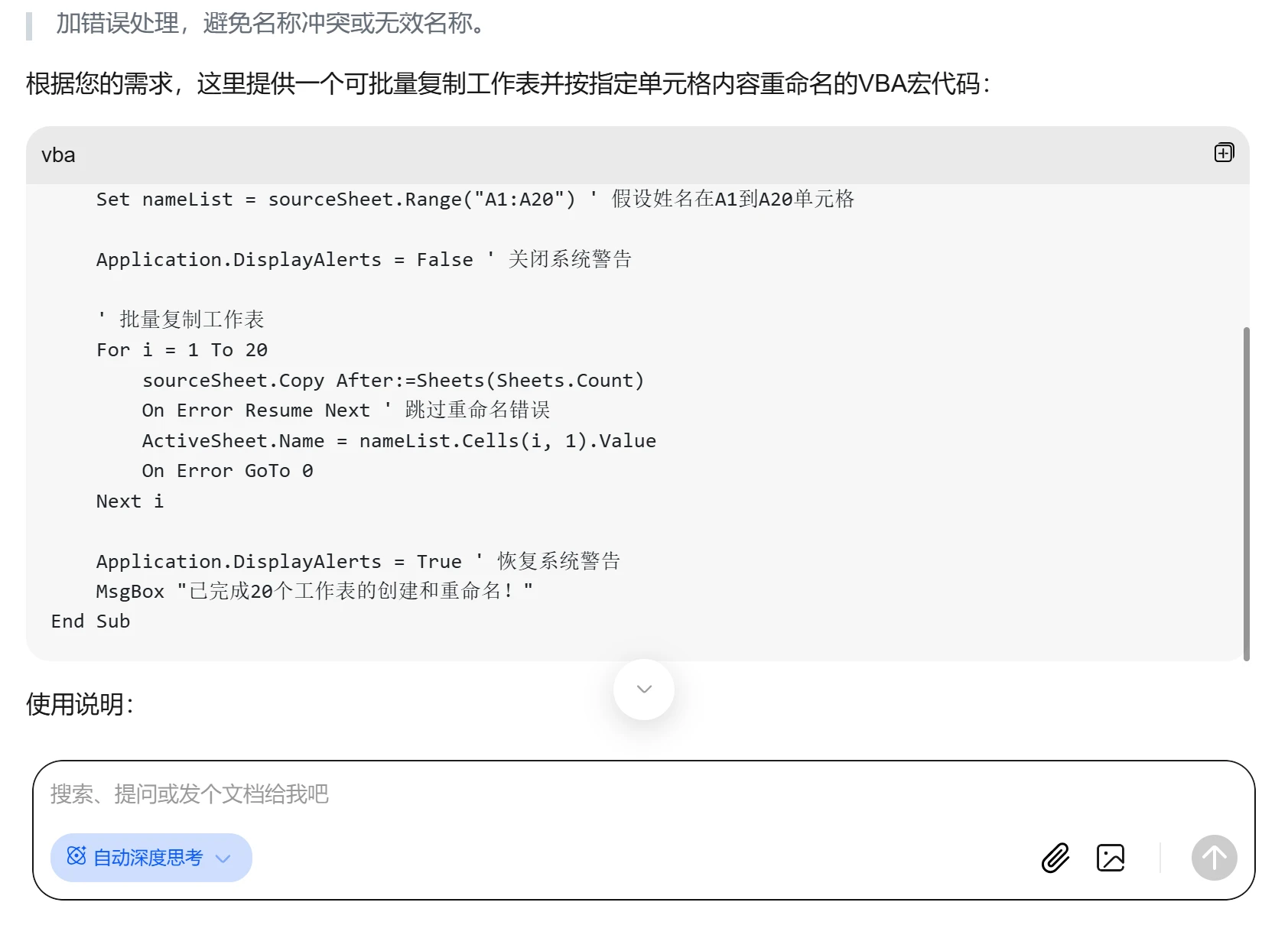
Шаг второй: ввести имена сотрудников, отправить запрос и скопировать код
Ввод: введите имена 20 человек.
Результат: DeepSeek сгенерирует полный код VBA, пользователю нужно лишь скопировать последний фрагмент кода.
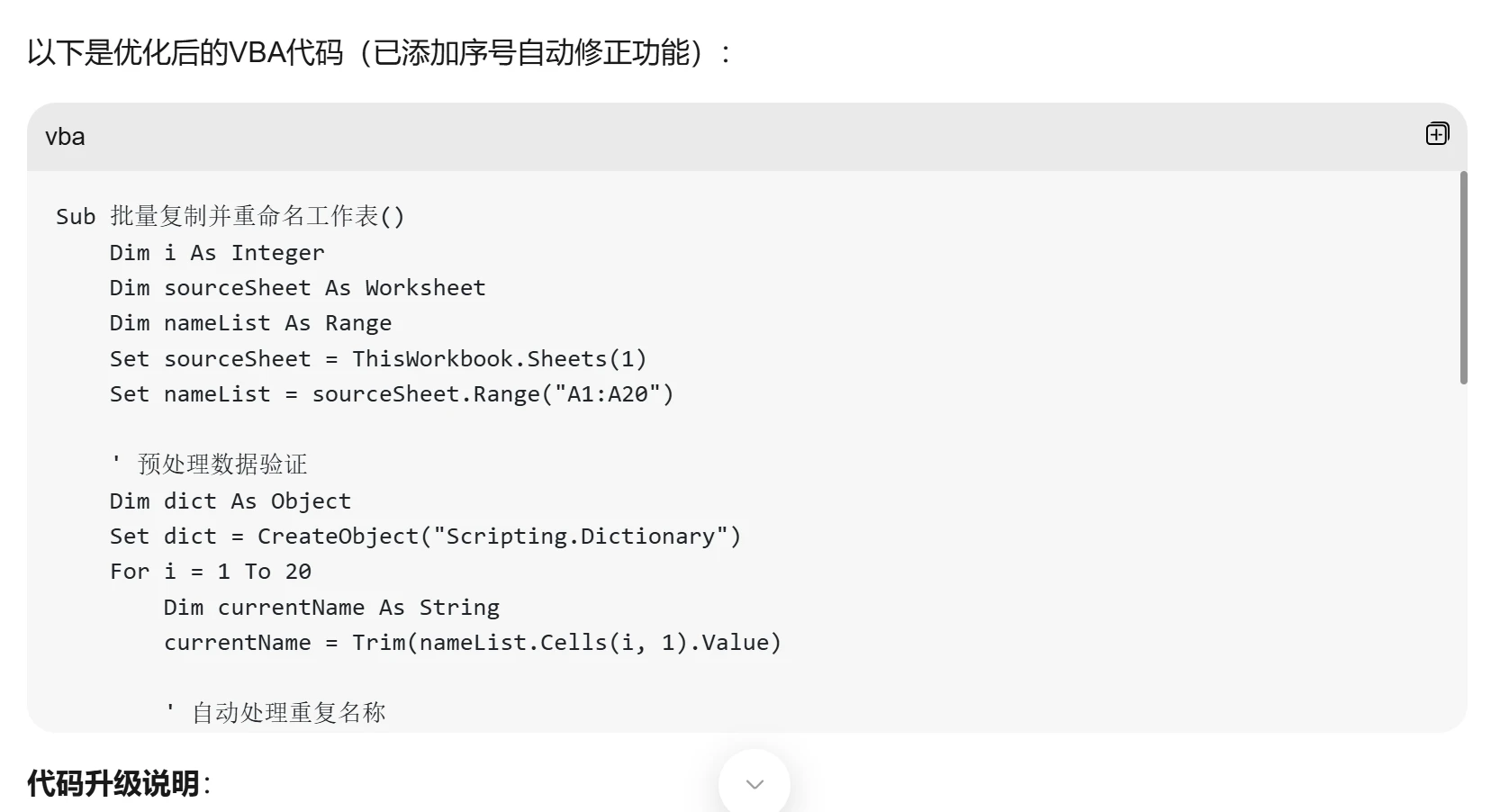
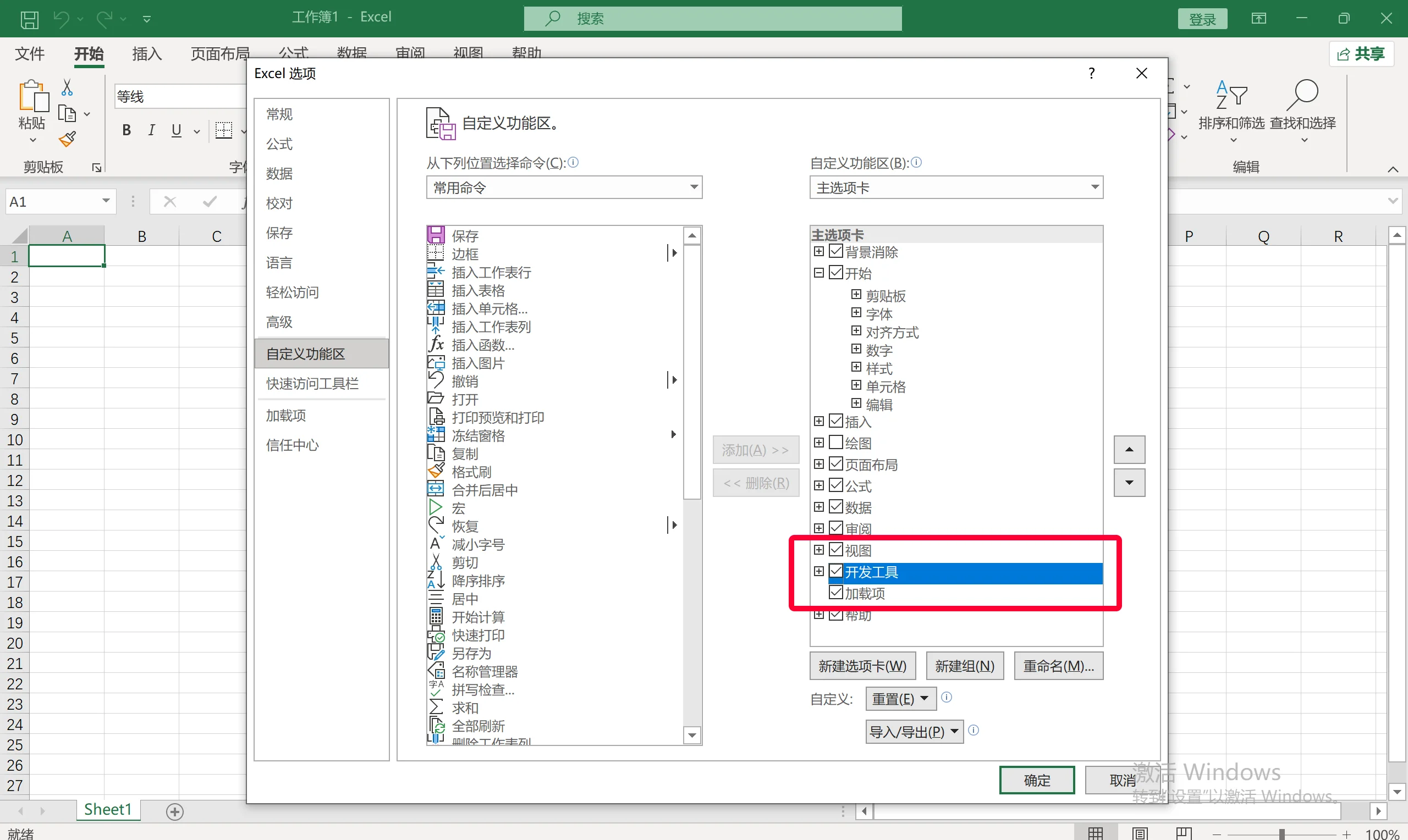
Шаг третий: открыть в Excel вкладку «Разработчик» (инструменты) и включить редактор VBA.
У некоторых пользователей вкладка «Разработчик» может не отображаться в строке меню Excel. В этом случае нужно кликнуть по верхнему меню, правой кнопкой мыши выбрать «Настроить ленту» и поставить галочку напротив пункта «Разработчик».

После появления вкладки «Разработчик» нажмите на функцию «Visual Basic».
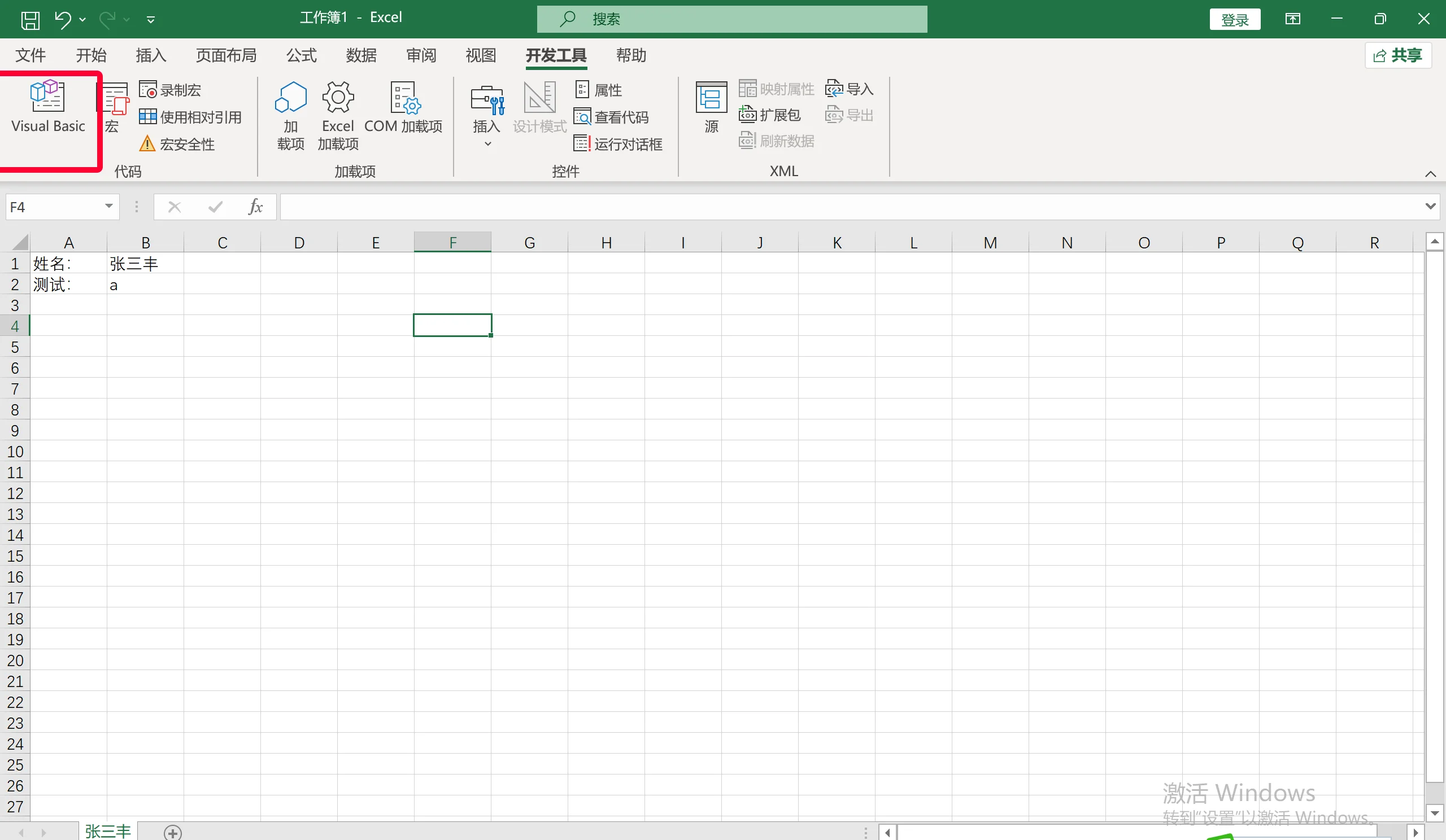
Шаг четвёртый: вставить код
Действия: после включения редактора VBA на третьем шаге в появившемся окне «дважды кликните, чтобы выбрать Sheet1», вставьте сгенерированный код VBA в редактор VBA, затем нажмите X, чтобы выйти, и вернитесь в интерфейс Excel.
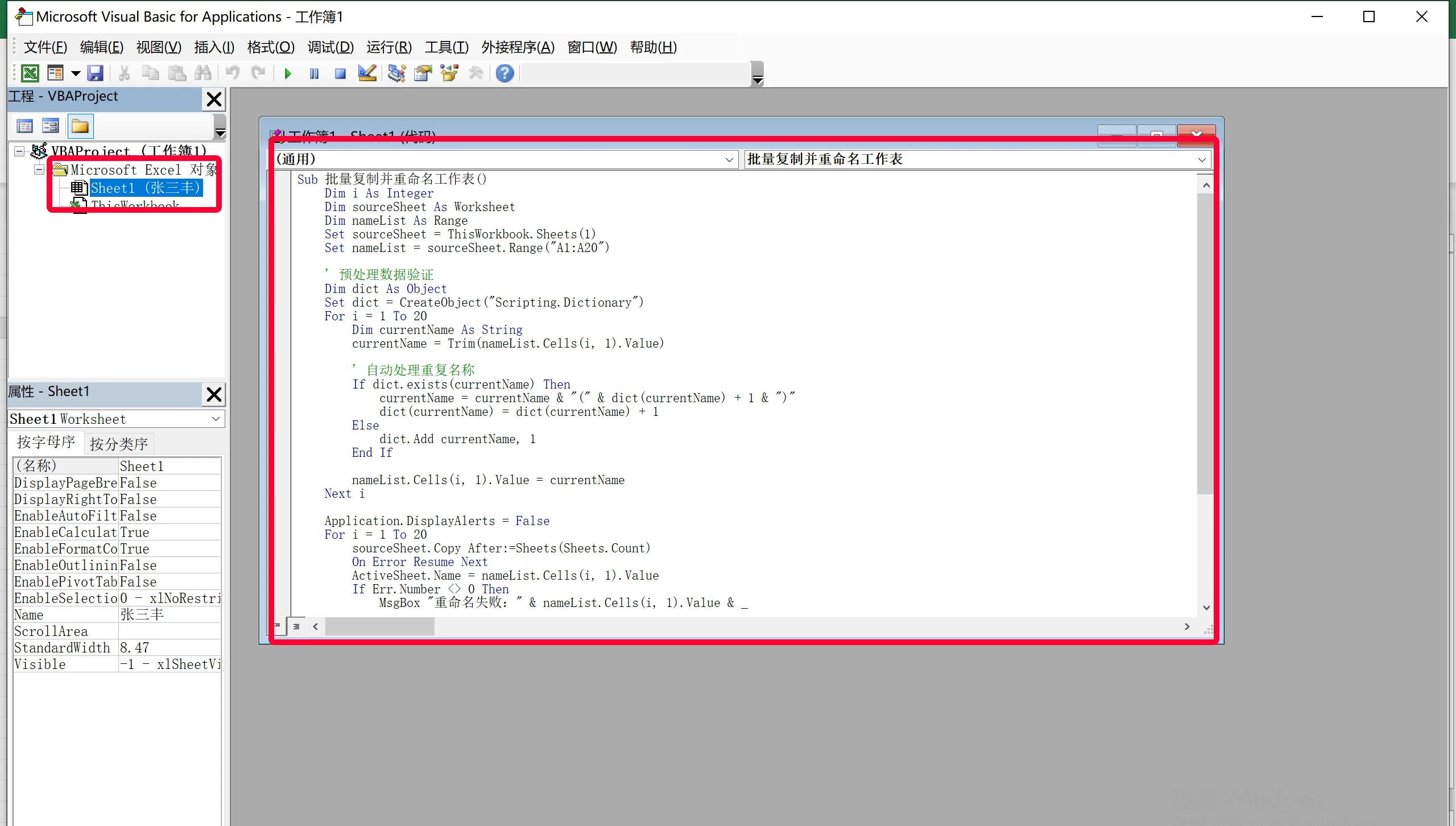
Шаг пятый: выполнить макрос
Действия: дважды кликните «Макрос» и в открывшемся интерфейсе выберите «Выполнить».

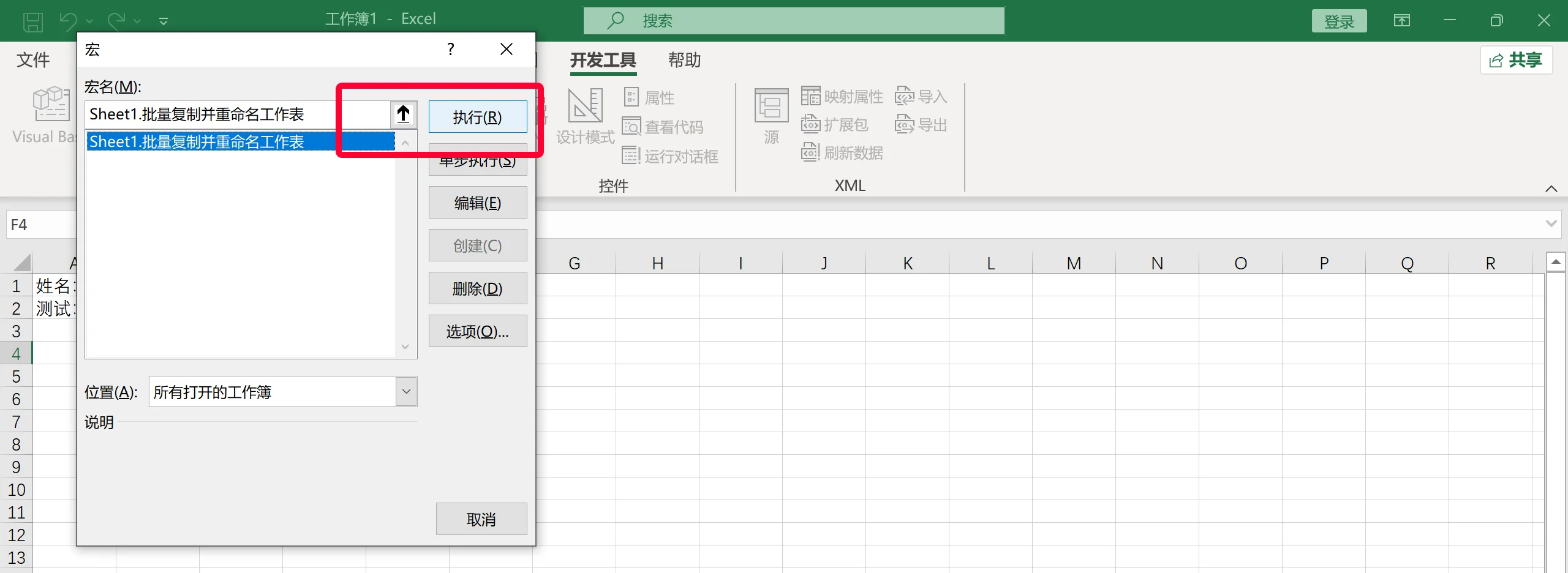
Результат: будет успешно создано 30 листов, и каждый лист будет назван соответствующим именем. Вот и весь процесс пакетного создания таблиц Excel с помощью DeepSeek за 5 шагов. Разве это не просто? Попробуйте прямо сейчас.









