Помощник сценариста▸
 AI Приложения
 AI Новости
Как с помощью DeepSeek писать скрипты Photoshop для редактирования фото в один клик
小编 ·

Как с помощью DeepSeek писать скрипты Photoshop для редактирования фото в один клик
Сейчас существует очень много инструментов для редактирования изображений с помощью ИИ, например восстановление изображений с помощью ИИ, вырезание объектов с помощью ИИ, раскрашивание чёрно-белых фотографий и другие, к тому же они очень удобны. Сейчас просить DeepSeek писать скрипты для Photoshop, чтобы редактировать изображения, — это ставить телегу впереди лошади. Конечно, ИИ-инструментов для редактирования изображений много, но они не могут на 100% удовлетворить все ваши рабочие потребности, верно? Поэтому всё же стоит изучить основы создания скриптов для PS с помощью DeepSeek.

Оригинальное изображение. Лицензия: ① можно бесплатно использовать в коммерческих целях ② указание авторства не требуется Источник: pixabay @ Diem
1. Создание скрипта Photoshop
Просто скажите DeepSeek:
"Пожалуйста, напишите скрипт для Photoshop, имитирующий японский стиль свежести, тёплые тона для интерьера, моя версия — 2025"
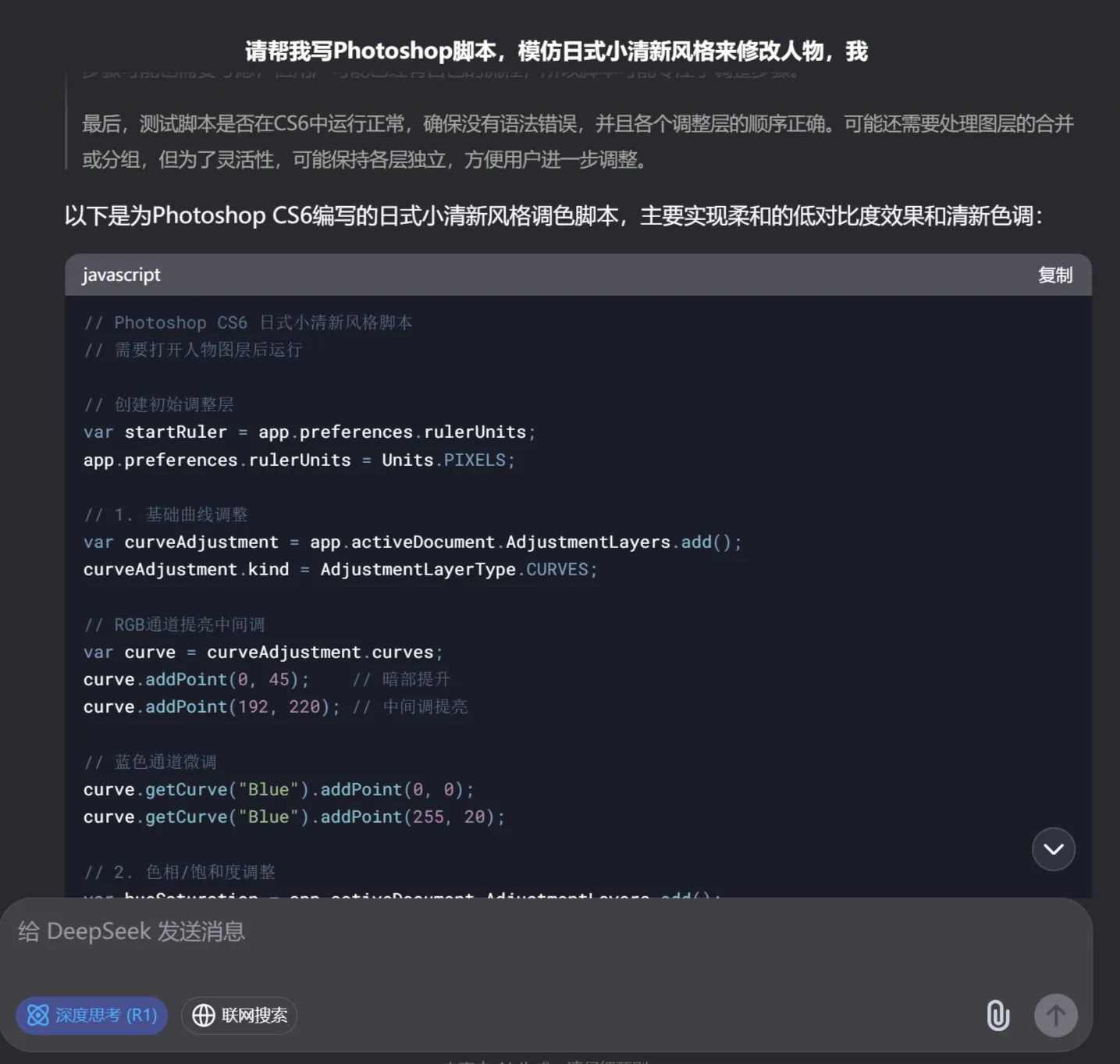
Здесь важно отметить, что необходимо указать версию вашего Photoshop, иначе сгенерированный код будет несовместим с вашей версией PS и вызовет ошибки. Номер версии можно посмотреть в меню программы PS: [Справка] — [О Photoshop]
2. Обработка скрипта
❶ Скопируйте код скрипта PS, сгенерированный DeepSeek на первом шаге, в новый Блокнот и сохраните.
❷ Формат → Преобразовать в простой текст
❸ При сохранении выберите кодировку utf-8
❹ Измените расширение .txt на .jsx (при появлении предупреждения нажмите ОК!)
3. Обработка в Photoshop
❶ Откройте Photoshop CS6.
❷ Откройте изображение, которое хотите отредактировать.
❸ Перейдите в меню «Файл», выберите «Сценарии», затем «Обзор».
❹ Выберите сохранённый ранее файл .jsx и откройте его.
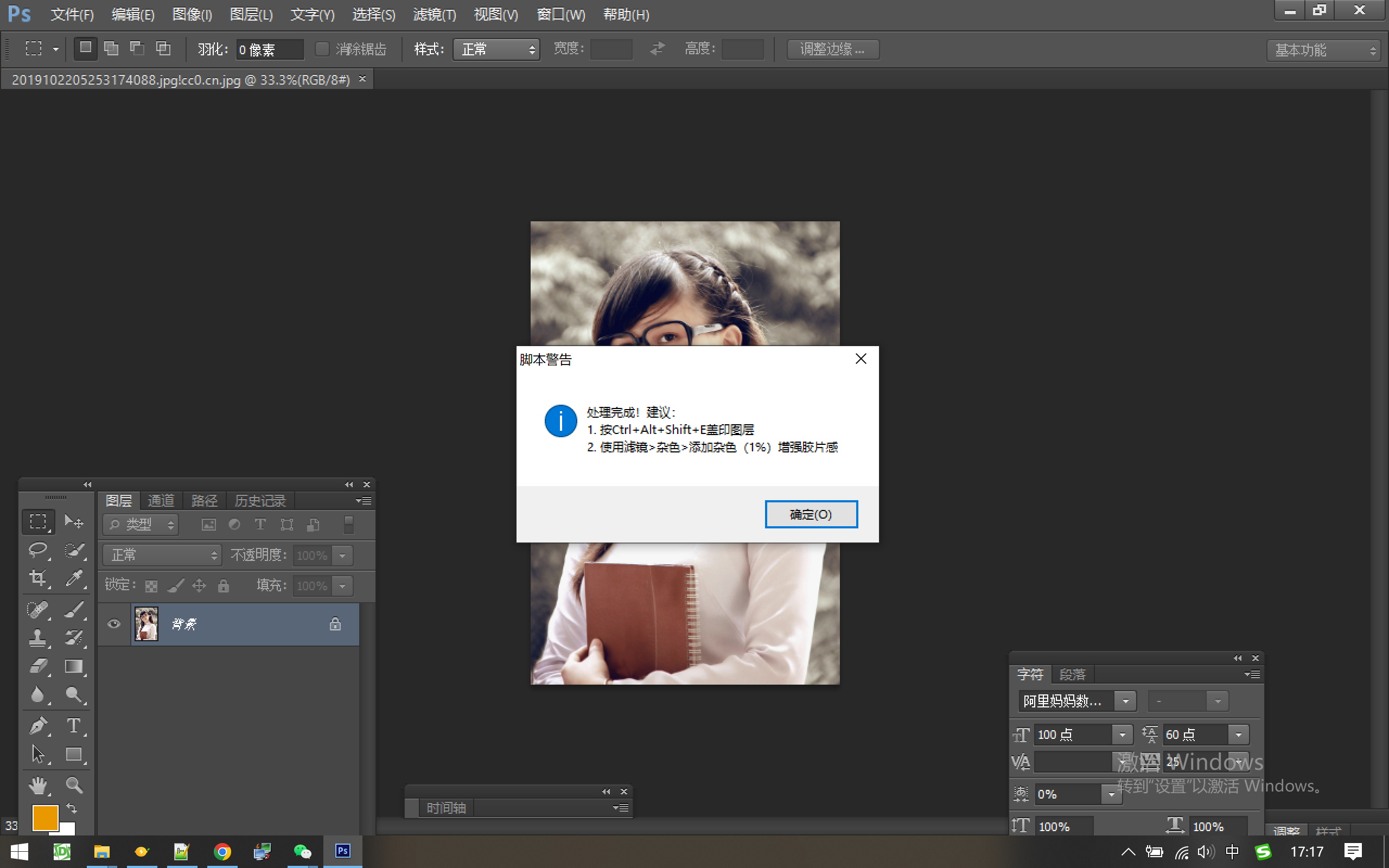

Если в процессе появятся ошибки, загрузите DeepSeek скриншот ошибки и введите «код содержит ошибку, ошибка на скриншоте» — он исправит и заново сгенерирует код.