
 Помощник сценариста▸
 AI Приложения
 AI Новости
Как создать шаблоны PPT в Kimi: руководство
小编 ·

Как создать шаблоны PPT в Kimi: руководство
Kimi ppt-помощник создан путём интеграции Kimi и AiPPT. Пользователи могут напрямую вызывать функции ai PPT через интерфейс чата Kimi и за несколько простых шагов автоматически создавать PPT за короткое время.
Доступ к функции PPT-помощника Kimi можно получить тремя способами:
Через Kimi+: на левой боковой панели главной страницы Kimi выберите «Kimi+», затем выберите «PPT-помощник».
Прямой вызов в чате: в диалоговом окне Kimi введите @PPT-помощник, чтобы активировать эту функцию.
Нажмите на значок PPT прямо под Kimi+ на левой боковой панели.
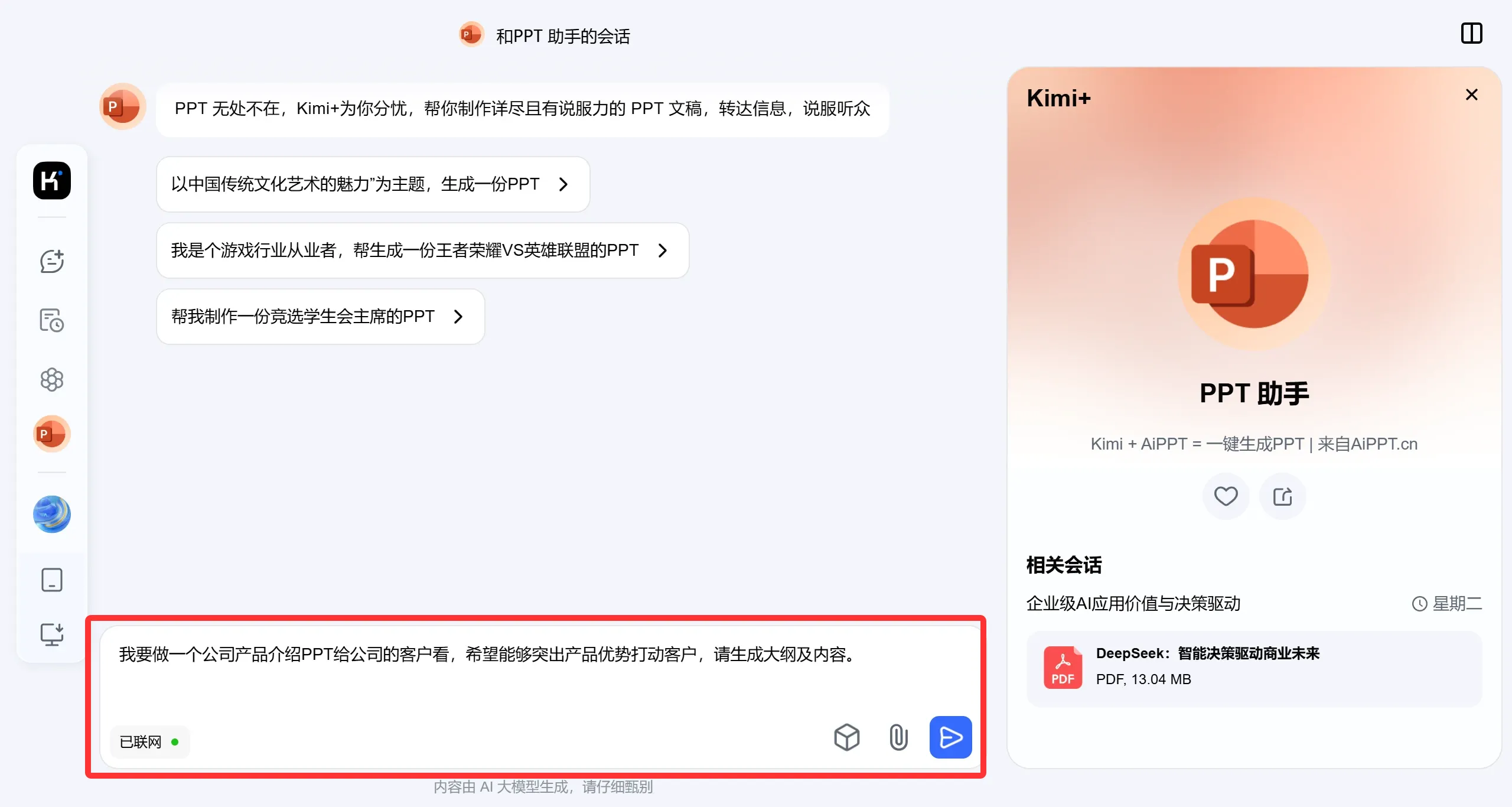
Шаг 1: Введите инструкции и требования к вашей PPT. Например, команда, которую я использую для тестирования: «Я хочу создать PPT с презентацией продукта компании для её клиентов, выделив преимущества продукта, чтобы привлечь клиентов. Пожалуйста, сгенерируйте план и содержание». Вы также можете сгенерировать план PPT через DeepSeek или Doubao. Кроме того, Kimi поддерживает загрузку документов, позволяя пользователям преобразовывать содержимое WORD-документов в PPT.
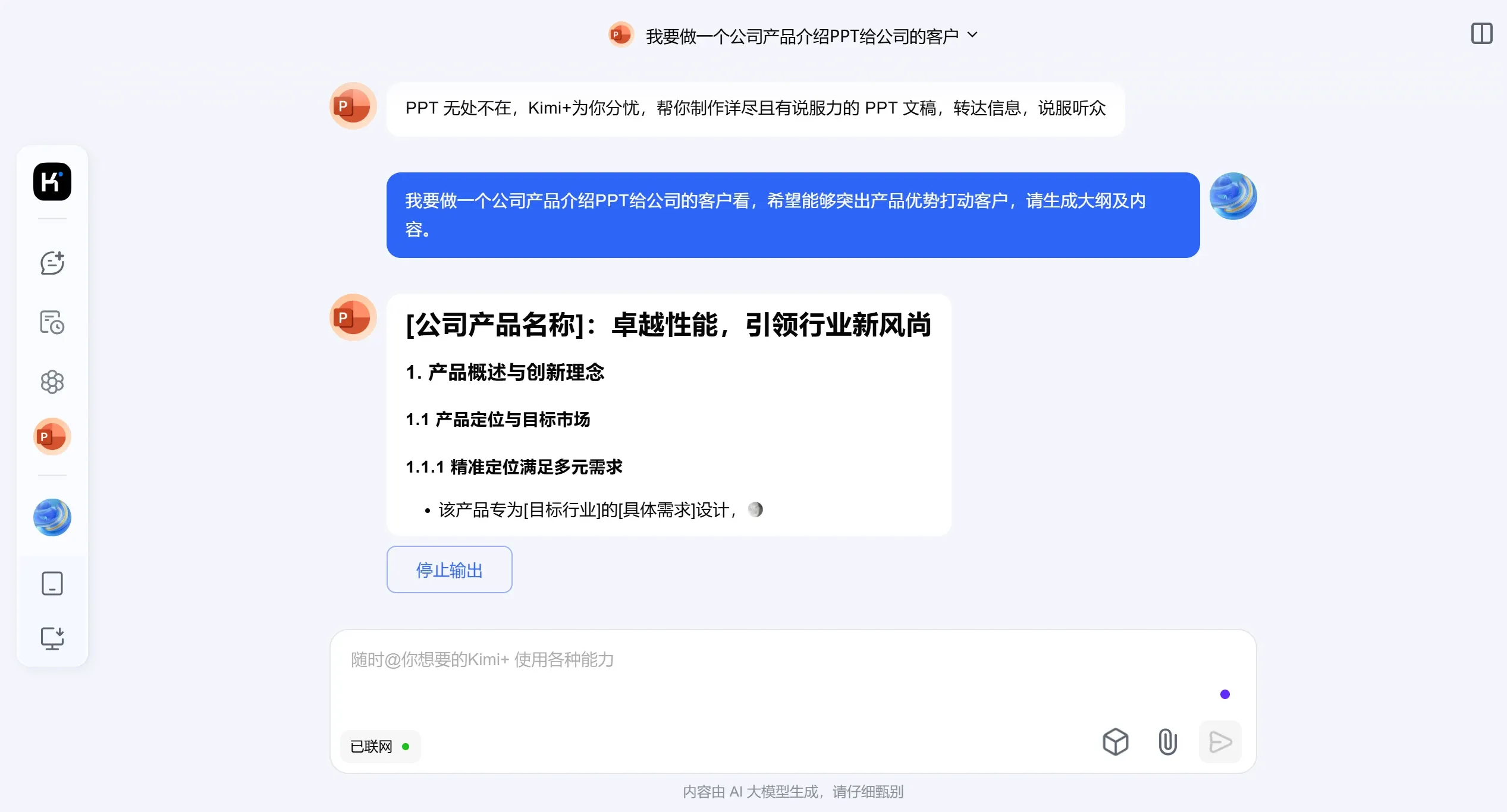
Kimi автоматически генерирует соответствующее содержание плана. Функции ИИ Kimi помогают пользователям быстро создавать контент: вводя ключевые слова или темы, вы можете получать релевантные тексты и данные, чтобы дополнить содержимое PPT.
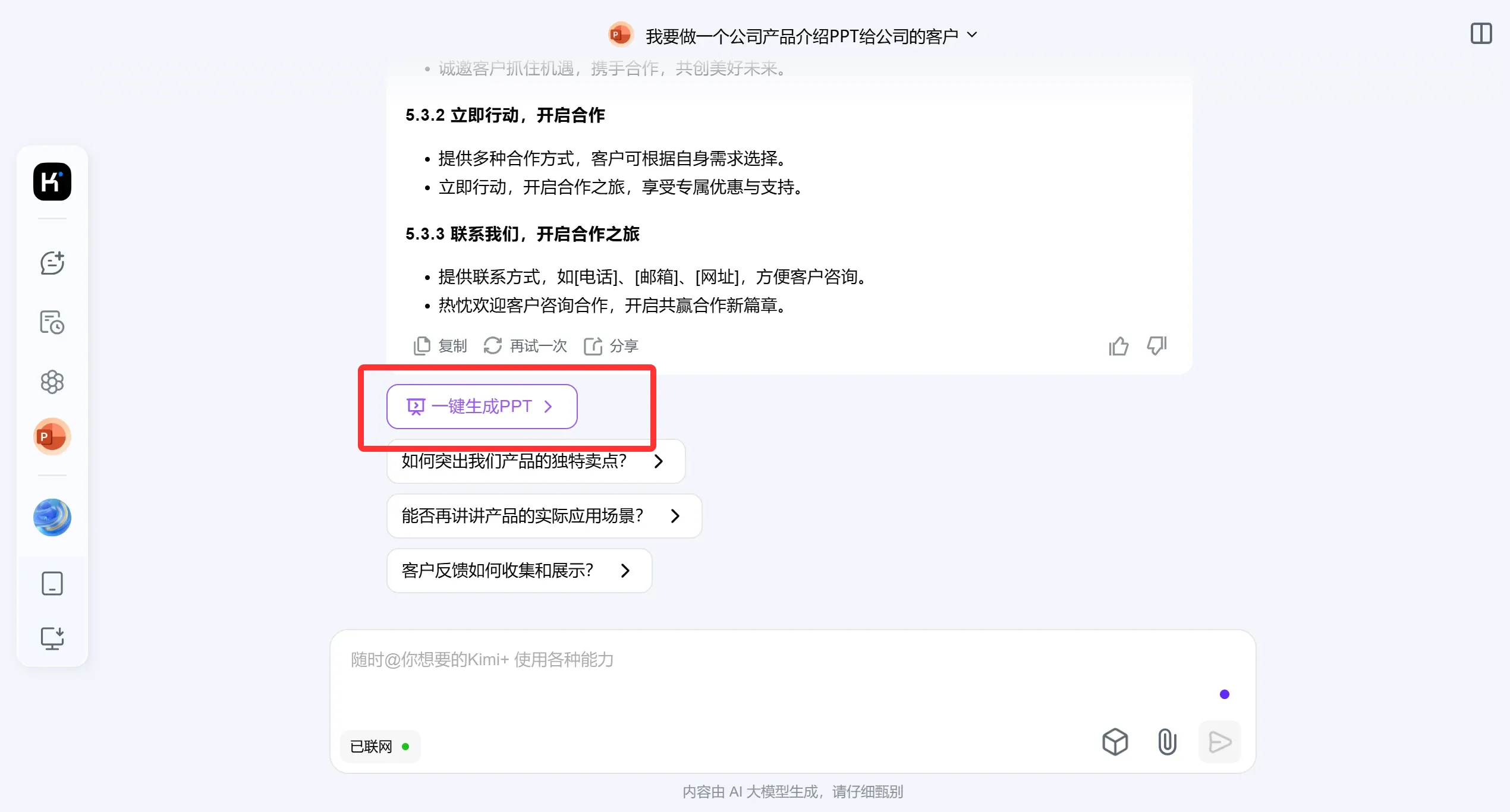
Шаг 2: Убедившись в правильности содержания плана, нажмите кнопку 【Создать PPT в один клик】.
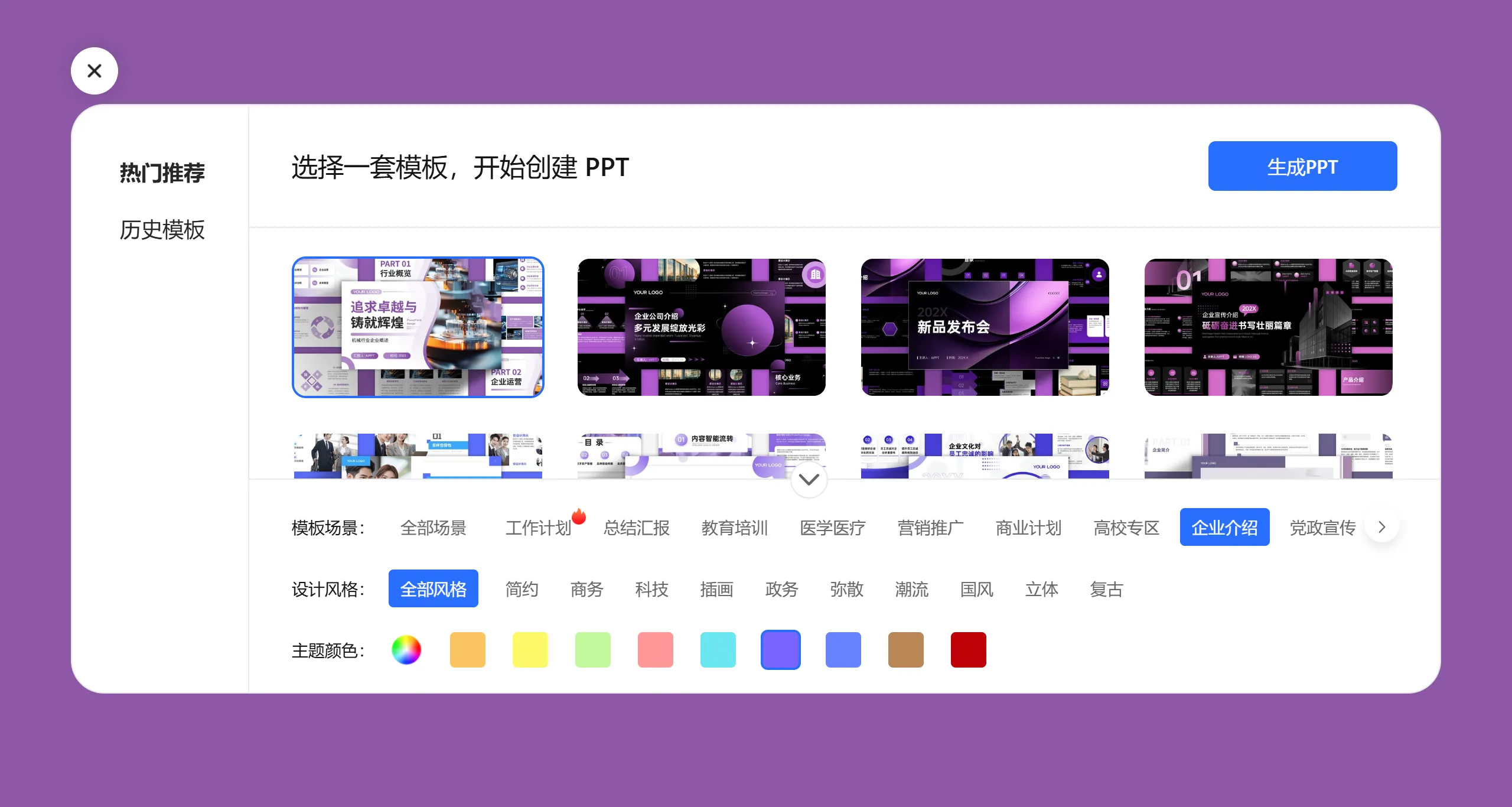
Шаг 3: Выберите набор стиля оформления и цветовой схемы шаблона PPT, соответствующих вашей теме, затем нажмите 【Создать PPT】 в правом верхнем углу, чтобы начать создание PPT.
Идёт генерация шаблона, подождите одну-две минуты.
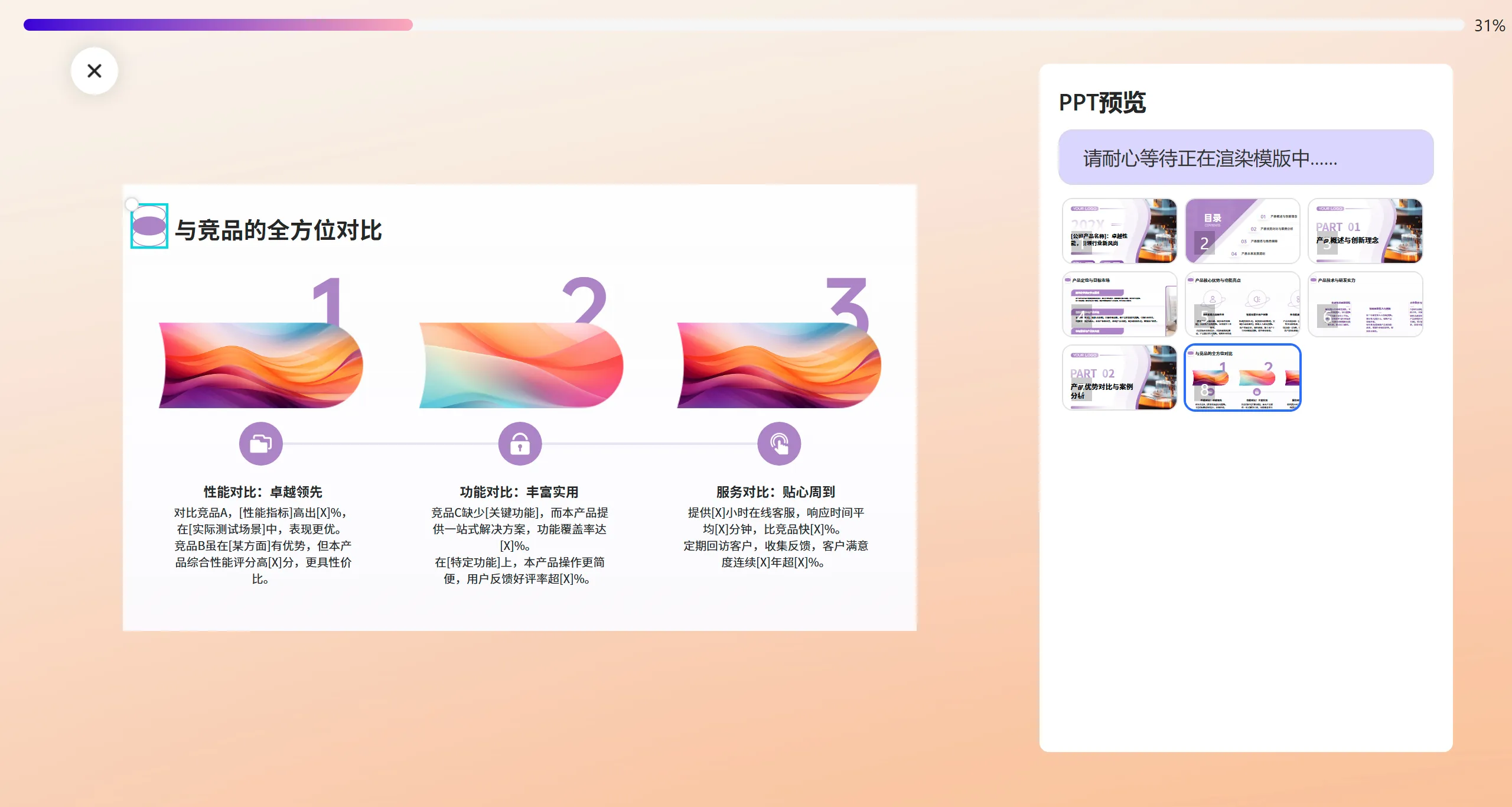
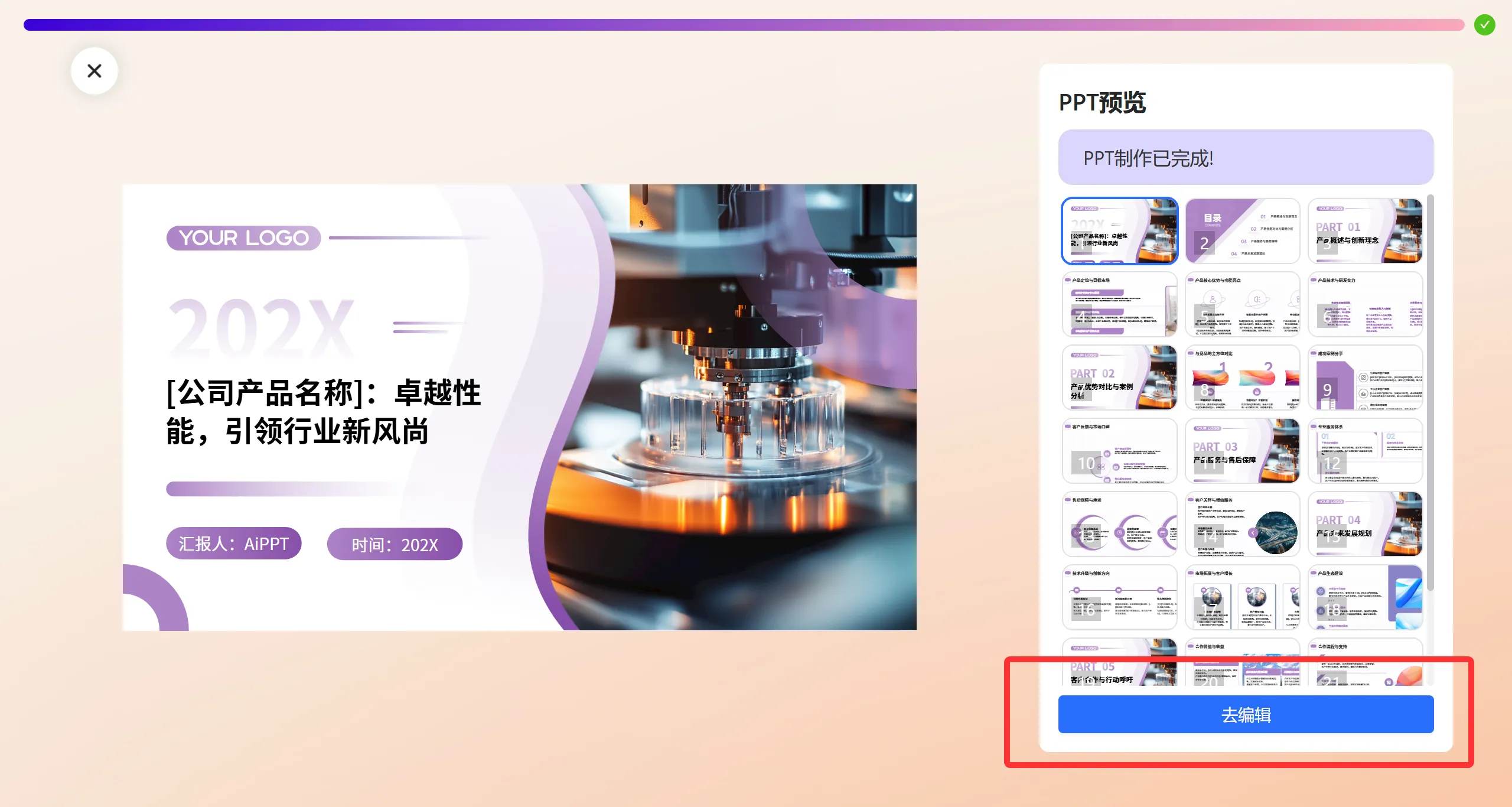
Шаг 4: После создания PPT нажмите 【Перейти к редактированию】. Многие спрашивают, как экспортировать PPT, созданную Kimi. Этот шаг очень важен — многие после генерации не знают, где скачать файл. Обязательно нажмите 【Перейти к редактированию】.
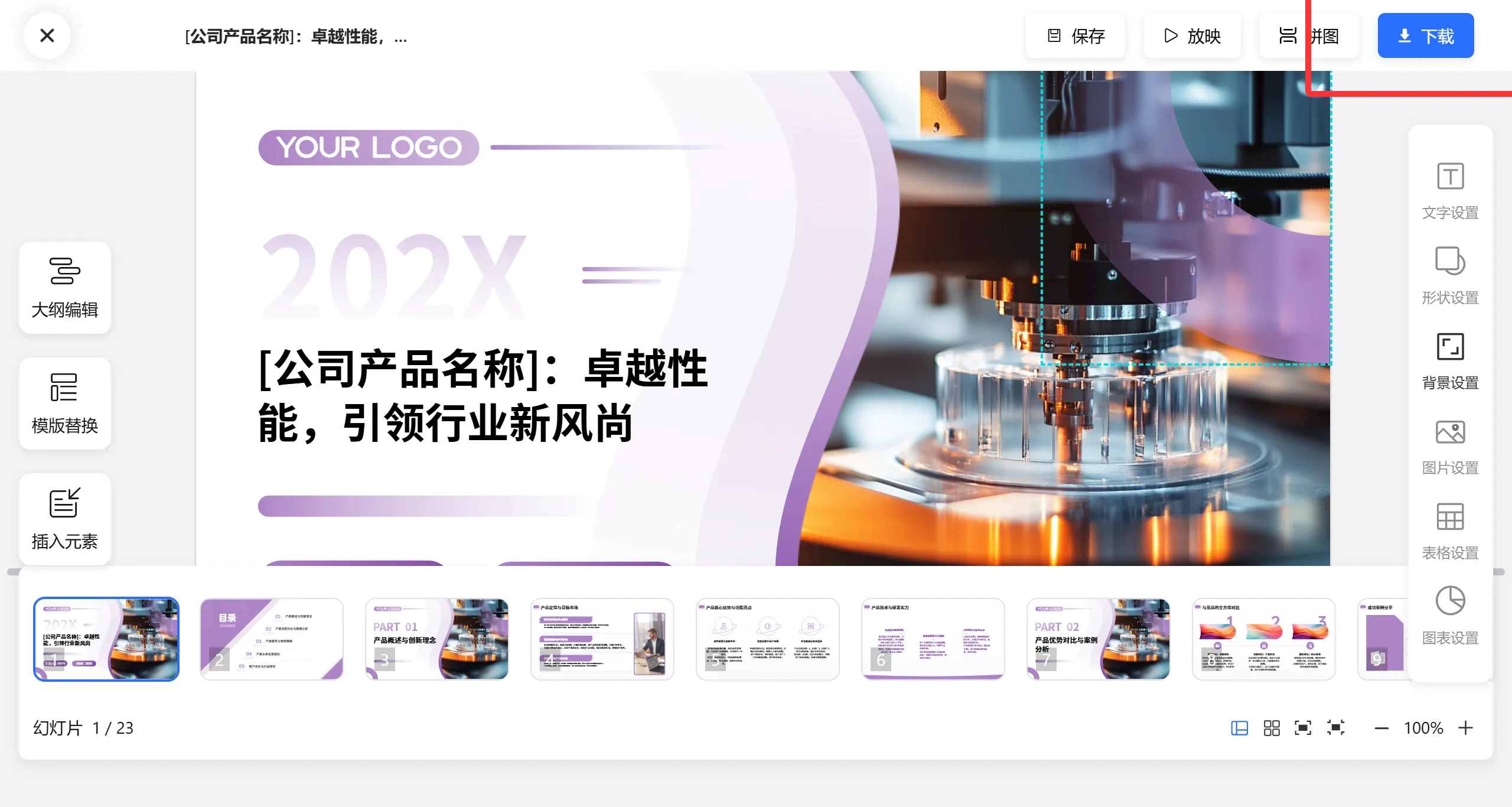
Шаг 5: На странице редактирования вы также можете отредактировать план, сменить шаблон PPT, изменить элементы и т. д. Разумеется, можно скачать файл и редактировать его в PowerPoint. После внесения изменений нажмите 【Скачать】 и выберите «Текст можно редактировать».
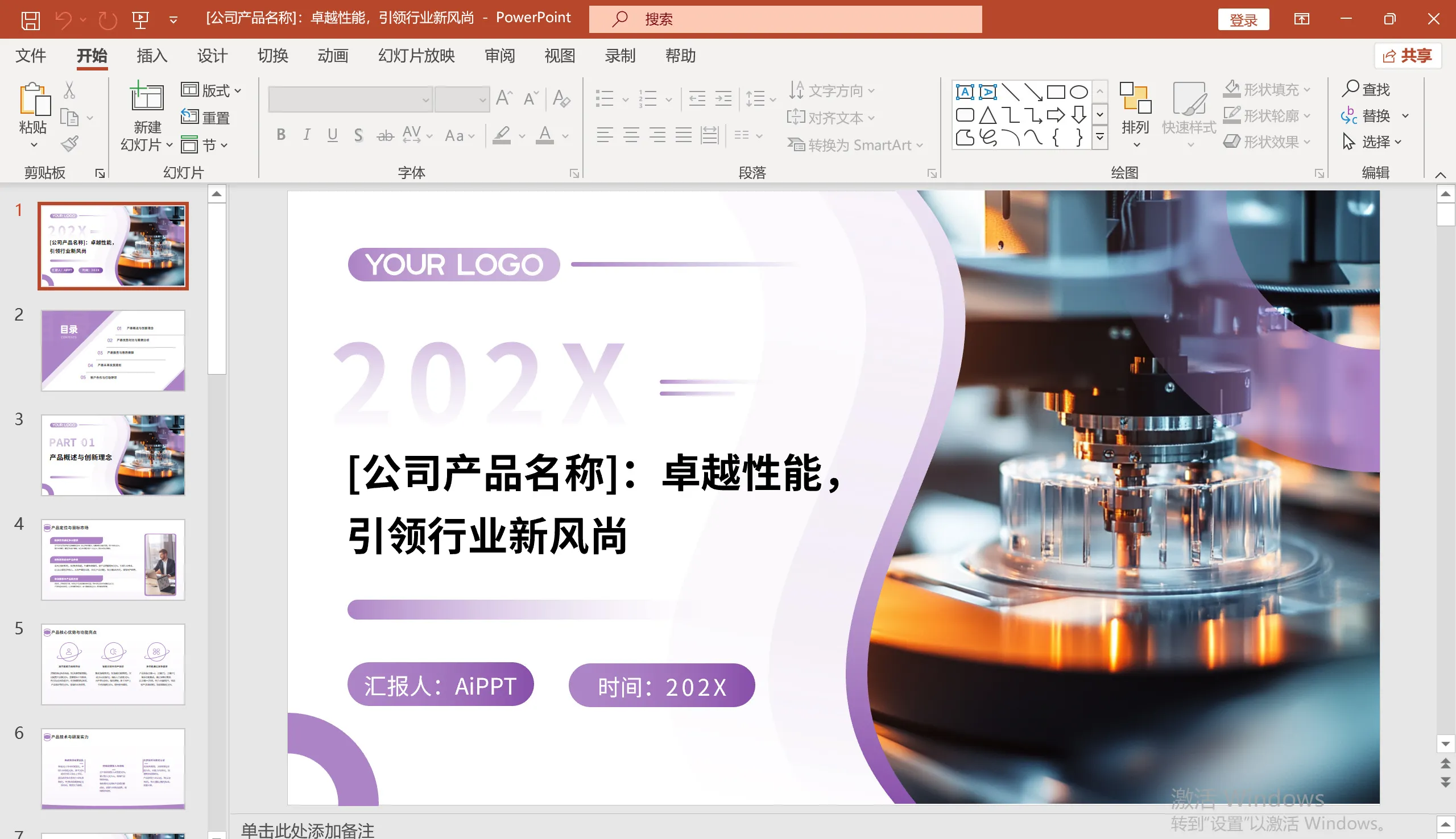
Шаг 6: После завершения вы можете скачать PPT на свой компьютер для использования. Ниже показано, как выглядит скачанная PPT — её также можно сразу открыть и редактировать.
В настоящее время PPT-помощник Kimi является бесплатным, и пользователи могут в полной мере использовать эту функцию для повышения эффективности работы и экономии времени при создании PPT.









