Помощник сценариста▸
 AI Приложения
 AI Новости
ByteDance Trae: руководство по настройке IDE

ByteDance Trae: руководство по настройке IDE
В центре настроек Trae вы можете изменить общие настройки IDE, ai настройки, настройки горячих клавиш, включая изменение темы и языка Trae, импорт конфигурации из VSCode или Cursor, а также изменение настроек редактора и т.д.
1. В правом верхнем углу Trae нажмите на иконку профиля.
2. В контекстном меню выберите 【Настройки】
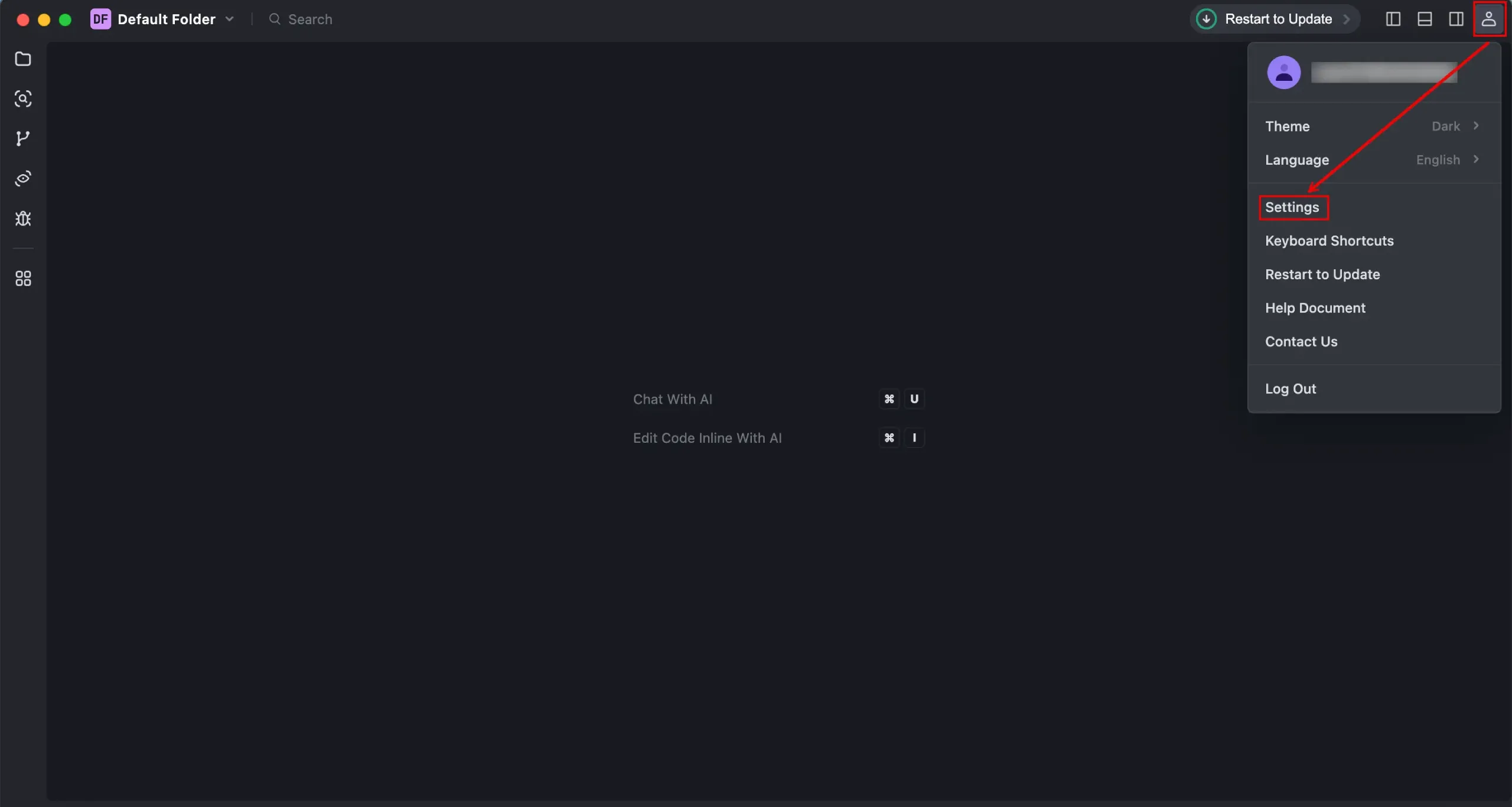
Откроется окно 【Настройки】, и по умолчанию отобразится раздел 【Общие настройки】
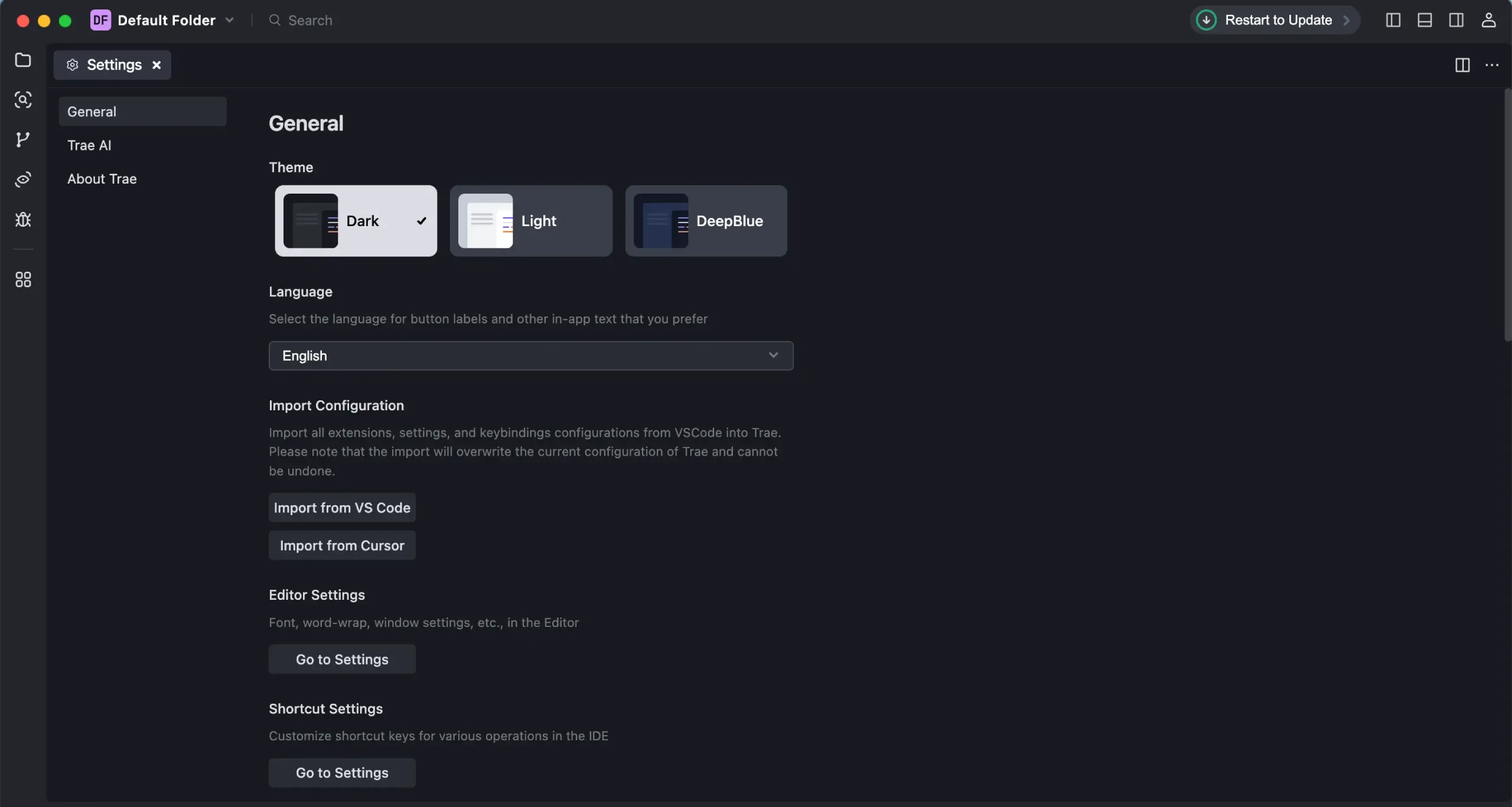
3. В разделе общих настроек настройте Trae по своему усмотрению
В разделе Theme измените тему Trae:
В разделе Lanaguge измените язык отображения Trae;
В разделе Import Configuration импортируйте конфигурацию из VSCode или Cursor;
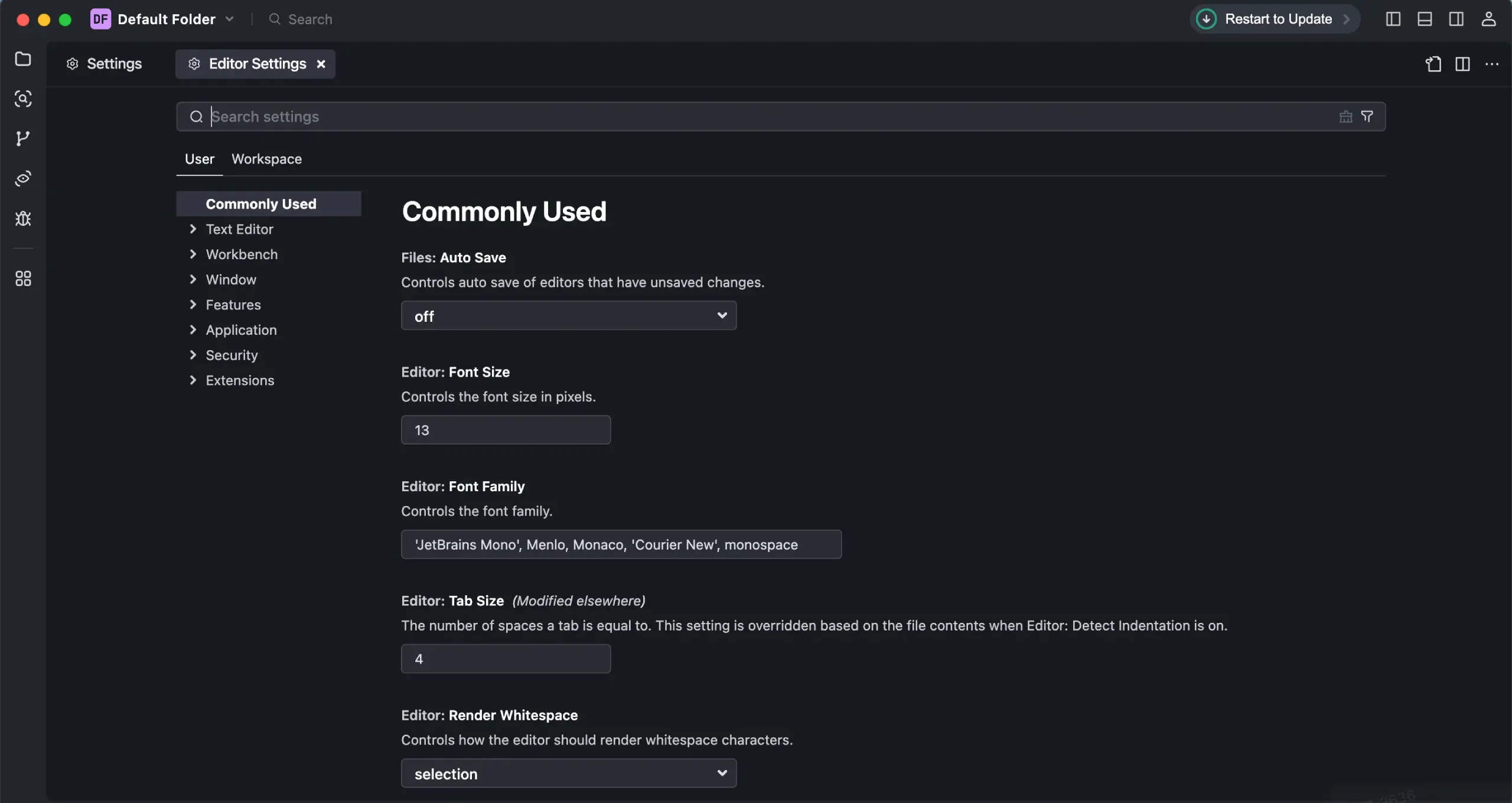
В настройках редактора нажмите Перейти к настройкам, затем в окне настроек редактора измените параметры, связанные с редактором, включая шрифт, перенос строк, настройки окна и т.д.
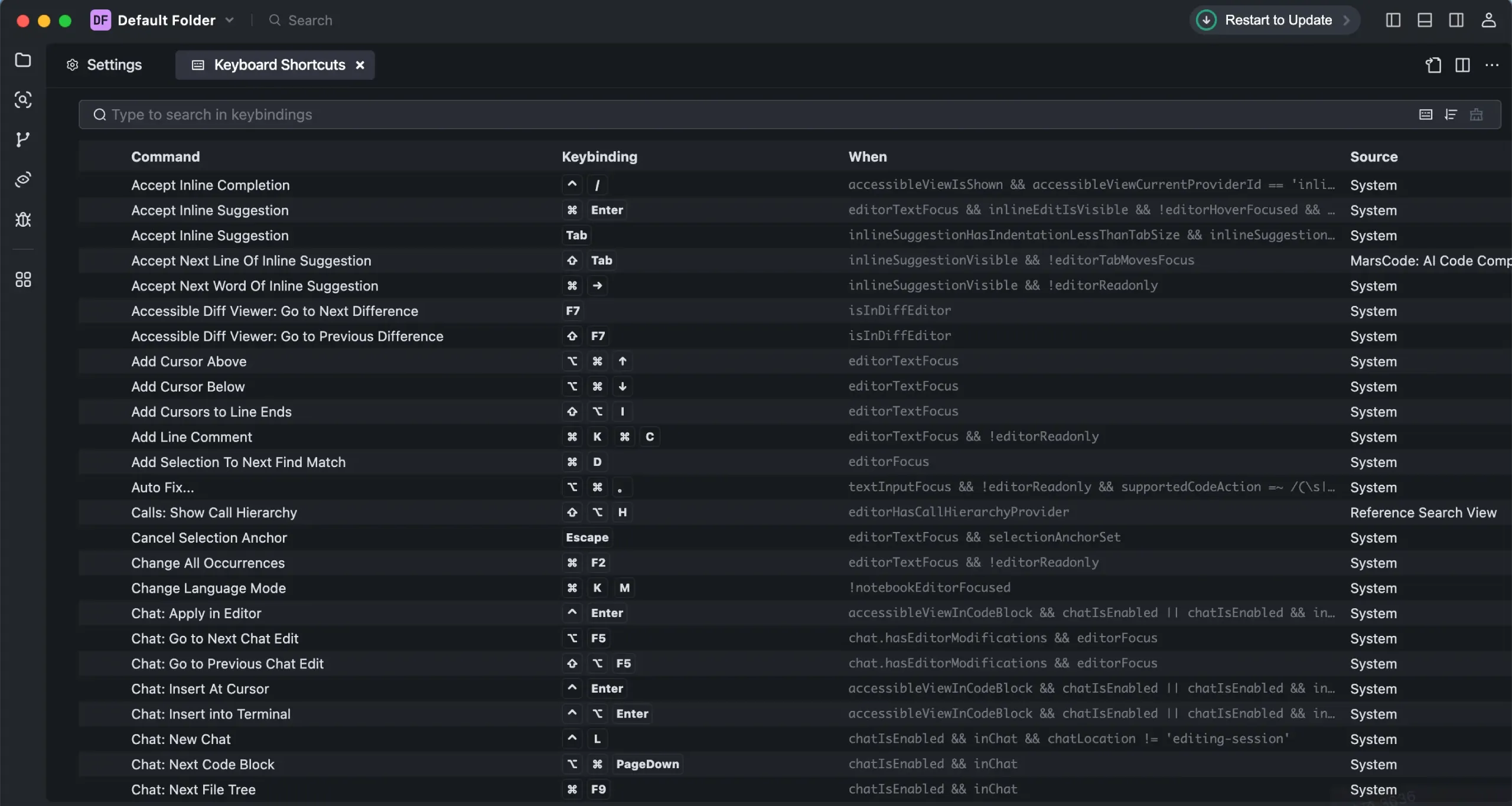
В разделе «Настройки горячих клавиш» нажмите 【Перейти к настройкам】,
затем в окне «Сочетания клавиш» измените настройки сочетаний клавиш. Дополнительную информацию см. в разделе 【Настройки сочетаний клавиш】