Помощник сценариста▸
 AI Приложения
 AI Новости
ByteDance Trae: установка, настройка и использование

ByteDance Trae: установка, настройка и использование
Traeчто это?
Trae — это ваш полезный помощник в написании кода. Он предоставляет такие функции, как AI-вопросы и ответы, автодополнение кода и возможности агентного AI-программирования. При разработке проектов с помощью Trae вы можете сотрудничать с ИИ, повышая свою эффективность разработки.
Полный набор функций IDE
Trae предоставляет необходимые функции IDE, включая написание кода, управление проектами, управление расширениями, контроль версий и многое другое.
Мощный ИИ-ассистент
Вопросы и ответы по искусственному интеллекту: в процессе написания кода вы можете в любой момент общаться с ИИ-ассистентом в чате, обращаясь за помощью по вопросам кодирования, включая просьбы к ИИ-ассистенту объяснить код, написать комментарии к коду, исправить ошибки и шаблоны.
Подсказки кода в реальном времени: ИИ-ассистент будет понимать текущий код и в реальном времени предлагать код в редакторе.
Генерация фрагментов кода: описывая ИИ-ассистенту свои потребности на естественном языке, он сгенерирует соответствующие фрагменты кода или самостоятельно напишет проектный и межфайловый код.
Разработка проекта с нуля до готового продукта: расскажите ИИ-ассистенту, какую программу вы хотите разработать, и он предоставит соответствующий код или автоматически создаст нужные файлы на основе вашего описания.
Установка и настройка Trae:
Шаг первый: установите и запустите Trae
1. Перейдите на сайт Trae и установите Trae на свой ПК;
2. Нажмите на значок Trae, чтобы запустить его;
При первом запуске Trae появится следующий экран.
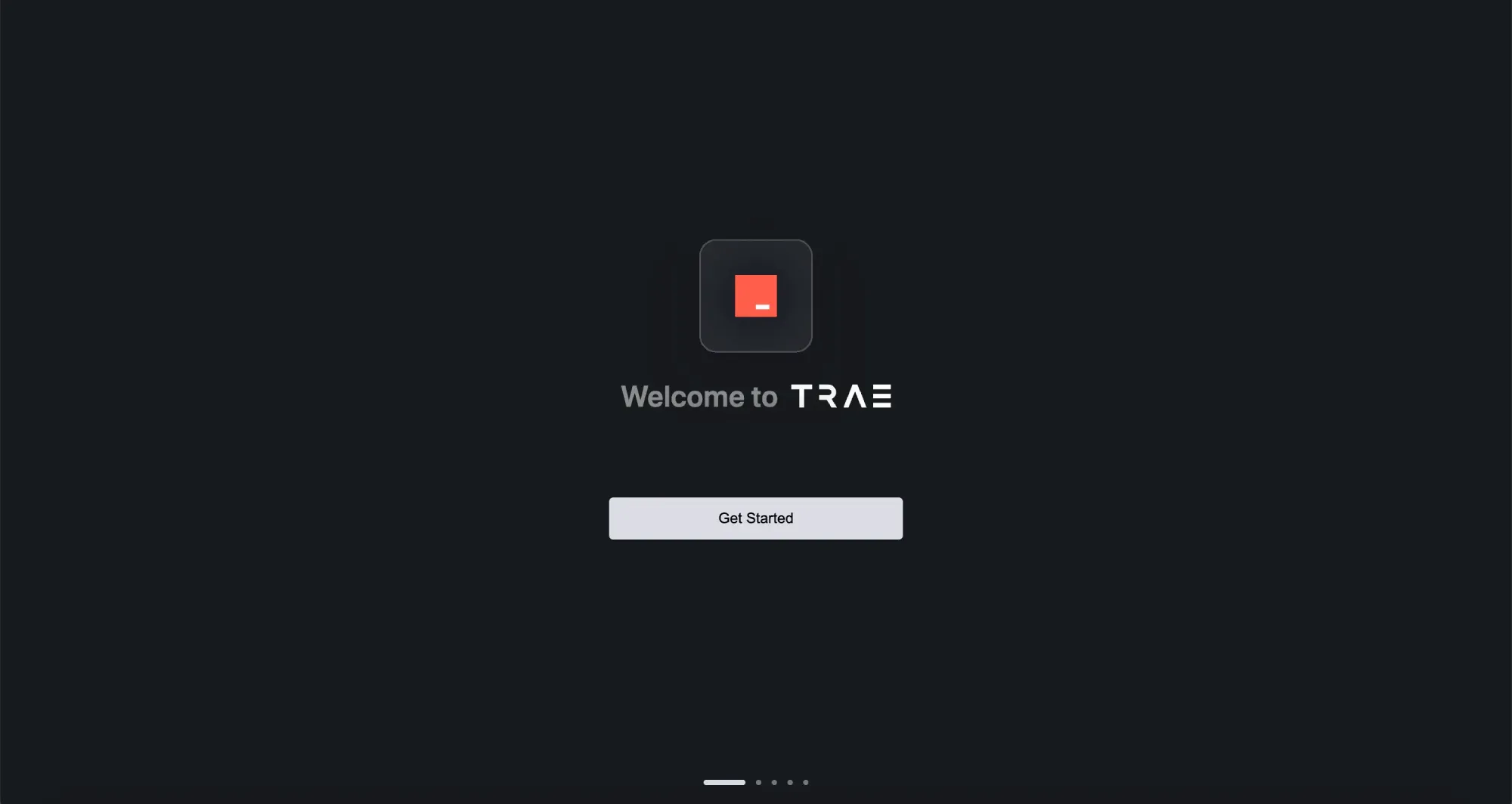
3. Нажмите кнопку «Начать», чтобы настроить Trae.
Шаг второй: выберите тему и язык
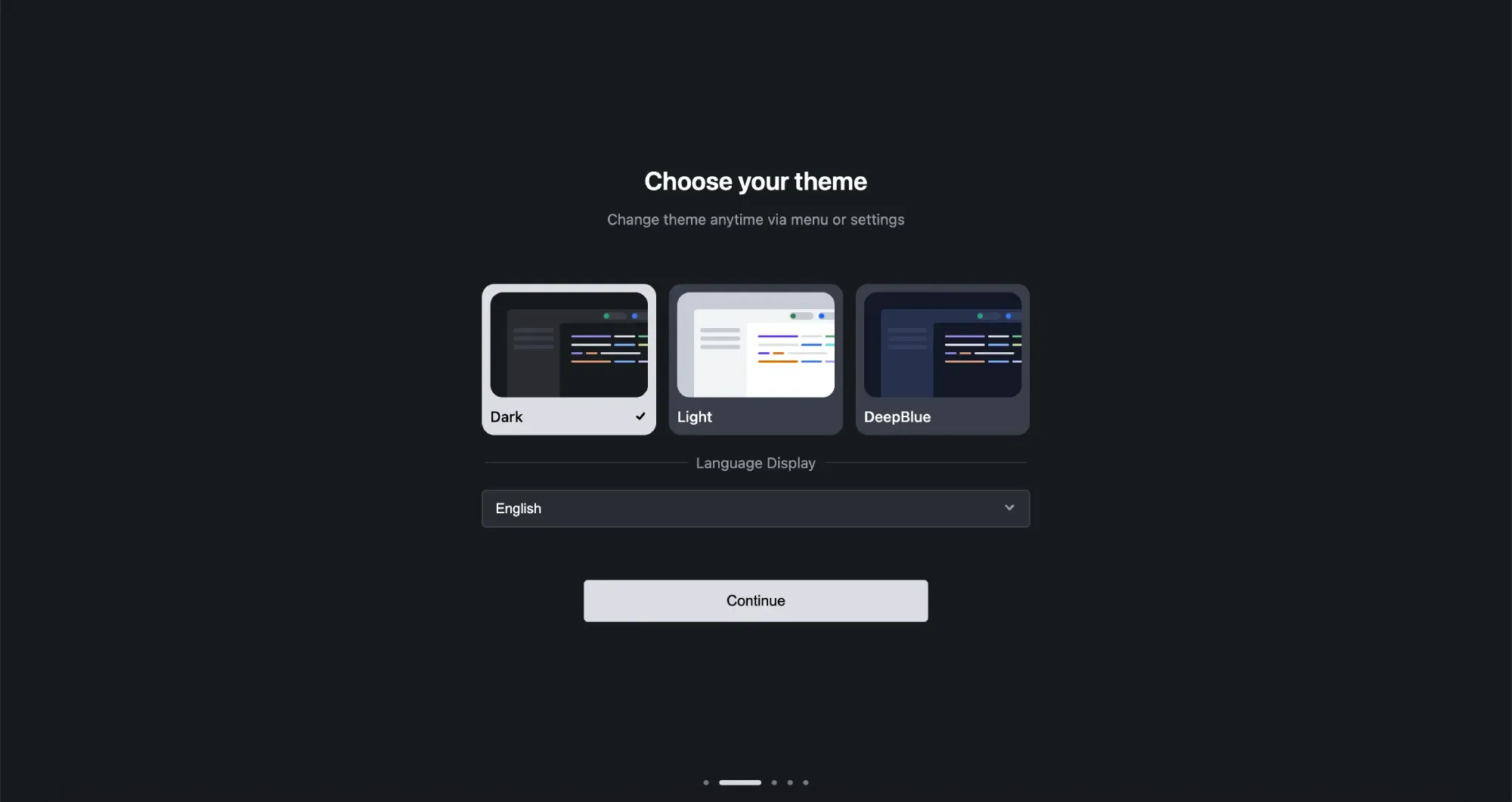
1. Выберите одну из тем: Dark, Light или DeepBlue.
2. Выберите язык: английский или упрощённый китайский.
Язык по умолчанию — английский.
При необходимости вы можете в любой момент изменить тему и язык в центре настроек.
3. Нажмите кнопку «Продолжить».
Шаг третий: импорт конфигурации из VS Code или Cursor
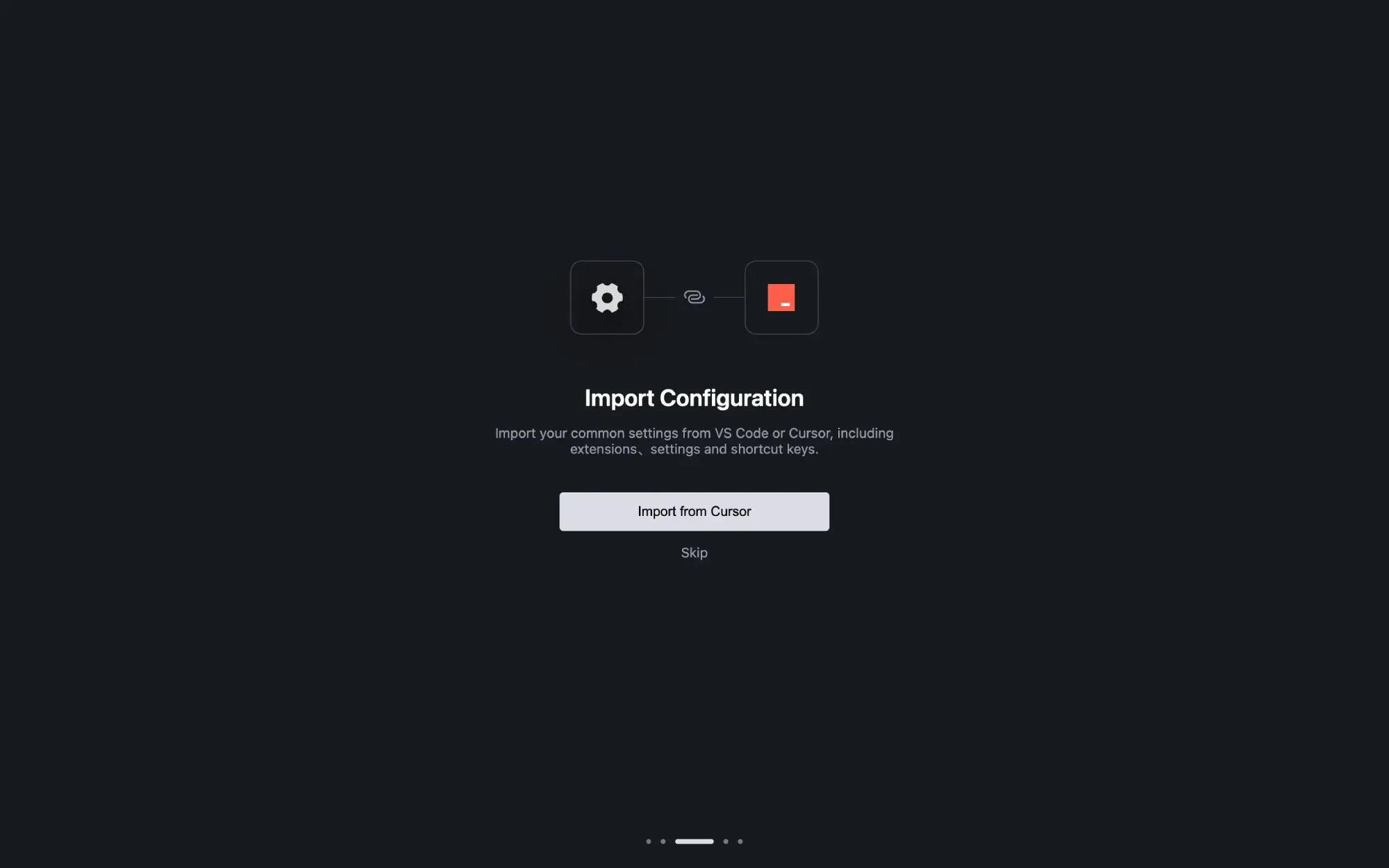
Если на вашем ПК уже установлены VS Code и/или Cursor, вы можете нажать «Import from VS Code» или «Import from Cursor». Система импортирует все расширения, настройки и конфигурации горячих клавиш из этих двух IDE в Trae, что позволит вам быстро переключиться с других IDE на Trae для разработки.
Шаг четвёртый: установка команд Trae
После добавления команд, связанных с Trae, вы сможете использовать соответствующие команды в терминале для более быстрого выполнения задач в Trae. Например:
Используйте 【trae】 для быстрого запуска Trae;
Используйте 【trae my-react-app】 для открытия проекта в Trae.
Чтобы добавить команды, выполните следующие шаги.
1. Нажмите кнопку команды 【Установить trae】.
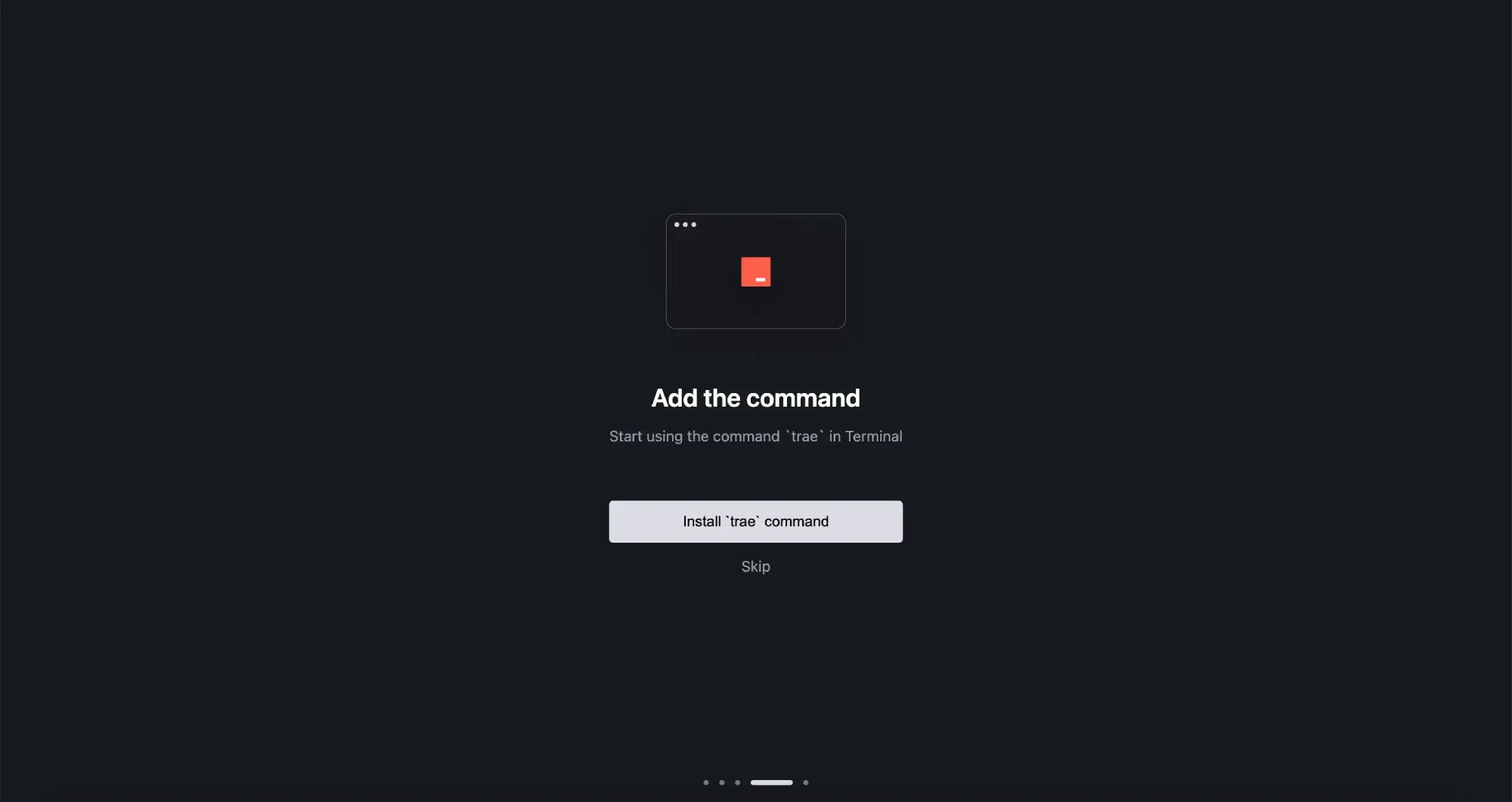
Появится следующее окно
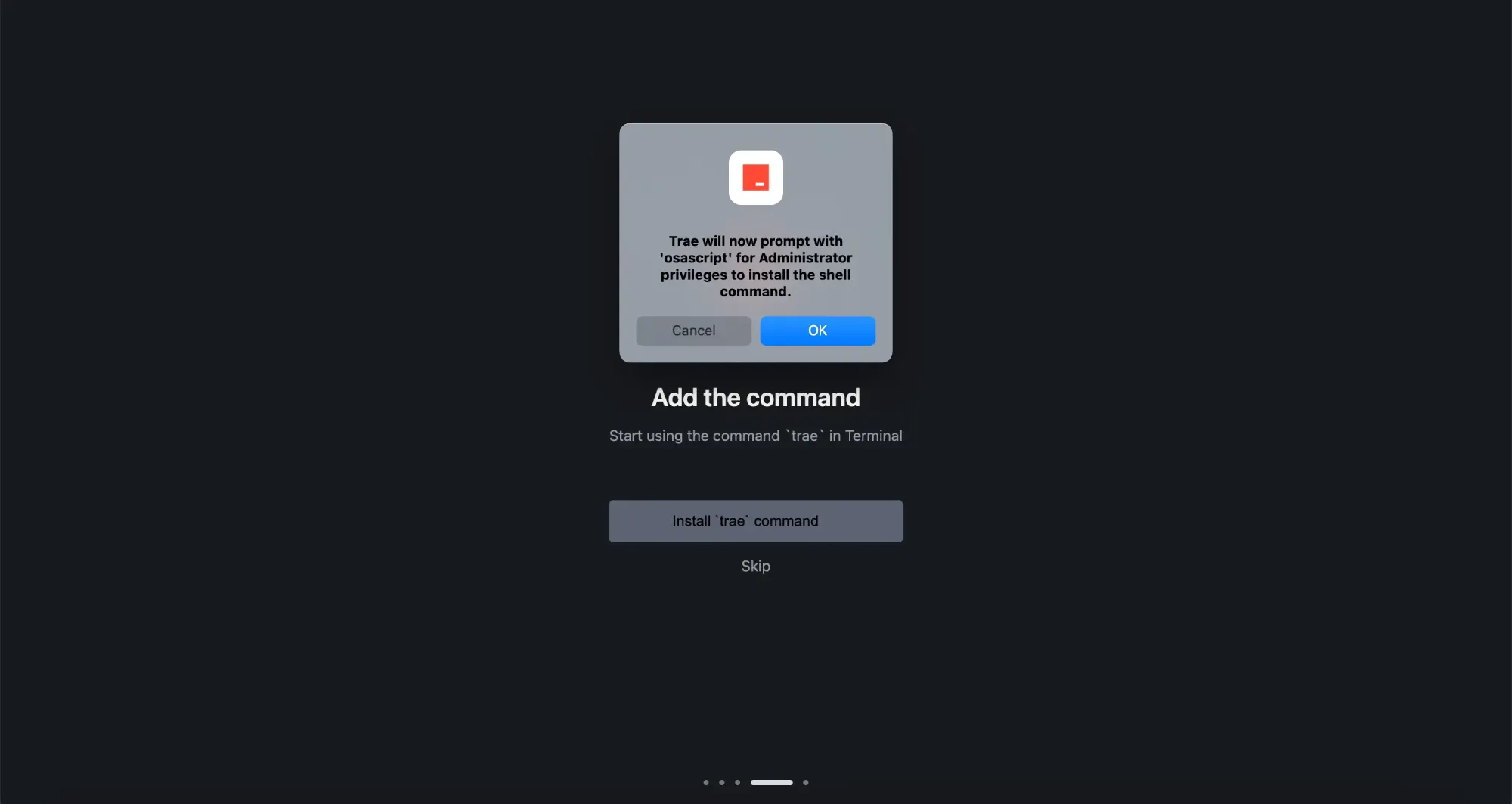
2. Нажмите «ОК», после чего появится следующее окно.
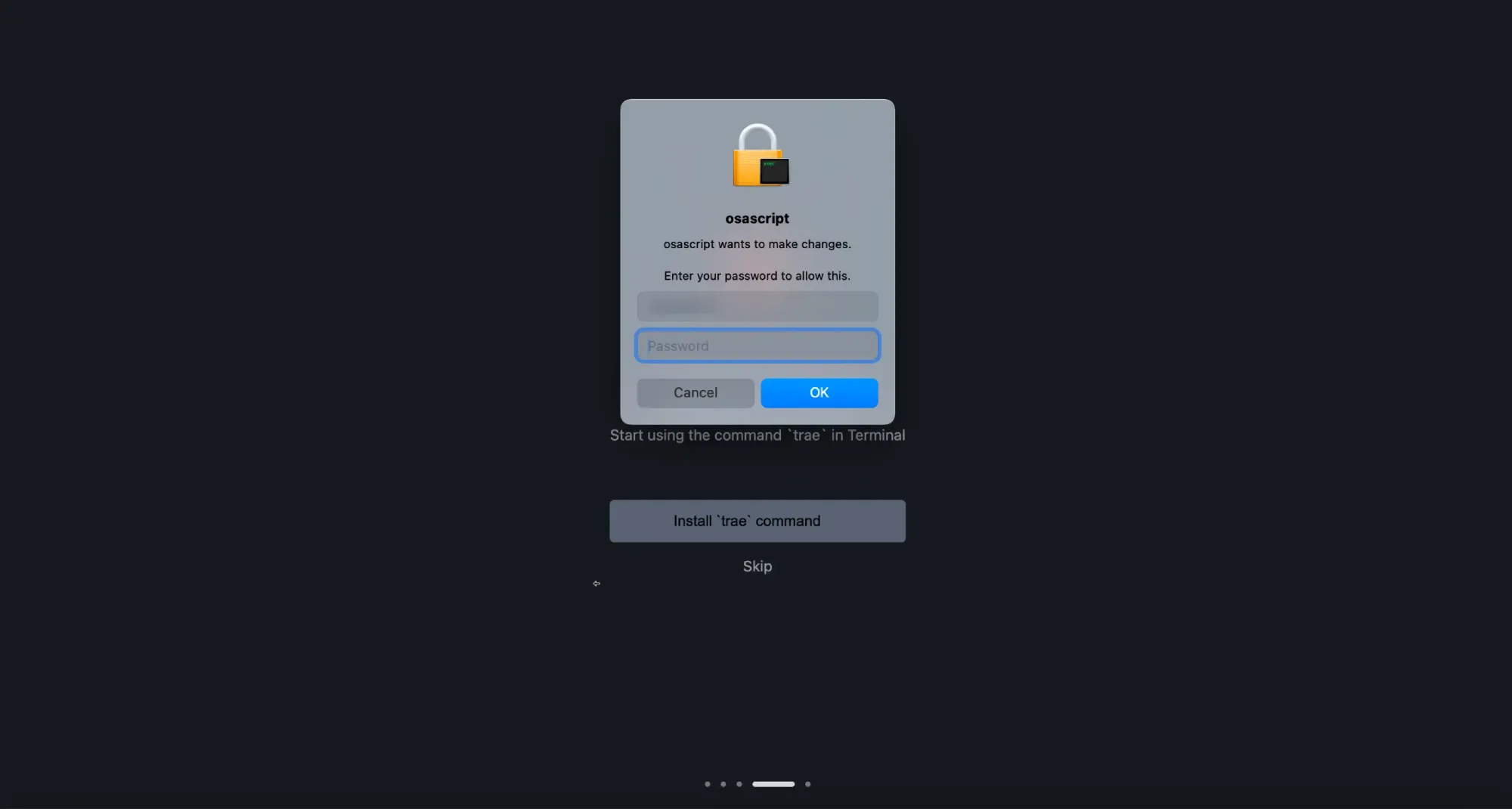
3. Введите пароль, который вы используете для входа на этот Mac, и нажмите «ОК».
Trae начнёт запрашивать права администратора для установки shell-команд.
Шаг пятый: вход в Trae
Для использования ИИ-ассистента необходимо войти в Trae. Вы можете войти в Trae с помощью учётной записи Google, учётной записи GitHub или электронной почты, зарегистрированной в Trae. Если у вас нет учётной записи, создайте её для входа.
1. Нажмите «Войти».

Откроется экран входа
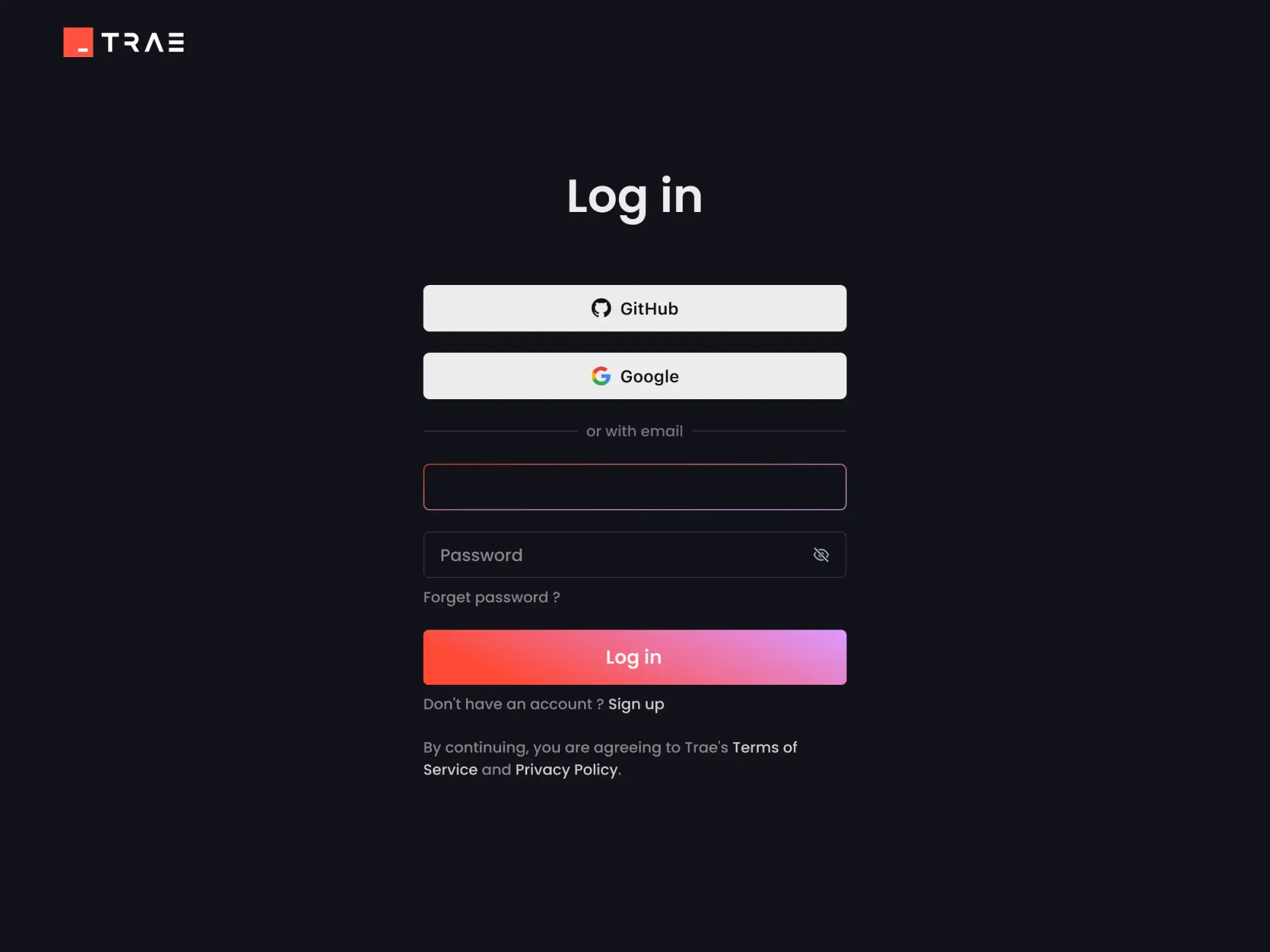
2. Войдите в Trae любым удобным для вас способом.
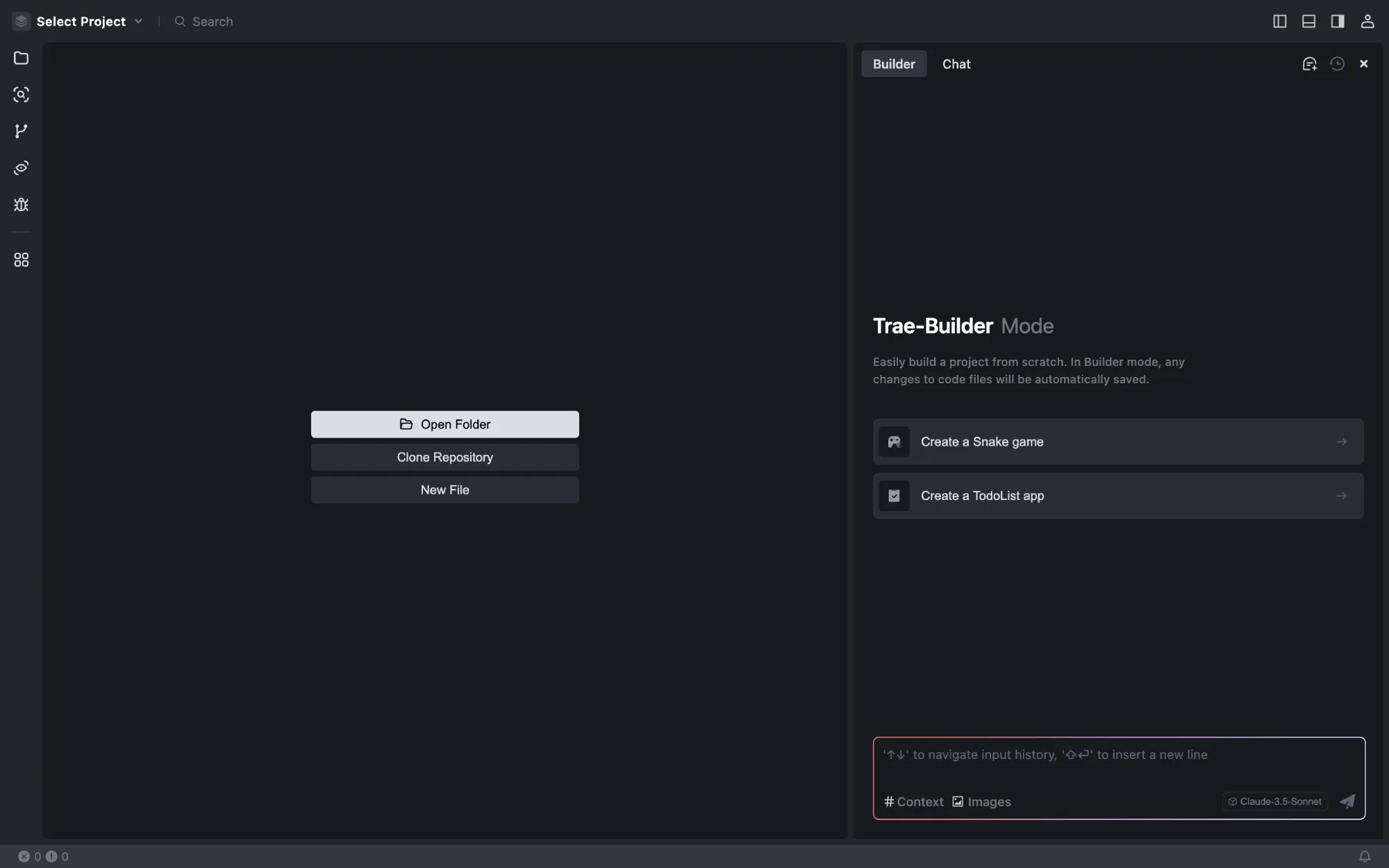
После входа вы попадаете на главную страницу Trae IDE.