Помощник сценариста▸
 AI Приложения
 AI Новости
PixVerse AI — подробное руководство по использованию

PixVerse AI — подробное руководство по использованию
PixVerse AI — это инструмент для генерации видео по тексту и генерации видео по изображениям с помощью ИИ. Введите текстовый промпт или загрузите изображение в веб-версии PixVerse ai или в Discord, и PixVerse быстро сгенерирует изображение или видео.
PixVerse AI недавно выпустила PixVerse V2, который может генерировать 8-секундные видео, предлагает 5 сцен и создаёт 5 согласованных по стилю, субъекту и сцене видеофрагментов. По сравнению с V1, версия V2 обеспечивает улучшенную детализацию, более реалистичных персонажей и более динамичные движения.
PixVerse AI предлагает бесплатную и платную версии. После регистрации бесплатная версия предоставляет 100 кредитов, а также 50 кредитов обновляются каждый день.
Основные функции PixVerse AI
1. Преобразование текста в видео
2. Преобразование изображения в видео
3. Преобразование персонажа в видео
Инструкция по использованию PixVerse AI
Перейдите на сайт PixVerse AI и войдите, используя электронную почту или Discord.
Инструкция по использованию веб-версии PixVerse AI
1. В PixVerse AI выберите «PixVerse V2», «Преобразование текста в видео», «Преобразование изображения в видео» или «Преобразование персонажа в видео», чтобы начать.
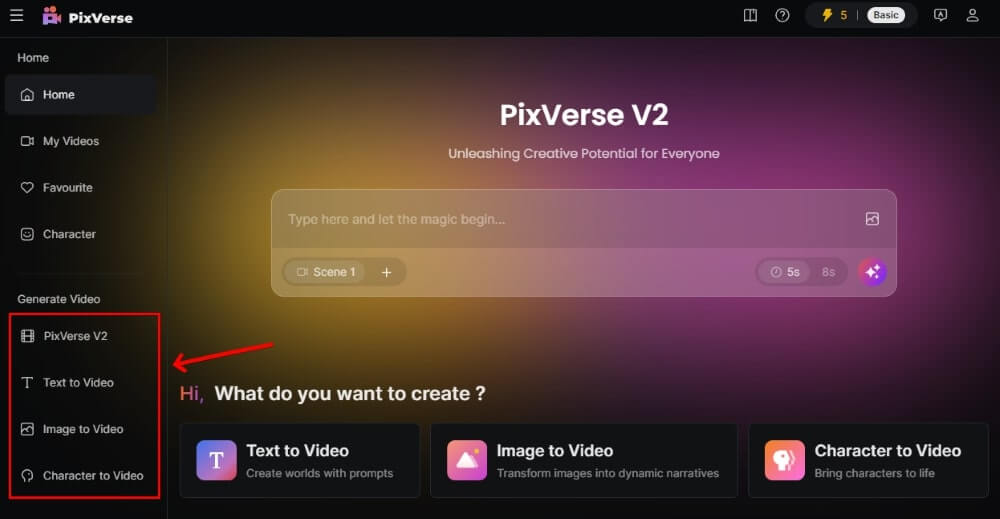
PixVerse V2
1. После выбора «PixVerse V2» введите текстовый промпт. При наличии референсного изображения его можно загрузить, нажав на иконку изображения справа от поля текстового промпта.
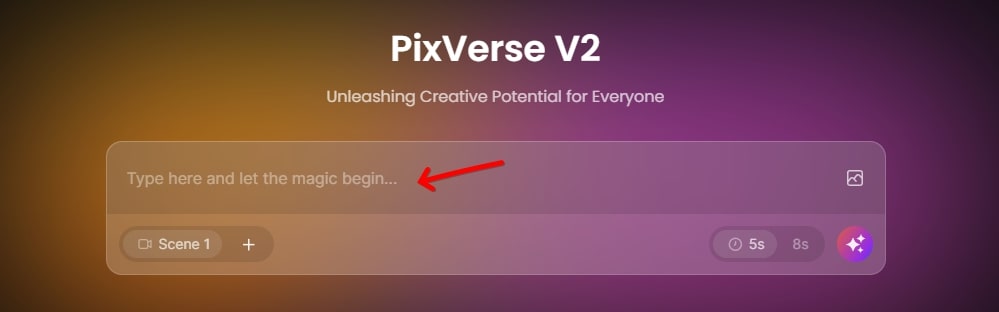
2. Под текстовым промптом можно добавлять сцены. Выберите «Scene 1», введите текстовый промпт, затем добавьте «Scene 2» и опишите желаемое изображение для второй сцены, и так далее — можно добавить до 5 сцен. Выберите длительность справа и нажмите фиолетовую кнопку справа от поля длительности, чтобы сгенерировать согласованные по стилю, субъекту и сцене видеофрагменты — до 5 видео за раз.
Пример:
Сцена 1: белый дельфин играет на скрипке.
Сцена 2: он играет на гитаре.
Сцена 3: он играет на пианино.

Преобразование текста в видео
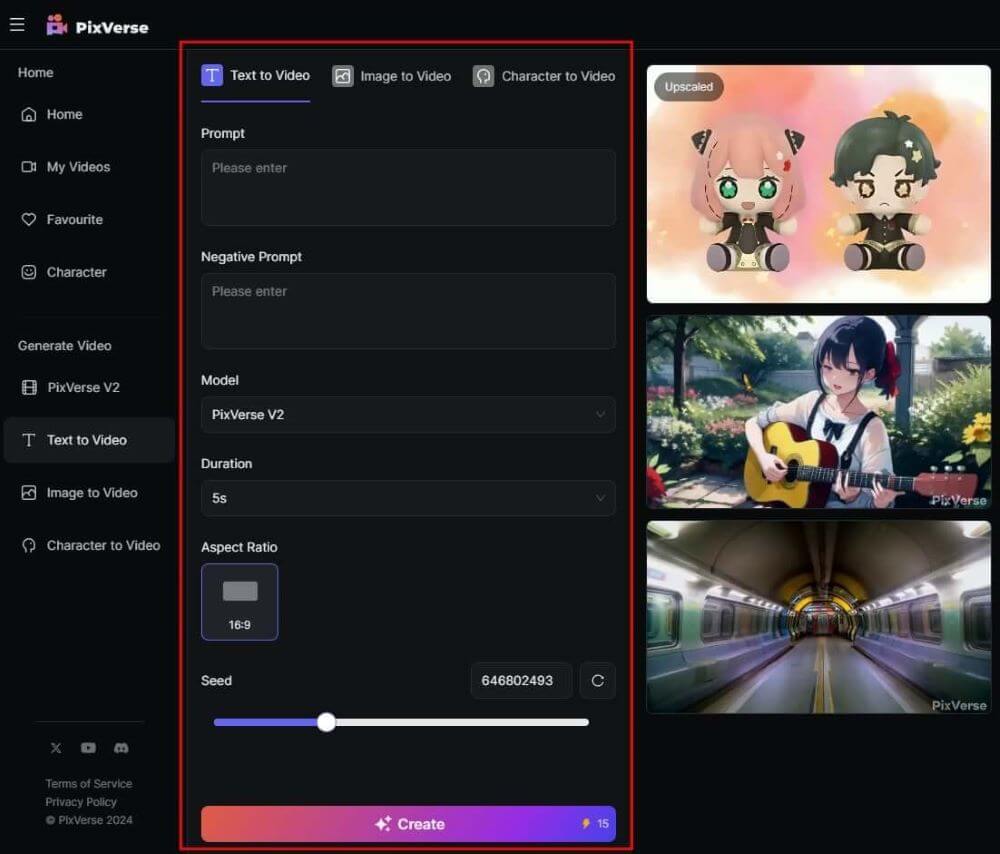
После выбора функции преобразования текста в видео введите текстовый промпт, негативный промпт, выберите модель, длительность и соотношение сторон видео, затем нажмите Create, чтобы сгенерировать видео.
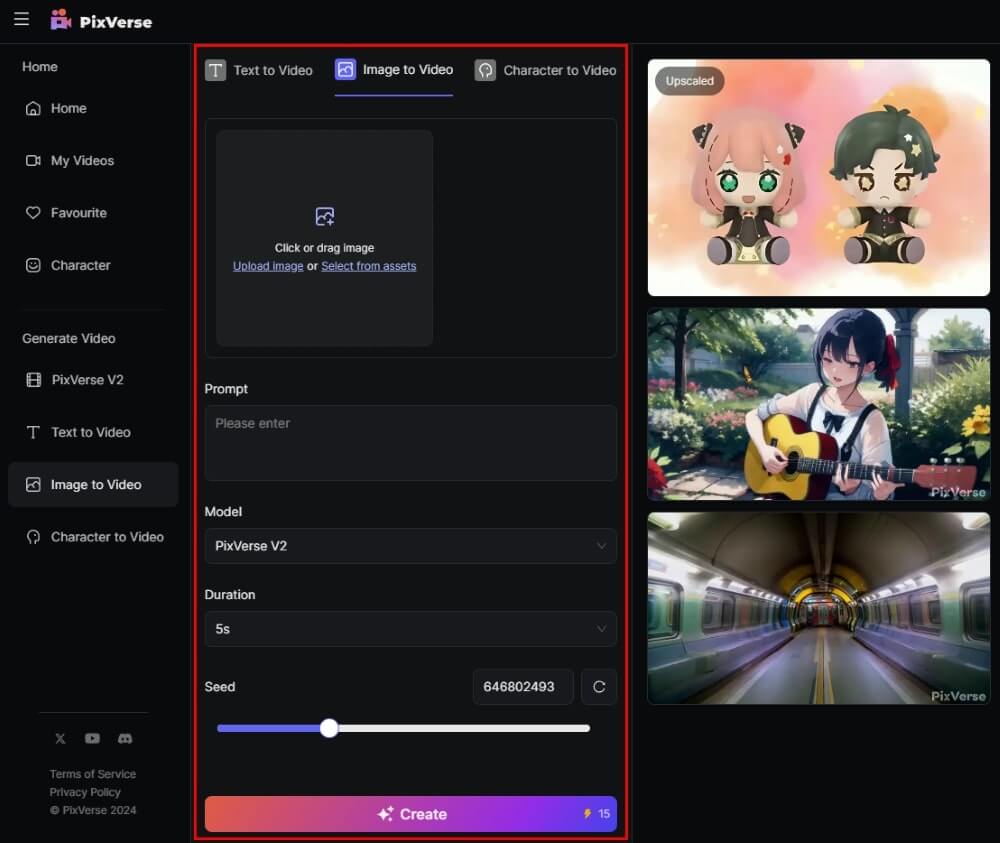
Преобразование изображения в видео
После выбора функции преобразования изображения в видео загрузите изображение, введите текстовый промпт, выберите модель и длительность, затем нажмите «Create», чтобы сгенерировать видео.
Инструкция по использованию PixVerse AI в Discord
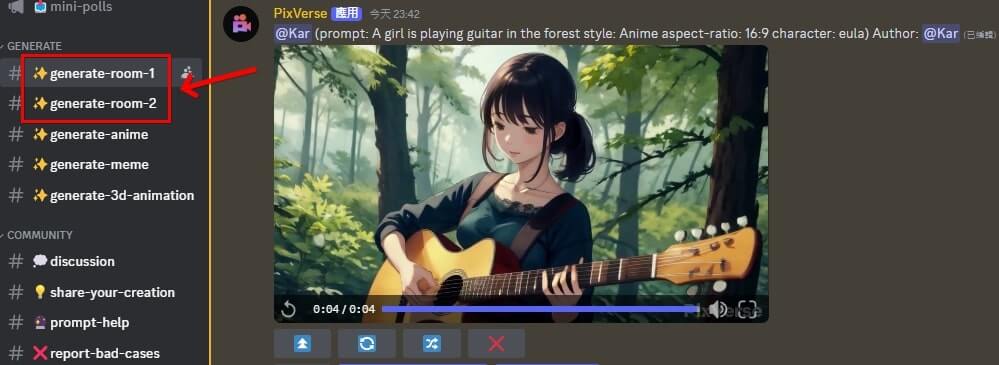
1. Перейдите в канал PixVerse AI Discord.
2. Найдите слева «generate-room» и войдите в любой из них.
Инструкция по генерации видео из текста (Discord)
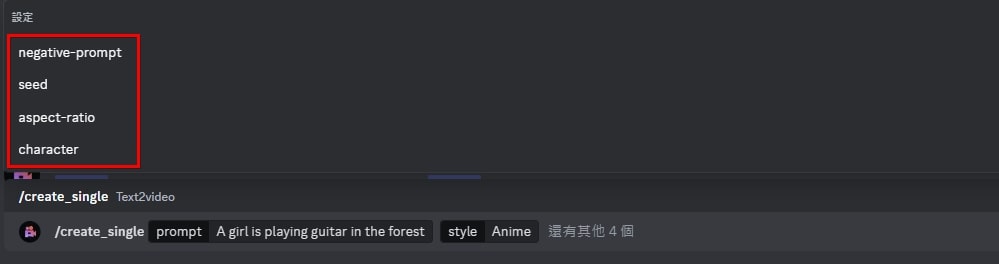
1. Введите в поле ввода внизу «/create_single», введите промпт, выберите стиль, затем нажмите «Ещё 4 параметра», выберите соотношение сторон, Seed, Character и при необходимости введите негативный промпт.
2. После завершения нажмите «Enter», и видео будет сгенерировано.

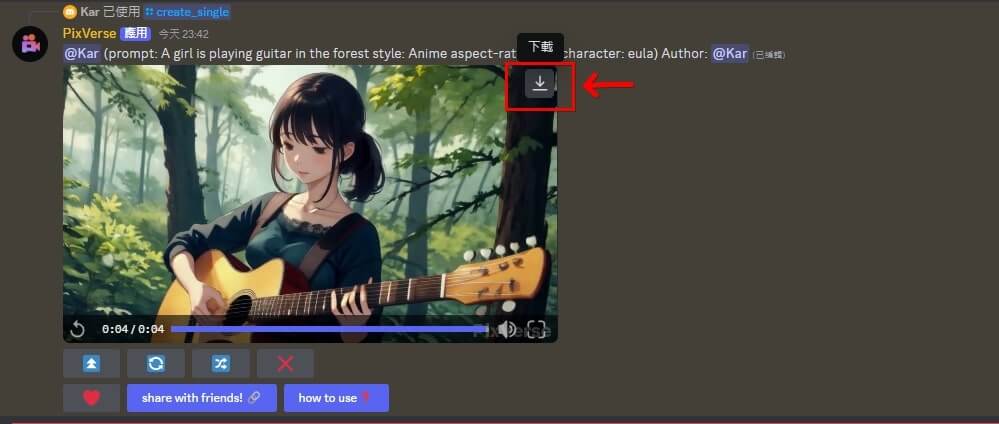
3. После генерации видео нажмите «Скачать» над видео, чтобы загрузить его.
Инструкция по преобразованию изображения в видео (Discord)
1. Введите в поле ввода внизу «/animate», загрузите изображение, нажмите «Ещё 2 параметра», Motion по умолчанию равен 7. При необходимости изменить Motion введите число от 1 до 10. При наличии Seed его также можно ввести.
2. После завершения нажмите «Enter», и изображение будет преобразовано в видео.
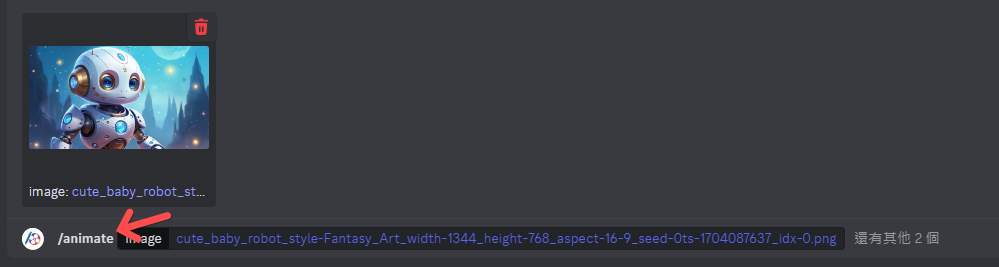
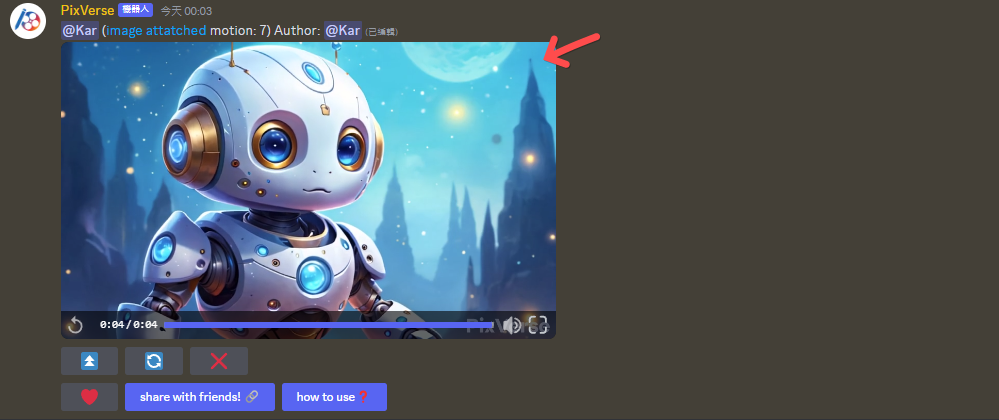
3. После генерации видео его можно скачать в правом верхнем углу.