
 Помощник сценариста▸
 AI Приложения
 AI Новости
Как пользоваться Beautiful.ai: создаём презентации в PowerPoint с помощью ИИ

Как пользоваться Beautiful.ai: создаём презентации в PowerPoint с помощью ИИ
Для многих специалистов создание визуально впечатляющих ppt презентаций может быть трудоёмкой и сложной задачей. Именно для этого существует Beautiful.ai — уникальный генератор инструмент для создания PPT-презентаций. Благодаря функциям дизайна на основе искусственного интеллекта (AI), Beautiful.ai делает процесс создания профессиональных и увлекательных PPT-презентаций простым и приятным.
В этой статье мы рассмотрим возможности Beautiful.ai, а также советы по использованию этого инструмента для создания выдающихся PPT-презентаций.
Что такое Beautiful.ai?
Beautiful.ai — это веб-инструмент для генерации PPT, который использует AI для автоматического создания визуально привлекательных слайдов на основе вашего контента и предпочтений.
Однако, в отличие от традиционных инструментов для презентаций с пустым холстом, Beautiful.ai предлагает интеллектуальную библиотеку шаблонов, которые подходят под ваш контент и стиль. Вам нужно лишь выбрать шаблон, добавить свой текст, изображения, диаграммы или видео, а остальное Beautiful.ai сделает за вас.
С помощью Beautiful.ai вы можете создавать и проводить презентации с любого устройства и в любом браузере, что делает его универсальным инструментом для самых разных специалистов — от маркетологов и продавцов до преподавателей и студентов.
Основные возможности Beautiful.ai:
Дизайн на основе ИИ: Beautiful.ai использует искусственный интеллект для автоматического оформления слайдов, подбирая шрифты, цвета, макеты и анимации.
Интеллектуальные шаблоны: выбирайте из множества шаблонов для разных целей и аудиторий — Beautiful.ai адаптирует дизайн под ваш контент.
Настраиваемые слайды: персонализируйте слайды с помощью собственного фирменного стиля, иконок, логотипов и шрифтов, чтобы создать уникальный и профессиональный вид.
Варианты экспорта: конвертируйте презентации в формат PDF или PowerPoint для удобного обмена и офлайн-просмотра.
Совместная работа в реальном времени: работайте над презентациями одновременно с коллегами благодаря истории версий и управлению доступом пользователей.
Интеграция со Slack: будьте в курсе изменений и сотрудничайте с командой через интеграцию Beautiful.ai со Slack.
Использование Beautiful.ai:
Чтобы начать работу с Beautiful.ai, выполните следующие общие шаги:
Регистрация и вход: перейдите на сайт Beautiful.ai и зарегистрируйте аккаунт, используя адрес электронной почты и пароль. Также можно войти напрямую через Google, Facebook или LinkedIn.
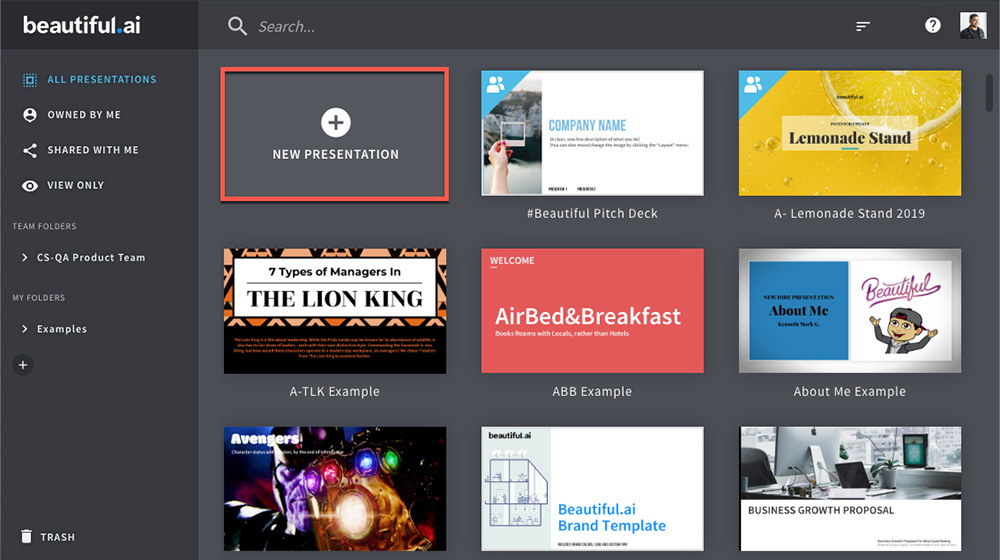
Выбор шаблона: Beautiful.ai предлагает интеллектуальную библиотеку шаблонов. Выберите шаблон, который подходит для вашей презентации. Эти шаблоны адаптируются под ваш контент и стиль. Либо вы можете начать с нуля, создав пустую презентацию. Чтобы выбрать шаблон, просто нажмите кнопку «Новая презентация» в правом верхнем углу панели управления.
Добавление контента: после выбора шаблона или создания пустой презентации начните добавлять контент на слайды. Вы можете добавлять текст, изображения, диаграммы, видео и т. д. Beautiful.ai автоматически настроит макет, цвета, шрифты и анимации, чтобы ваши слайды выглядели визуально привлекательно.
Текст: щёлкните по текстовому полю и введите ваше сообщение. Используйте панель инструментов в верхней части экрана для форматирования текста по своему усмотрению. Настройте размер шрифта, цвет, выравнивание и стиль по вашему вкусу.
Изображения: щёлкните по заполнителю изображения и выберите изображение с компьютера или из встроенной библиотеки стоковых фотографий. Используйте угловые маркеры, чтобы изменить размер и обрезать изображение.
Иконки: щёлкните по заполнителю иконки и выберите иконку из предложенной библиотеки. Используйте панель инструментов в верхней части экрана, чтобы настроить цвет и размер.
Диаграммы: щёлкните по заполнителю диаграммы и выберите тип диаграммы из меню. Доступны варианты: столбчатая, круговая, линейная, с областями и др. Введите данные вручную или импортируйте их из файла электронной таблицы, а также настройте цвета, подписи, оси, легенду и другие параметры.
Карты: щёлкните по заполнителю карты и выберите тип карты из меню — например, карта мира, стран или штатов. Используйте ползунок в правом нижнем углу для увеличения или уменьшения масштаба, а также добавляйте метки и подписи с помощью панели инструментов в верхней части экрана.
Видео: щёлкните по заполнителю видео и вставьте URL-адрес из YouTube или Vimeo. Используйте угловые маркеры, чтобы изменить размер и положение видео.
Настройка: после добавления контента на слайды дополнительно персонализируйте их, изменяя такие элементы дизайна, как цвета, шрифты и фон. При необходимости также можно изменить порядок слайдов.
Предпросмотр и оптимизация: просмотрите презентацию, чтобы увидеть, как она выглядит. Внесите необходимые улучшения или правки, чтобы ваша презентация выглядела безупречно и визуально привлекательно.
Экспорт PPT-презентации: когда презентация вас устроит, у вас есть несколько вариантов. Вы можете провести показ слайдов напрямую из Beautiful.ai, поделившись ссылкой со зрителями. Либо вы можете скачать презентацию в формате PDF для общего доступа или печати в офлайн-режиме.
Beautiful.ai также предлагает другие функции, которые могут улучшить процесс создания презентаций. К ним относятся генерация контента с помощью ИИ, история версий, импорт/экспорт PowerPoint, аналитика просмотров, рабочее пространство для совместной работы, пользовательские корпоративные темы и др. Доступность этих функций зависит от выбранного вами тарифного плана.









