
 Помощник сценариста▸
 AI Приложения
 AI Новости
Как пользоваться D-ID: пошаговое руководство для новичков

Как пользоваться D-ID: пошаговое руководство для новичков
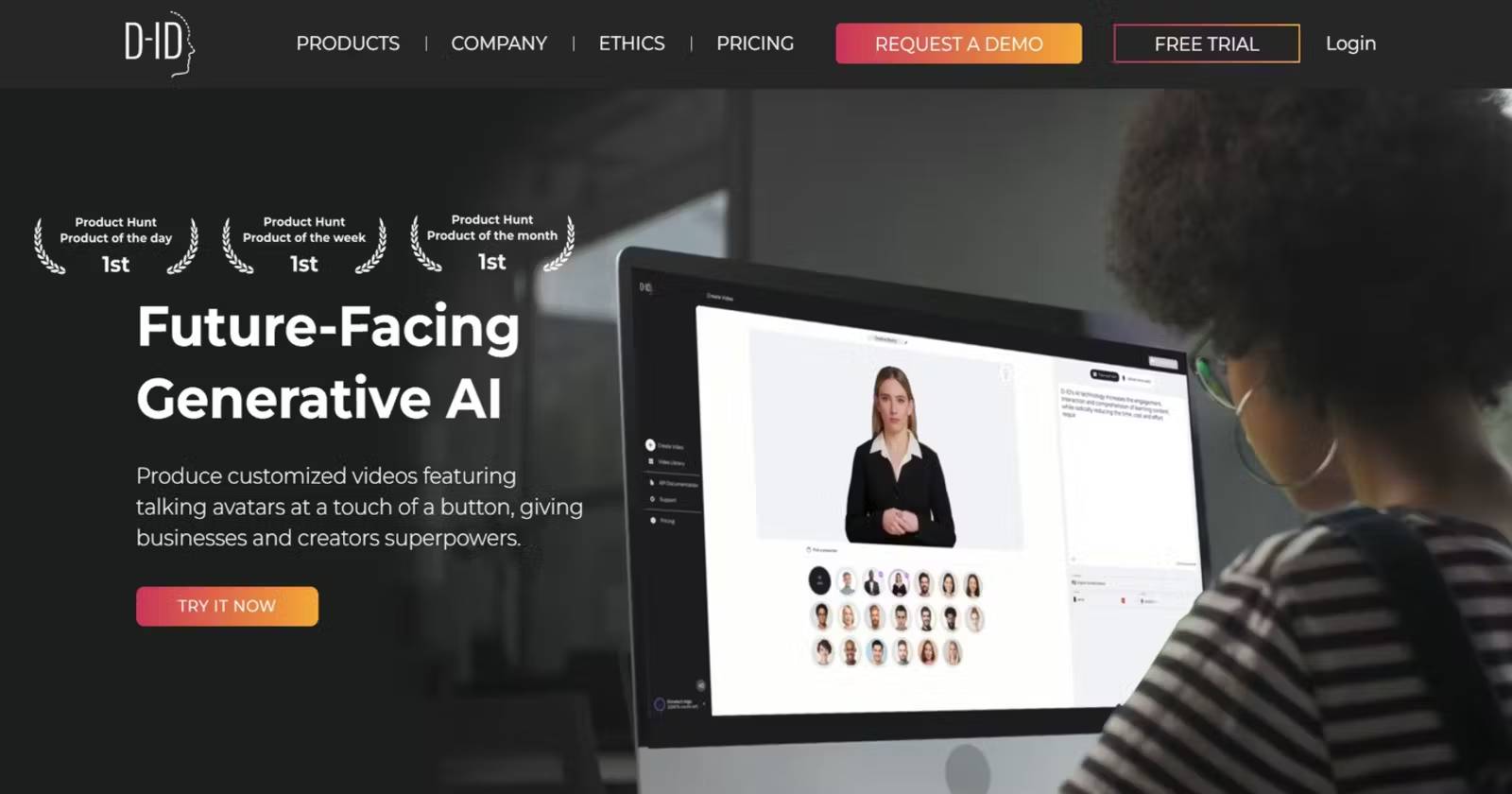
Что такое D-ID?
D-ID — это технологический стартап, специализирующийся на создании реалистичных аватаров и AI-цифровых людей с помощью искусственного интеллекта, который занимается созданием видео, сгенерированных AI. Он использует глубокое обучение и другие передовые инструменты искусственного интеллекта для предоставления креативных реалистичных решений, обеспечивая высококачественный видеоконтент для различных приложений и поддерживая профессионалов и создателей контента в самых разных областях.
Возможности и функции D-ID:
Профессиональное создание видео: генеративная технология AI D-ID позволяет создавать высококачественные видео из одного неподвижного изображения. Улучшите свои маркетинговые кампании, учебные материалы и творческий контент с помощью увлекательных видео.
Параметры настройки: выбирайте из ряда аватаров или создавайте свои собственные, чтобы персонализировать свои видео. Настраивайте сценарий, язык, голос и стиль в соответствии с вашими конкретными требованиями и желаемой интонацией.
Чтобы использовать D-ID, выполните следующие шаги:
Настройка аккаунта:
Перейдите на сайт D-ID и зарегистрируйте аккаунт (если вы ещё не сделали этого).
Создание ведущего:
Перейдите на страницу «Создать ведущего».
Выберите из существующих ведущих или загрузите свою фотографию для индивидуальной настройки.
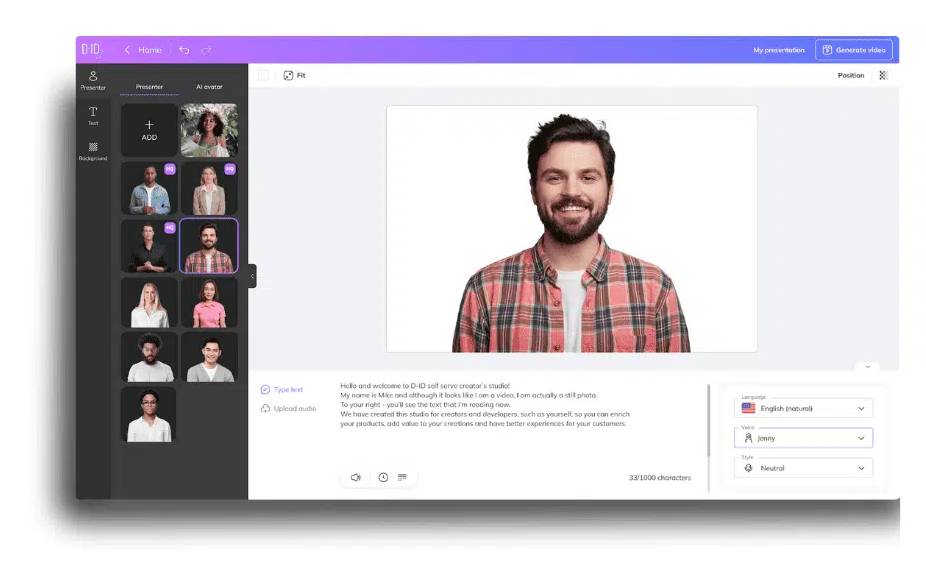
1. Создание ведущего: нажмите кнопку «Создать видео», чтобы начать новое видео. На странице «Создать видео» выберите ведущего из существующих или добавьте своего, нажав «Загрузить своё фото» и выбрав изображение для анимации. Для достижения наилучших результатов используйте фронтальное фото с хорошим освещением.
2. Выберите макет холста: выберите макет, наиболее подходящий для вашего дизайна, чтобы создавать видео для мобильных устройств, социальных сетей, презентаций и т. д. Холст можно установить в горизонтальном, квадратном или вертикальном формате.
3. Добавление сценария: сценарий определяет, что ведущий будет говорить в видео. Длина сценария может составлять до 5 минут (около 700 слов).
4. Выбор языка: D-ID предлагает на выбор более 100 различных языков и акцентов для преобразования текста в речь. Обратите внимание, что язык сценария определяет, какой язык следует выбрать из выпадающего меню. Если язык сценария и голоса не совпадают, ведущий будет говорить с выбранным вами акцентом. Вы также можете загрузить собственную аудиозапись, нажав кнопку «Загрузить аудио» и выбрав аудиофайл на своём компьютере. Вскоре вы также сможете записывать свой голос прямо в студии.
5. Озвучка ведущего: выберите пол говорящего, а затем выберите голос. Каждый персонаж звучит по-своему, поэтому протестируйте их, нажимая на значок прослушивания, чтобы найти наиболее подходящий. Вы можете экспериментировать столько раз, сколько захотите, пока не будете довольны результатом.
6. Выбор выражения лица вашего аватара: ваш аватар может быть радостным, серьёзным, удивлённым или сохранять нейтральное выражение. Просто нажмите на эмоцию, которую вы хотите передать ведущим, и она будет реализована в видео.
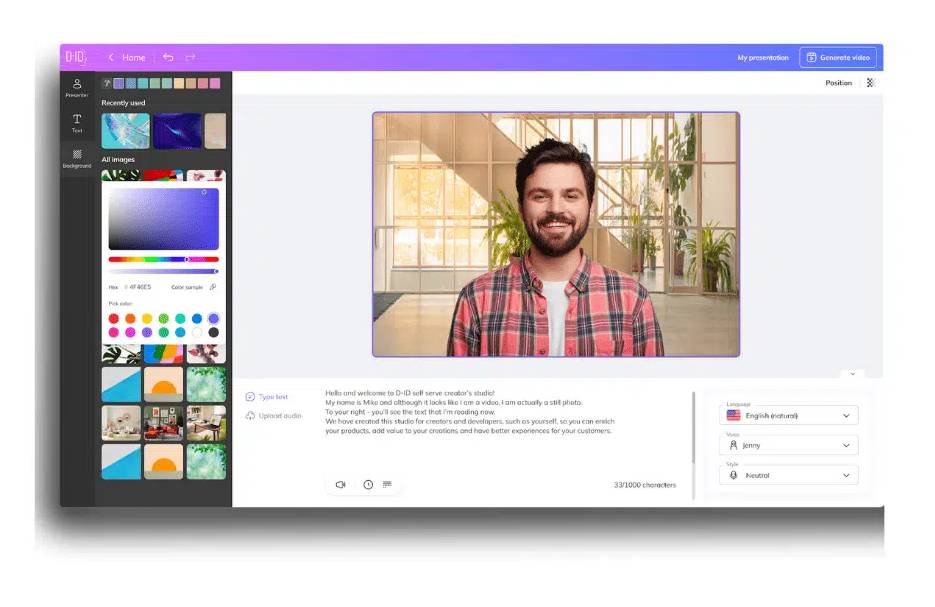
7. Выбор фона видео: теперь вы можете определить фон холста. Выбирайте из множества однотонных цветов и готовых дизайнов.
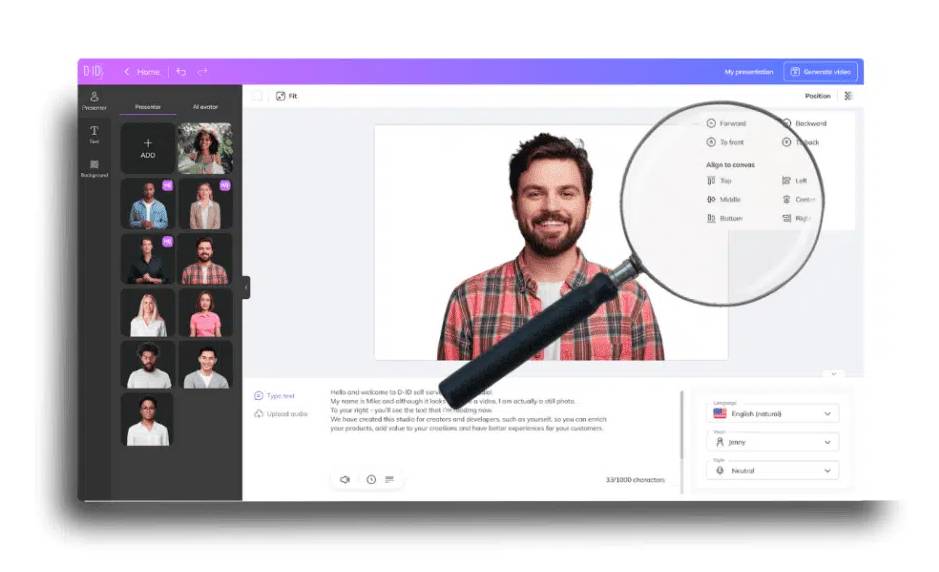
8. Расположение, слои и прозрачность: вы также можете определить расположение, слои и прозрачность элементов. Расположение определяет, где на холсте вы хотите разместить ведущего. Слои позволяют перемещать различные элементы назад или вперёд в дизайне. Прозрачность позволяет выбрать непрозрачность каждого элемента.
9. Создание видео: когда всё настроено. Назовите своё видео, затем нажмите «Создать видео», чтобы начать генерацию.
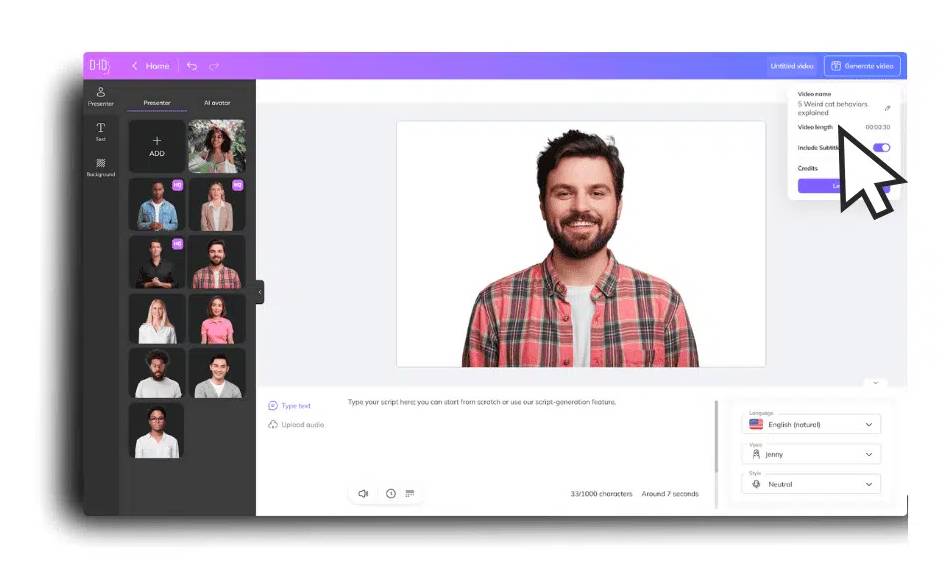
10. Просмотр и экспорт: просмотрите своё видео, убедитесь, что движения аватара синхронизированы с голосом, содержание точное, а презентация соответствует вашим потребностям. Если всё выглядит хорошо, вы можете завершить и экспортировать видео. Видео будет сохранено в вашей видеотеке. Вы можете скачать его как файл MP4 или сразу поделиться им в своих социальных сетях.
Интеграция API (для расширенных функций):
Интегрируйте API D-ID в ваше приложение или проект.
Используйте API для создания видео из изображений, текста или аудиофайлов.
Создание контента:
Введите неподвижное изображение и текстовый или аудиофайл, чтобы начать генерацию видео.
В зависимости от ваших потребностей выбирайте из различных опций, таких как «Разговор», «Живой портрет» или «Анимация».
Настройка:
Настройте параметры освещения, фона и синхронизации губ в соответствии с вашими предпочтениями.
Рендеринг:
Выполняйте рендеринг видео в больших объёмах — скорость рендеринга D-ID составляет 100 FPS, что в 4 раза быстрее реального времени.
Стриминг:
Используйте Clips Live Streaming API для генерации видео в реальном времени для различных приложений, таких как виртуальные ассистенты или онлайн-образование.
Индивидуальные тарифы:
Выбирайте из различных тарифных планов API в соответствии с жизненным циклом вашего продукта, обеспечивая предсказуемые и управляемые расходы.
Откройте для себя мощь генеративной технологии AI D-ID и легко создавайте видео. Разблокируйте новые возможности для своих маркетинговых кампаний, учебных материалов и творческого контента.









