Помощник сценариста▸
 AI Приложения
 AI Новости
Как раскрасить черно-белые фотографии с помощью ColorizePhoto

Как раскрасить черно-белые фотографии с помощью ColorizePhoto
Добавьте цветовое измерение и вдохните новую жизнь в старые фотографии. ColorizePhoto — это самый простой инструмент для добавления реалистичных цветов к ретро-фотографиям. ColorizePhoto устраняет необходимость гадать при выборе реалистичных оттенков кожи и цветов материалов, из-за чего обычное раскрашивание фотографий выглядит невыразительным. Не нужно устанавливать никакое программное обеспечение — вы можете быстро и легко раскрасить фотографии онлайн с помощью ColorizePhoto.
При первой загрузке ColorizePhoto редактор предварительно загружает примеры чёрно-белых изображений, готовых к раскрашиванию.
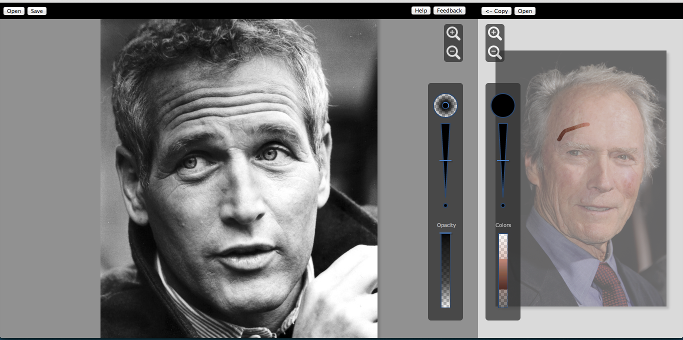
В левой панели находится фотография для раскрашивания, а в правой — фотография-образец с цветами.
Вы можете работать со встроенными изображениями или загрузить свои собственные. Чтобы загрузить вашу чёрно-белую фотографию, нажмите «Открыть» в верхнем левом углу страницы.
Используйте «Открыть» в левой панели, чтобы выбрать чёрно-белое изображение
Выберите изображение на вашем компьютере, чтобы загрузить фотографию в программу. Ваши фотографии никогда не отправляются на наши серверы, поэтому о конфиденциальности можно не беспокоиться.
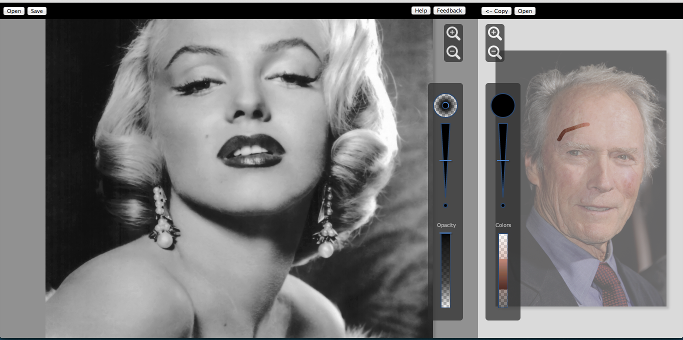
Чёрно-белое изображение загружено в левую панель
Выберите цветную фотографию-образец
После выбора чёрно-белой фотографии следующим шагом будет поиск цветного изображения-образца. Это изображение послужит источником цветов для раскрашивания. Если у вас нет подходящего изображения, Google Картинки — отличный источник.
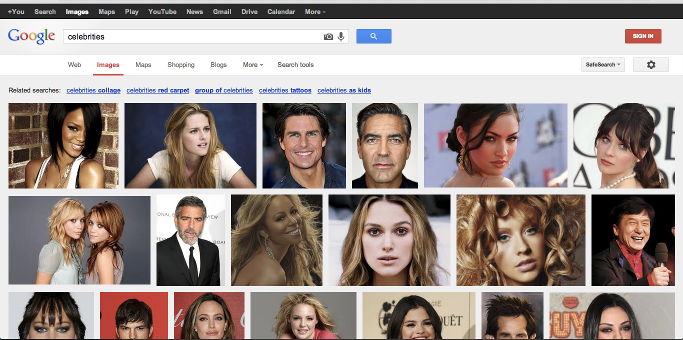
Google Картинки — хороший источник цветных фотографий
Найдите похожие изображения с цветами и сохраните их на жёсткий диск. Затем нажмите «Открыть» в правой панели и найдите только что сохранённое изображение.

Используйте «Открыть» в правой панели, чтобы загрузить изображение-образец
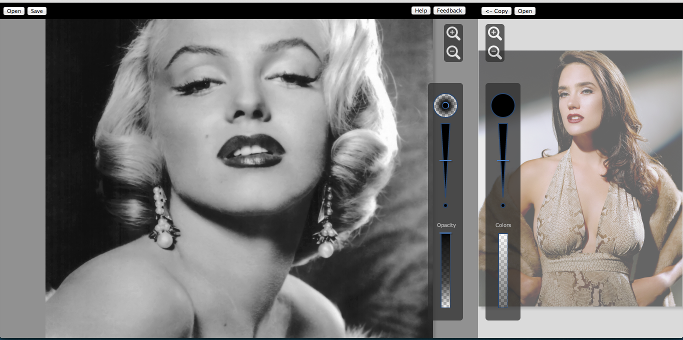
В правой панели находится цветная фотография-образец
Раскрашивание фотографии
Теперь начинается самое интересное. Чтобы раскрасить фотографию, вы будете выбирать цвета с цветного изображения и наносить их на чёрно-белую фотографию.
Выбор цвета
Используйте изображение-образец, чтобы выбрать цвета для применения. Для достижения наилучшего результата выбирайте области и яркость, похожие на участки раскрашиваемой чёрно-белой фотографии.
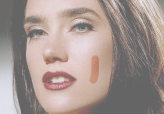
Выберите цвет в правой панели.
Используйте ползунок размера кисти для выбора цвета, чтобы настроить размер кисти. Щёлкайте ближе к верхней части треугольника, чтобы увеличить размер кисти, и ближе к нижней — чтобы уменьшить его.

Настройка размера выбора цвета
Панель «Вывод» цветов показывает цвета, которые будут применены к чёрно-белой фотографии.
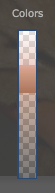
Применение цветов
Теперь, когда цвета выбраны, просто нанесите их на чёрно-белую фотографию.
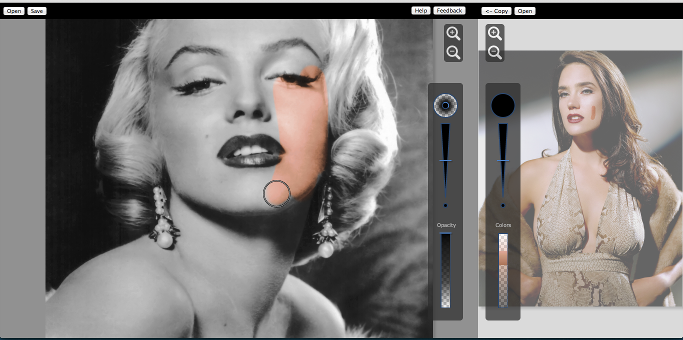
Нанесите выбранные цвета на чёрно-белое изображение.
Вы можете точно настроить способ нанесения цвета с помощью параметров кисти.

Настройка параметров кисти.
Измените край кисти, перетаскивая верхнюю правую часть инструмента жёсткости кисти.
Используйте ползунок размера кисти, чтобы настроить размер области рисования. Перемещайте ползунок вверх, чтобы увеличить размер кисти, и вниз, чтобы уменьшить его.

Настройка размера кисти
Используйте ползунок «Непрозрачность» кисти, чтобы настроить количество цвета, наносимого на фотографию. Уменьшите непрозрачность и применяйте тонкие оттенки, чтобы повысить реалистичность раскрашивания.
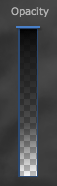
Настройка количества наносимого цвета
Повторитепосле нанесения основных цветов выберите новый цвет с цветной фотографии-образца и нанесите его на другие части изображения.
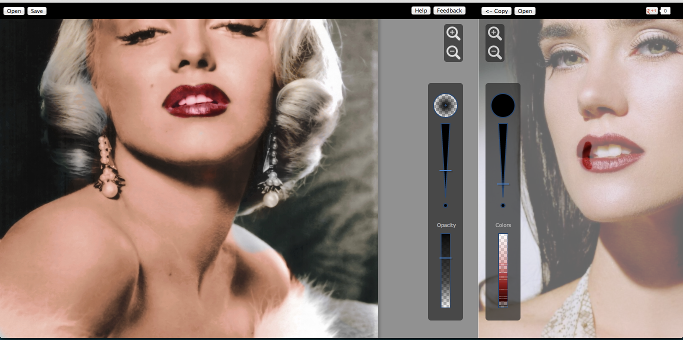
Продолжайте наносить цвета, пока изображение не будет обработано в общих чертах
Продолжайте дорабатывать фотографию. Используйте элементы управления масштабом, чтобы увеличить изображение и выполнить детальную раскраску.

Увеличение/уменьшение для проработки мелких деталей
Вскоре у вас будет красивая, реалистичная цветная фотография.
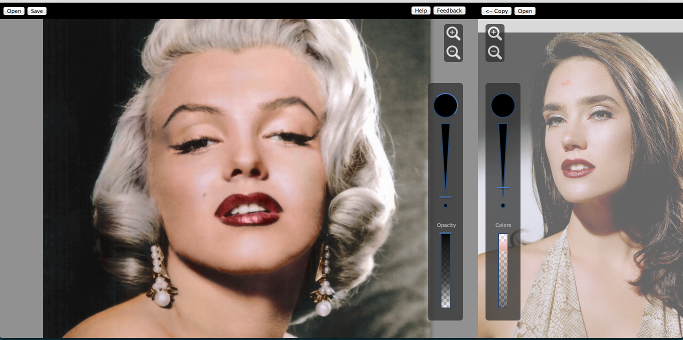
Готово!
Используйте кнопку «Сохранить», чтобы загрузить вашу цветную фотографию.