대본 기획 도우미▸
 AI 앱
 AI 뉴스

STranslate: 무료 오픈소스 번역 + OCR 효율 도구
STranslate: 무료 오픈소스 번역 + OCR 효율 도구소개
STranslate란 무엇인가
STranslate는 개발자 zggsong이 WPF와 .NET 기반으로 오픈소스로 제작한 Windows 번역+OCR 도구로, 압축을 풀기만 하면 바로 사용할 수 있어 설치가 필요 없습니다. 설계 컨셉은 "열자마자 쓰고, 다 쓰면 닫는다"로, Windows 사용자에게 macOS의 Bob과 같은 매끄러운 번역 경험을 제공하는 것을 목표로 합니다. 다중 소스 번역, 오프라인 OCR, AI 어시스턴트, 음성 읽기 기능을 하나로 통합했으며, 완전 무료이고 계속 업데이트되고 있습니다.
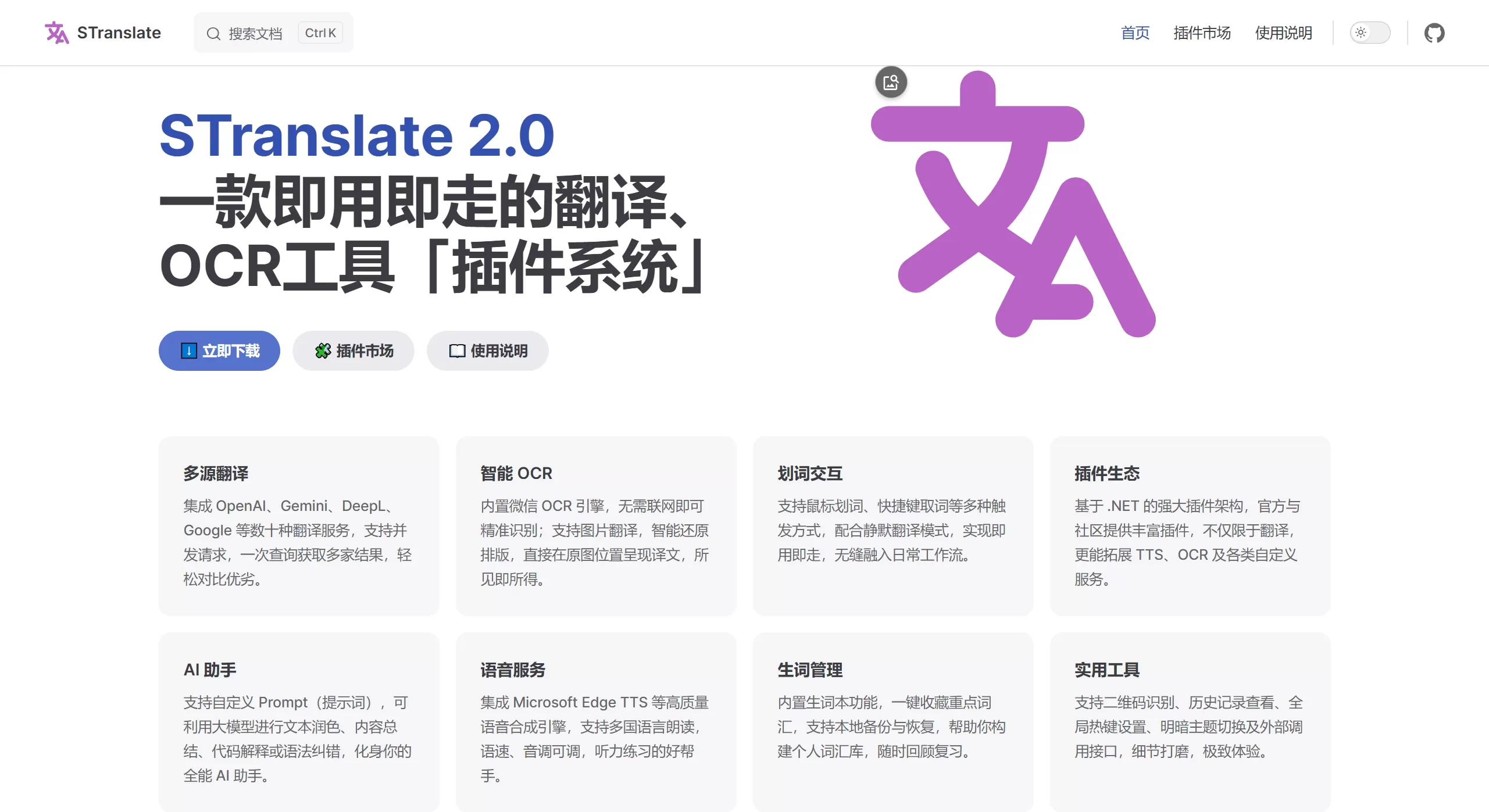
STranslate 공식 웹사이트 스크린샷
주요 기능
다중 소스 동시 번역: OpenAI, Gemini, DeepL, Google, Baidu, Microsoft, Tencent, Youdao, Alibaba, DeepSeek, Kimi 등 수십 가지 번역 서비스를 통합하며, 동시 요청을 지원합니다. 한 번의 조회로 여러 플랫폼의 번역 결과를 가로로 비교할 수 있습니다.
지능형 OCR 인식: WeChat OCR 엔진을 내장하여 네트워크 없이도 사용할 수 있습니다. PaddleOCR도 지원하여 중·영·일·한 문자를 오프라인으로 인식할 수 있습니다. 스크린샷, 클립보드, 파일 OCR 모두 가능하며, 레이아웃을 복원하여 원본 이미지 위치에 번역 결과를 바로 표시할 수도 있습니다.
다양한 실행 방식: 드래그 선택, 단축키, 스크린샷, 클립보드 모니터링, 무음 번역 등 다양한 방식을 지원하여 일상 작업 흐름에 자연스럽게 녹아들 수 있습니다.
AI 어시스턴트 및 커스텀 Prompt: 대규모 모델을 호출하여 텍스트 다듬기, 요약, 코드 설명, 문법 교정을 수행할 수 있습니다. 사용자가 직접 Prompt를 정의하여 개인화된 번역 및 글쓰기 요구 사항을 충족할 수도 있습니다.
음성 읽기(TTS): Microsoft Edge TTS 등 음성 합성 엔진을 통합하여 다국어 읽기를 지원하며, 속도와 음조 조절이 가능하여 청취 연습에 적합합니다.
단어장 관리: 한 번의 클릭으로 단어를 수집할 수 있으며, 로컬 백업과 복원을 지원하여 개인 어휘庫 축적에 편리합니다.
플러그인 및 확장 생태계: .NET 아키텍처 기반으로 플러그인을 지원하여 TTS, OCR 및 기타 커스텀 서비스를 확장할 수 있습니다.
实用 보조 도구: QR 코드 인식, 번역 기록, 전역 단축키 커스텀, 다크/라이트 테마 전환, 외부 호출 인터페이스, 역번역(번역 정확도의 양방향 검증) 등 기능을 지원합니다.
활용 시나리오
외국어 자료 읽기: 외국어 웹페이지, 논문, 기술 문서를 볼 때 드래그나 스크린샷만으로 빠르게 번역할 수 있으며, 여러 번역 엔진의 결과를 비교하여 오해를 방지할 수 있습니다.
다국어 글쓰기 및 윤문: 이메일, 블로그, 카피를 작성할 때 커스텀 Prompt와 다중 소스 번역 결과를 활용해 표현을 개선하고, 번역된 내용을 바로 원문에 대체할 수 있습니다.
이미지 텍스트 추출 및 번역: PDF, 이미지, PPT 속 텍스트를 처리할 때 오프라인 OCR로 빠르게 인식하고 번역하여 프라이버시를 보호하고 효율성을 높일 수 있습니다.
언어 학습 및 청취 훈련: TTS 음성 읽기와 단어장을 결합하여 단어 암기, 발음 교정, 청취 연습에 활용할 수 있습니다.
프로그래밍 보조: 코드 주석, 기술 문서를 번역하거나 AI가 코드 로직을 설명하도록 할 수 있습니다.
STranslate 장단점
장점:
완전 무료 오픈소스, 휴대 가능하며 설치가 필요 없음
다양한 번역 엔진을 갖추고 있어 여러 결과를 동시에 비교 가능
오프라인 OCR 기능이 강해 WeChat OCR을 바로 사용할 수 있으며, PaddleOCR이 중·영·일·한을 지원함
커스텀 Prompt가 유연하여 AI 글쓰기 어시스턴트 역할 가능
전역 단축키를高度하게 커스터마이즈할 수 있어 작업 흐름을 방해하지 않음
단점:
현재 Windows만 지원하며 macOS와 Linux에서는 사용 불가
일부 고급 번역/AI 서비스는 직접 API Key를 발급받아야 하며 설정에 진입 장벽이 있음
.NET 8.0 런타임에 의존하여 일부 PC에서는 별도 설치 필요
STranslate 사용 방법
다운로드 및 실행: 공식 웹사이트 또는 GitHub Release 페이지에서 해당 버전의 압축 파일을 다운로드한 뒤 압축을 풀고 실행 파일을 바로 실행합니다(.NET 8.0 런타임 필요, 없을 경우 자동으로 설치 안내).
서비스 설정: 설정 화면에서 필요한 번역 엔진의 API Key를 추가합니다(예: OpenAI, DeepL 등). 내장된 Bing 사전, Kingsoft 사전 등 무료 서비스를 바로 사용할 수도 있습니다.
단축키 설정: 전역 단축키를 커스터마이즈합니다(예: 기본 Alt+G는 메인 화면 열기). 다른 소프트웨어의 단축키와 충돌하지 않도록 주의합니다.
사용 시작: 드래그 선택, 스크린샷(Alt+S), 입력창, 클립보드 모니터링 등으로 번역을 실행합니다. OCR은 스크린샷만으로 이미지 속 텍스트를 바로 인식할 수 있습니다.
고급 활용: 커스텀 Prompt를 설정해 텍스트 윤문, 코드 설명을 구현하고, 단어장으로 중요 어휘를 수집하며, 역번역 기능으로 번역 정확성을 검증합니다.
자주 묻는 질문
반드시 네트워크에 연결해야 하나요? 기본 번역 기능은 네트워크 연결이 필요하지만, OCR(WeChat OCR, PaddleOCR)과 사전 조회는 오프라인 사용이 가능합니다.
본인의 API Key는 어떻게 추가하나요? 설정 > 서비스 설정에서 해당 번역 엔진을 선택하고 API Key와 엔드포인트 주소를 입력하면 됩니다. 이론적으로는 OpenAI API 형식과 호환되는 모든 플랫폼을 지원합니다.
단축키 충돌 알림이 뜨면 어떻게 하나요? 설정에서 전역 단축키 조합을 변경해 시스템 또는 다른 소프트웨어의 단축키와 중복되지 않도록 합니다. 변경 후에도 충돌이 표시되면 프로그램을 재시작해 보세요.
기록이 왜 표시되지 않나요? 초기 버전에서는 자동으로 새로 고쳐지지 않으며, 기록 영역을 우클릭하여 수동으로 새로 고침해야 합니다.
자동 업데이트를 지원하나요? 지원하지만 GitHub 다운로드 속도가 느릴 수 있어 프록시 사용을 권장합니다. 'self contained' 표시가 있는 오프라인 패키지를 다운로드할 수도 있습니다.
총평
STranslate는 Windows 번역 도구 중 일 사람들이 "최고의外挂"級 효율 도구라고 부를 정도로 뛰어난 도구입니다. 가장 큰 하이라이트는 다중 소스 번역, 오프라인 OCR, AI 어시스턴트를 비교적 매끄럽게 통합한 점이며, 깔끔하고 광고 없는 인터페이스를 자랑합니다. 개인 오픈소스 프로젝트임에도 불구하고, 작성자가 피드백에 적극 대응하고 자주 업데이트하며, 기능이 이미 상당히成熟되어 있어 GitHub에서 관심도와 호평이 모두 높은 편입니다.