대본 기획 도우미▸
 AI 앱
 AI 뉴스

MoeWalls: 무료 동적 배경화면 다운로드 사이트
MoeWalls: 무료 동적 배경화면 다운로드 사이트소개
MoeWalls은 무료 동적 배경화면을 제공하는 웹사이트로, 주로 데스크톱 컴퓨터에 맞춰져 있습니다. 사이트에는 애니메이션 스타일의 배경화면이比较多 다른 한편으로 과학기술, 자연 풍경, 영화, 게임 같은 주제의 배경화면도 있습니다.
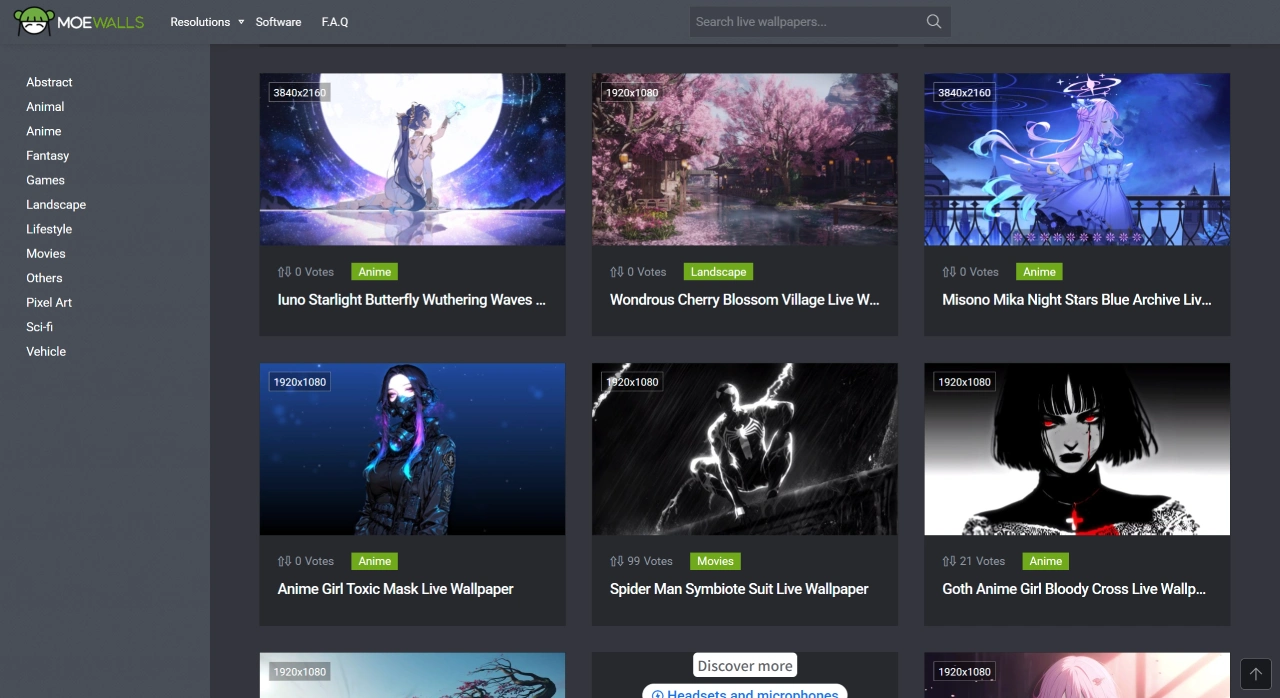
MoeWalls 기능 특징
고화질: 배경화면 해상도는 보통 높은 편이며, 최대 4K까지 지원하여 선명하게 볼 수 있습니다.
부드러운 애니메이션: 움직임이 매끄럽고, 멈추거나 깜박이지 않습니다.
무료 사용: 로그인 없이 웹사이트에서 바로 다운로드하여 사용할 수 있습니다.
온라인 미리보기: 비디오 배경화면의 효과를 온라인으로 확인할 수 있지만, 비디오 파일만 다운로드할 수 있으며 배경화면 이미지만 따로 다운로드할 수는 없습니다.
소프트웨어 지원: MoeWalls는 자체적인 동적 데스크톱 배경화면 소프트웨어가 있어, 이 소프트웨어를 사용하여 배경화면을 다운로드하고, 소프트웨어에서 새 프로젝트를 만들어 애니메이션 배경화면을 가져올 수 있습니다. 또한 Windows 시스템에서는 비디오 링크를 추가하여 온라인 비디오를 동적 배경화면으로 사용할 수 있습니다.
MoeWalls에서 다운로드한 후 어떻게 배경화면으로 설정하나요?
동적 배경화면 다운로드
웹사이트 방문: MoeWalls 공식 사이트를 엽니다.
배경화면 선택: 웹페이지의 내비게이션 바를 통해 관심 있는 주제(예: "Anime", "Games")를 선택하거나, 검색창에 직접 키워드를 입력하여 검색할 수 있습니다.
미리보기 및 다운로드: 배경화면의 작은 이미지를 클릭하면 먼저 효과를 확인할 수 있습니다. 마음에 들면 "Download" 버튼을 클릭하고, 적절한 해상도(컴퓨터 사양에 따라 4K 또는 그 이하 권장)를 선택한 다음 비디오 파일을 컴퓨터에 저장합니다.
동적 배경화면 가져오기
소프트웨어 설치: MoeWalls는 자체적인 동적 데스크톱 배경화면 소프트웨어가 있습니다. MoeWalls 웹사이트 상단 내비게이션의 "Software"를 클릭하면 소프트웨어 정보를 확인하고 다운로드하여 설치할 수 있습니다. 이 소프트웨어를 사용하고 싶지 않다면, Wallpaper Engine(Steam에서 구매 필요)이나 Lively Wallpaper(무료)와 같은 다른 타사 동적 배경화면 소프트웨어를 사용할 수도 있습니다.
배경화면 가져오기: 설치된 동적 배경화면 소프트웨어를 열고, 가져오기 기능을 찾아 방금 다운로드한 비디오 파일을 가져옵니다.
데스크톱 배경으로 설정: 소프트웨어에서 가져온 동적 배경화면을 선택하여 데스크톱 배경으로 설정합니다.
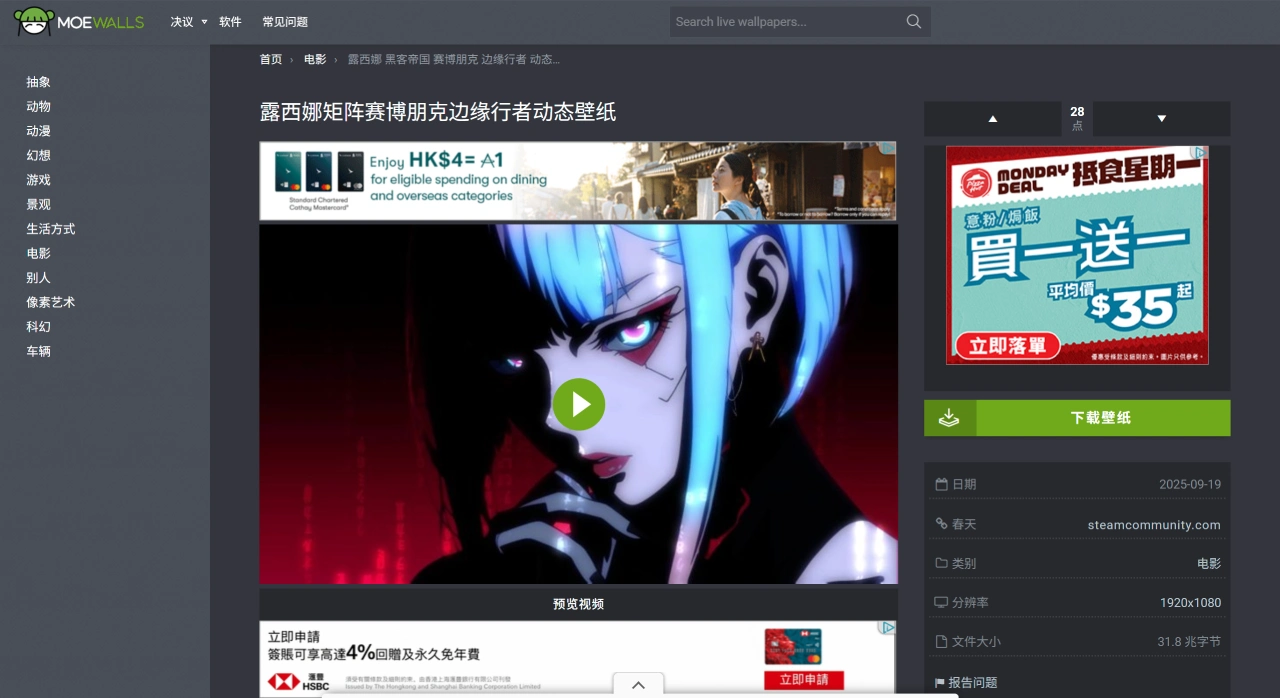
MoeWalls 동적 배경화면 설정 단계
준비 및 자료 찾기
소프트웨어 분류: 자료에 따르면 MoeWalls는 "배경화면 및 화면 보호기 소프트웨어" 범주에 속하며, 주로 데스크톱에 동적 배경을 설정하는 데 사용됩니다. 비슷한 소프트웨어로는 Wallpaper Engine, Lively Wallpaper 등이 있습니다.
배경화면 자료 찾기: 소프트웨어 자체 스토어나 신뢰할 수 있는 플랫폼에서 동적 배경화면 프로젝트(일반적으로 비디오 또는 특수 형식)를 다운로드하는 것이 좋습니다. 다운로드 후 소프트웨어에서 바로 "적용/배경화면으로 설정"을 클릭하면 됩니다.
기본 점검: 메모리와 CPU/GPU 여유 공간을 확보하여 부하가 높은 상황에서 멈추지 않도록 합니다. 비디오 배경화면을 사용하는 경우, 해상도와 프레임 레이트가 컴퓨터 배터리와 성능에 미치는 영향을 주의하세요.
Windows 및 macOS 공통 설정
Windows 설정 방법: 바탕화면의 빈 공간을 마우스 오른쪽 버튼으로 클릭하고, "개인 설정"을 선택한 다음 "배경"을 클릭합니다. 소프트웨어가 시스템과 연동될 수 있다면 "배경"에서 해당 소스를 선택합니다. 연동이 되지 않으면 Wallpaper Engine과 같이 비디오 배경화면을 재생할 수 있는 타사 소프트웨어를 사용하여 비디오 데스크톱을 설정합니다.
macOS 설정 방법: 시스템 설정을 열고 "배경화면"을 클릭한 다음 "새 배경화면 추가 또는 선택"을 클릭하고, "동적/실시간" 같은 분류에서 원하는 것을 선택하여 적용합니다. macOS 버전에 따라 메뉴 이름이 약간 다를 수 있습니다.
설명: 컴퓨터 운영 체제 자체는 비디오를 바로 데스크톱 배경화면으로 사용하는 기능을 잘 지원하지 않으므로, 일반적으로 전용 소프트웨어를 사용하여 설정하고 관리해야 합니다.
모바일 설정 요점
Android: 설정을 열고 "배경화면/배경화면 및 테마"를 클릭한 다음 "배경화면"을 클릭하고, 배경화면 소스(시스템 기본 제공, 앨범 또는 설치된 배경화면 소프트웨어)를 선택하고, 미리보기 후 메인 화면, 잠금 화면 또는 둘 다로 설정합니다. 인터넷에서 타사 동적 배경화면을 다운로드한 경우, 출처의 신뢰성과 권한 및 배터리 소모에 주의하세요.
iOS: 설정을 열고 "배경화면"을 클릭한 다음 "새 배경화면 선택"을 클릭하고 "동적" 분류를 클릭한 후 미리보기 후 잠금 화면, 메인 화면 또는 둘 다로 설정합니다. 타사 소프트웨어를 사용하는 경우, 소프트웨어 내 "배경화면으로 설정" 안내에 따라操作하면 됩니다.
자주 묻는 질문 및 최적화 방법
성능 및 배터리: 동적 배경화면은 CPU/GPU와 배터리를 소모하므로, 노트북이나 저사양 장치에서는 해상도나 프레임 레이트를 낮추거나 더 가벼운 배경화면을 사용하는 것이 좋습니다.
소리 문제: 대부분의 시스템은 기본적으로 소리가 나지 않습니다. 배경화면이나 소프트웨어에 "사운드 모드"가 있다면 소프트웨어에서 활성화하고, 시스템 미디어 볼륨 및 권한 설정이 정상적으로 사운드를 재생할 수 있는지 확인하세요.
설정이 적용되지 않음/미리보기 이상: 소프트웨어나 기기를 재시작해 보세요. 여러 데스크톱이나 다중 공간을 사용 중이라면 현재 데스크톱에 설정되어 있는지 확인하세요. 문제가 해결되지 않으면 다시 설정하거나 캐시를 삭제한 후 다시 시도해 보세요.