대본 기획 도우미▸
 AI 앱
 AI 뉴스

eSearch: 오픈 소스 화면 캡처 검색 도구
eSearch: 오픈 소스 화면 캡처 검색 도구소개
eSearch는 오픈소스 크로스플랫폼 도구로, 스크린샷, OCR 인식, 검색, 번역, 스티커, 이미지 검색, 화면 녹화를 지원하며 Windows, macOS, Linux 시스템을 지원합니다. 데스크톱 버전은 Electron으로 개발되었고, 오프라인 OCR은 PaddleOCR을 사용하므로 컴퓨터에서 정보 추출, 번역 및 대조 확인과 같은 작업에 적합합니다.
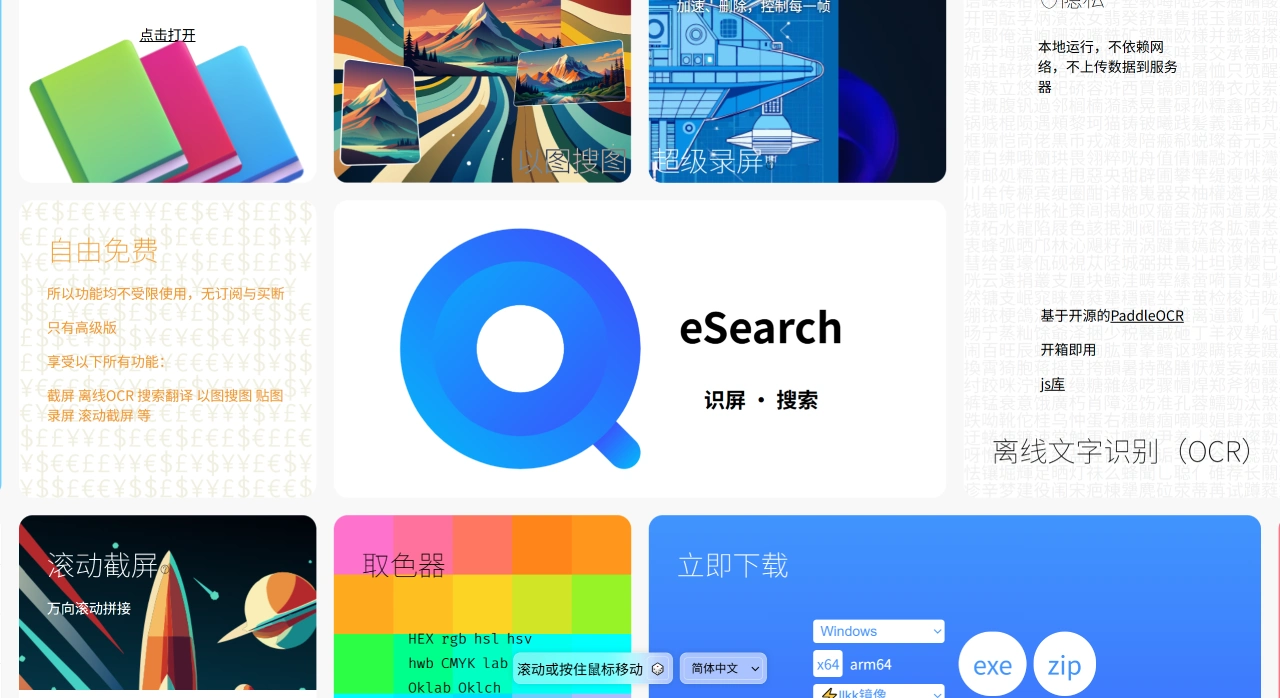
eSearch 주요 기능
스크린샷 및 편집: 영역 선택, 창 또는 컨트롤 선택, 긴 스크린샷(스크롤 캡처), 다중 모니터 개별 캡처가 가능하며, 색상 추출기, 돋보기, 브러시 및 기하학적 모양 도구도 제공됩니다. 부분 모자이크 처리나 색상 조정, 기록 저장 기능을 통해 스크린샷을 클립보드 또는 지정된 디렉토리에 빠르게 저장할 수 있습니다.
OCR 인식: 기본적으로 로컬 PaddleOCR을 사용하며, 온라인 OCR(예: Baidu OCR, API Key와 Secret Key 필요)도 선택할 수 있습니다. 표, 수식 인식을 지원하며, 온라인 또는 오프라인 사용자 정의 모델과 사전을 사용할 수도 있습니다.
검색 및 번역: 선택한 텍스트나 OCR 결과를 검색할 수 있으며, 여러 검색 및 번역 엔진을 직접 설정할 수 있고, 자동 번역과 결과 통합을 지원합니다.
이미지 검색: 스크린샷을 업로드하여 유사한 이미지를 찾습니다.
스티커 및 화면 고정: 스크린샷을 화면에 고정할 수 있으며, 투명도 조정, 최상위 표시, 마우스 투과 기능을 지원합니다.
화면 녹화: 전체 화면 또는 영역 녹화가 가능하며, 키 입력 및 커서 표시를 지원하고, 분할 녹화, 오디오 및 카메라 화면 녹화가 가능합니다.
기타: QR 코드를 인식할 수 있으며, 시스템 트레이에 상주하고, 단축키를 설정할 수 있으며, Wayland 데스크톱을 지원합니다.
eSearch 설치 및 다운로드
공식 채널: GitHub Releases에서 해당 시스템의 설치 패키지를 다운로드하거나, 공식 웹사이트에서 최신 버전을 찾을 수 있습니다.
패키지 관리자:
Windows: winget으로 설치하며, 명령은 winget install esearch입니다.
Arch Linux: AUR에서 e-search 또는 e-search-git을 검색하여 설치합니다.
소스 코드 빌드:
먼저 저장소를 클론하고 의존성을 설치합니다. 명령은 git clone https://github.com/xushengfeng/eSearch.git && cd eSearch && npm install입니다.
그런 다음 컴파일 및 패키징합니다. 명령은 npm run dist이며, 생성된 파일은 build 디렉토리에 있습니다.
실행 또는 디버깅 명령은 npm run start 또는 npm run dev입니다.
Linux 참고 사항: GNOME 데스크톱에서는 트레이 아이콘이 정상적으로 표시되도록 appindicator 확장을 설치해야 할 수 있습니다.
eSearch 일반적인 작업
시작 및 트레이: 처음 실행한 후 시스템 트레이에 상주하며, 설정에서 언어, 글꼴(예: FiraCode), 단축키 등을 변경할 수 있습니다.
자주 사용하는 단축키(:
Alt + C: 자동 인식, 영역 선택 후 OCR 등 작업을 수행합니다.
Alt + S: 선택 검색.
Alt + B: 클립보드 검색.
Alt + Q: 빠른 스크린샷.
OCR 및 번역: 스크린샷 후 바로 오프라인 OCR을 사용할 수 있습니다. 온라인 OCR을 사용하려면 Baidu OCR의 API Key와 Secret Key를 입력한 후 설정에서 활성화하면, 인식 결과를 한 번에 검색하거나 번역할 수 있습니다.
스티커 및 화면 고정: 스크린샷을 화면 모서리에 고정할 수 있으며, 투명도와 크기를 조정할 수 있어 대조 편집이나 프레젠테이션에 편리합니다.
화면 녹화: 영역 또는 전체 화면 녹화가 가능하며, 키 입력 및 커서 표시를 켤 수 있고, 오디오 및 카메라 화면 녹음을 지원합니다.
명령줄:
esearch -c: 스크린샷 검색.
esearch -s: 선택 검색.
esearch -b: 클립보드 검색.
esearch -a: 자동 인식.
esearch -q: 빠른 스크린샷.
(명령을 찾을 수 없는 경우 e-search를 시도해 보세요)
eSearch 사용 방법
먼저 eSearch 공식 웹사이트 또는 GitHub 저장소에서 설치 패키지를 다운로드하여 설명에 따라 설치합니다. 실행 후 런처에서 eSearch를 찾으면 트레이 아이콘이 표시됩니다. 기본 단축키는 Alt + C이며, 설정에서 직접 변경할 수도 있습니다. 스크린샷을 찍으려면 단축키를 누른 다음 스크린샷 영역을 선택하고 자르기, 주석 달기 등의 작업을 수행합니다. 스크린샷 후 OCR 인식 버튼을 클릭하면 이미지의 텍스트를 인식할 수 있습니다. 텍스트가 인식되면 검색 또는 번역 버튼을 클릭하여 관련 작업을 수행할 수 있습니다. 스크린샷을 찍거나 이미지를 선택한 후 스티커 버튼을 클릭하면 화면에 이미지를 붙여넣을 수 있습니다.
핵심 문제
질문: eSearch의 OCR 기능은 프라이버시와 인식 능력에서 어떤 핵심 장점이 있으며, 어떤 사용자 시나리오에 적합한가요?
eSearch OCR 기능의 장점은 주로 두 가지 측면이 있습니다. 프라이버시 측면에서는 로컬에서 실행되어 인터넷이 필요 없고 데이터를 서버로 전송하지 않으므로, 업무 문서, 개인 정보와 같은 민감한 텍스트 유출을 방지할 수 있어 기밀 또는 개인 정보 텍스트를 처리하는 사용자에게 적합합니다. 인식 능력 측면에서는 기본적으로 PaddleOCR v4 모델을 사용하며, v5 모델도 다운로드할 수 있어 1.5만 개 이상의 문자를 인식하고 여러 언어를 지원합니다. 또한 레이아웃 인식, ai 보조 교정, 동기 선택 교정 등의 기능을 제공하여 인식 정확도를 보장하고 레이아웃을 합리적으로 처리합니다. 다국어 문서를 처리해야 하는 해외 업무 종사자, 종이 문서를 오프라인으로 인식해야 하는 학생 또는 연구원, 고객 정보를 보호해야 하는 법무 또는 재무 담당자, OCR을 통해 외국어 자료를 인식하여 Anki로 가져오는 등 언어를 학습하는 학습자와 같은 시나리오에 적합합니다.
질문: eSearch의 화면 녹화 및 스크린샷 기능은 일반 도구와 비교하여 편집 유연성에서 어떤 독특한 디자인이 있나요?
일반 도구와 비교하여 eSearch는 편집 유연성에서 세 가지 독특한 디자인이 있습니다. 첫째, 화면 녹화는 프레임 단위로 정밀하게 제어할 수 있으며, 특정 프레임을 개별적으로 가속, 삭제 또는 조정할 수 있고, 녹화 결과를 mp4, gif, webm 등 다양한 형식으로 변환할 수 있어 동영상 프레젠테이션부터 GIF 공유까지 다양한 요구 사항을 충족할 수 있습니다. 일반 도구는 대부분 기본적인 편집(예: 길이 자르기)만 가능하고 프레임 단위 제어가 없습니다. 둘째, 스크린샷이 모든 시나리오를 포괄하며 고급 편집 기능이 풍부합니다. 스크린샷 유형에는 스크롤拼接(이어 붙이기), 임의 모양, 일반 스크린샷이 있어 거의 모든 스크린샷 요구 사항을 충족할 수 있으며, 편집 시 빠른 주석 작업뿐만 아니라 이미지에 둥근 모서리, 그림자, 배경을 추가하고 모자이크, 흐림 등의 필터를 적용할 수 있습니다. 일반 도구는 대부분 기본적인 주석 작업만 가능하며 고급 미화 및 정보 숨기기 기능이 부족합니다. 셋째, 크로스 기능 협업 편집으로, 스크린샷이 OCR 및 번역 기능과 연동될 수 있습니다. 스크린샷 후 바로 OCR 인식이나 번역을 수행할 수 있으며, 인식된 텍스트를 동기 선택 교정 및 원본 이미지 비교를 통해 처리할 수 있습니다. 일반 도구는 대부분 OCR이나 번역 소프트웨어를 별도로 열어야 하므로 효율성이 낮습니다.
질문: eSearch 무료 버전으로 이미 충족할 수 있는 핵심 요구 사항은 무엇인가요?
eSearch 무료 버전은 많은 핵심 요구 사항을 충족할 수 있습니다. 기본 OCR 측면에서 텍스트를 오프라인으로 인식할 수 있고, 온라인 시용은 0위안/10000자이며 사용 횟수 제한이 없으며, 맞춤법 검사 및 자동 레이아웃 기능이 있어 일상적인 텍스트 인식 요구를 충족합니다. 일반적인 화면 작업 측면에서 일반 스크린샷, 기본 화면 녹화, 화면 번역이 가능하며, 번역 결과를 복사하거나 파일/Anki에 저장할 수 있습니다. 개인화 기본 설정 측면에서 63가지 단축키를 사용자 정의하고, 인터페이스 글꼴과 색상을 조정하며, 다크 모드를 설정할 수 있어 작업 효율성과 시각적 경험을 향상시킵니다. 기본 보조 기능 측면에서 스티커 및 오류 피드백을 제공하여 일상적인 사용의 추가 요구 사항을 충족합니다.