
 대본 기획 도우미▸
 AI 앱
 AI 뉴스

Doodle-Cursor-Maker: 낙서 커서 제작 도구
Doodle-Cursor-Maker: 낙서 커서 제작 도구소개
Doodle-cursor-maker는 샤오홍슈(小红書) 이용자 _koooi_가 개발한 드로잉 커서 제작 도구로, 주요 기능으로는 커서 그리기(클릭 위치를 회색 십자선으로 표시하여 창의적인 디자인을 쉽게 할 수 있음), 커서试用(전용 배경에서 다양한 디자인을 테스트해 볼 수 있음), 커서 저장(갤러리의 커서를 클릭해试用한 후 마우스를 저장 버튼 위에 올려 PNG 형식으로 저장)이 있음. 이러한 기능을 통해 사용자는 자신만의 개성 있는 커서를 손쉽게 제작, 테스트 및 저장할 수 있음.
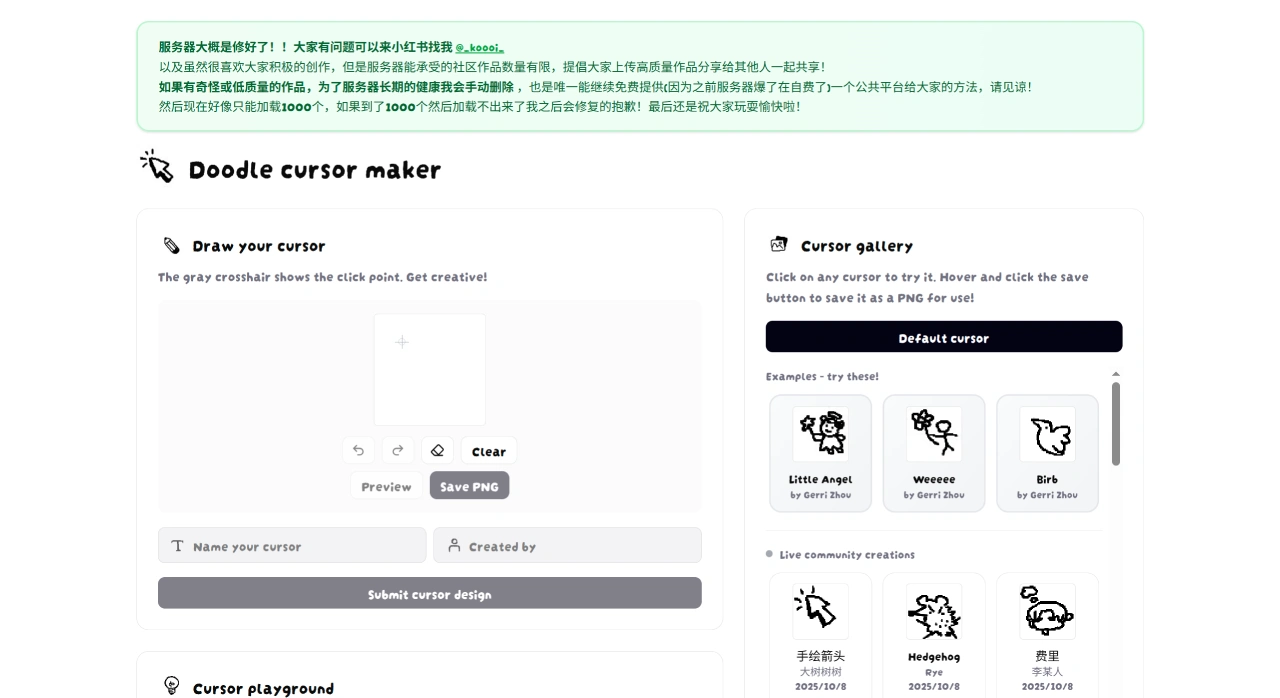
Doodle-Cursor-Maker 웹사이트에서는 격자 안에自己喜欢的 도형을 그리고, "preview"를 클릭해 커서 효과를 미리 보기, "save png"를 클릭해 이미지를 컴퓨터에 다운로드할 수 있음. 다운로드한 파일이 PNG 형식이므로 커서로 사용하려면 ICO 형식으로 변환해야 하며, 웹사이트에서도 변환 기능을 제공함—방금 다운로드한 이미지 파일을 선택해 ICO로 변환하면 됨. 이후 컴퓨터 설정을 열고 테마를 찾아 마우스 커서 설정을 클릭한 다음, 찾아보기를 클릭해 변환된 ICO 파일을 선택하고 열기를 클릭하면 자신이 만든 커서를 사용할 수 있음.
Doodle-Cursor-Maker 자주 묻는 질문:
커서를 그릴 때 클릭 위치는 어떻게 확인하나요?
도구에서 회색 십자선이 표시되어 클릭 위치를 직접 표시해주므로, 커서 디자인이 사용 요구 사항에 맞도록 정확한 위치를 잡는 데 도움이 됨.
다양한 커서 디자인을 사용해 볼 수 있는 방법은 무엇인가요?
두 가지 주요 방법이 있음: 첫째, "커서 체험장"을 통해 전용 작은 배경에서 자신이 디자인한 커서나 선택한 다른 커서를 사용해 보는 것; 둘째, "커서 갤러리"를 통해 갤러리의 임의의 커서를 클릭해 기성 리소스를 바로 사용해 보는 것.
나중에 사용하기 위해 커서를 저장하려면 어떻게 하나요?
"커서 갤러리"를 통해 다음 순서로 진행하면 됨: 먼저 갤러리에서 대상 커서를 찾아试用을 클릭하고, 적합하다고 확인되면 커서 위에 마우스를 올렸을 때 나타나는 저장 버튼을 클릭하여 커서를 PNG 형식으로 로컬에 저장할 수 있음.
또한 Doodle-Cursor-Maker 웹사이트의 커서 갤러리에서는 다른 사용자들이 그린 재미있는 커서들을 볼 수 있는데, 예를 들어 해파리 커서, 강아지 커서 등이 있으며, 이러한 커서를 다운로드하거나 자신이 그린 커서를 친구에게 공유할 수도 있음.















