대본 기획 도우미▸
 AI 앱
 AI 뉴스

帮大家PDF초능조수: 무료 전문가용 PDF 처리 도구
帮大家PDF초능조수: 무료 전문가용 PDF 처리 도구소개
帮大家PDF超能助手는 컴퓨터에서 직접 실행되는 PDF 처리 소프트웨어로, 인터넷에 연결하지 않고도 사용할 수 있으며 영원히 무료입니다. 20여 가지实用 기능이 있어 합병, 분할, 암호화, 복호화, 압축, 포맷 변환, 워터마크 제거 등 이러한 일상적인 작업을 처리할 수 있으며, Windows와 macOS 시스템을 지원합니다.
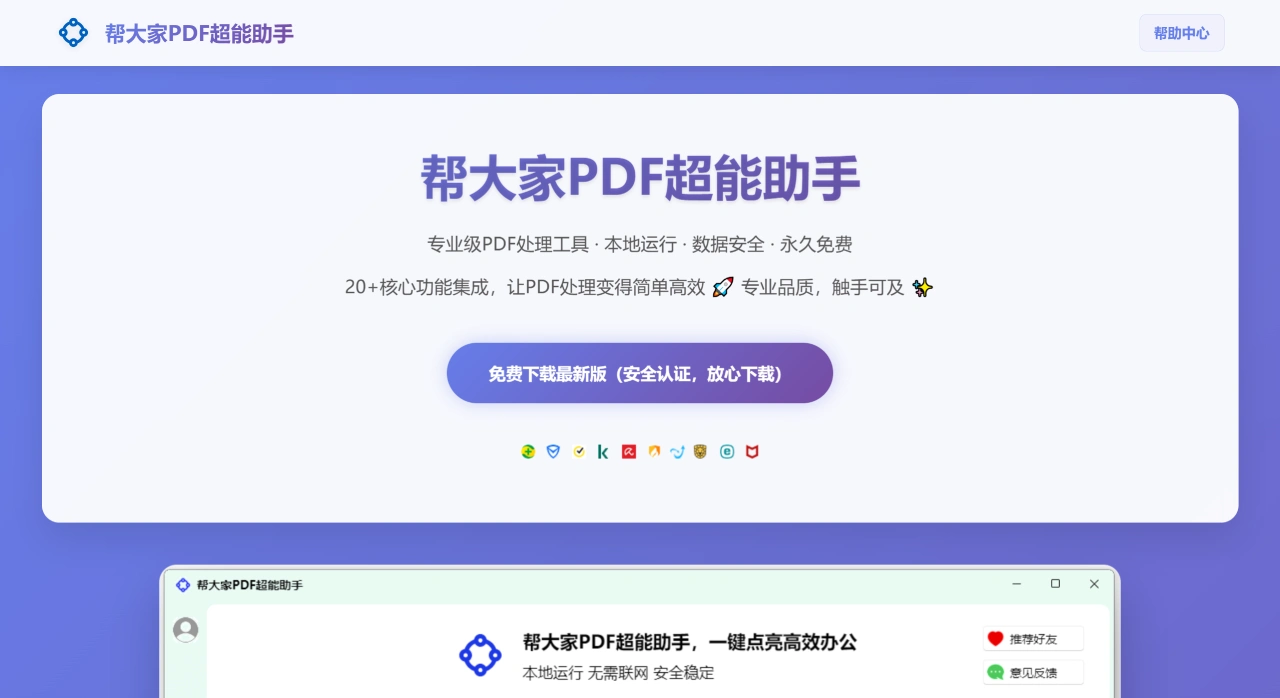
帮大家PDF超能助手 주요 기능
기초 편집: PDF를 합병하고 분할할 수 있으며, 페이지를 회전, 삭제, 재정렬할 수 있습니다.
포맷 변환: PDF와 이미지(JPG, PNG, GIF)를 서로 변환할 수 있으며, 여러 이미지를 하나의 PDF로 합성할 수도 있습니다.
보안 보호: PDF 파일 암호화(사용자 비밀번호와 소유자 비밀번호 설정)를 지원하며, 이미 암호화된 파일도 복호화할 수 있습니다.
문서 최적화: PDF를 압축할 수 있으며(선명도 선택 가능), 페이지를 자르고, 워터마크를 제거할 수 있습니다.
주석 및 서명: PDF에 텍스트 또는 이미지 서명, 주석을 추가할 수 있으며, 페이지 번호도 추가할 수 있습니다.
帮大家PDF超能助手의 장점
안전하고 신뢰할 수 있음: 帮大家PDF超能助手의 모든 작업은 컴퓨터 로컬에서 완료되며, 처리 완료 후 메모리를 해제하고 클라우드에 업로드하지 않아 개인 정보 유출 걱정 없이 사용할 수 있습니다.
영원히 무료: 핵심 기능을 구독하지 않고도 사용할 수 있으며, 숨겨진 요금이나 사용 횟수 제한이 없고, 한 번 설치하면 계속 사용할 수 있습니다.
효율적이고 사용하기 쉬움: 인터페이스가 간단하며 파일을 직접 드래그하여 추가할 수 있고, 일괄 처리도 지원하여 일반적인 작업을 1~3단계로 완료할 수 있습니다.
가볍고 친환경적: 소프트웨어 용량이 작고, 빠르게 시작되며, 컴퓨터 리소스를 적게 차지하여 자주 사용해도 멈추지 않습니다.
帮大家PDF超能助手 적용 시나리오
직장인: 일상 업무에서 계약서, 보고서, 기획안 등 PDF 파일을 처리합니다.
정부 기관 직원: 사무 문서, 보고 자료, 영수증 등을 관리합니다.
법무 및 재무 담당자: 민감한 계약서와 재무 보고서를 처리하며, 데이터 보안 요구 수준이 높은 업무에 적합합니다.
학생 및 교사: 학습 자료, 논문, 강의 자료를 무료로 정리합니다.
帮大家PDF超能助手 사용 방법
기초 편집
PDF 합병: 帮大家PDF超能助手를 실행한 후 "合并PDF"를 클릭하고, "添加文件"를 클릭하여 합병할 PDF를 선택합니다(한 번에 여러 개 선택 가능). 파일을 드래그하여 순서를 조정할 수 있으며, 마지막으로 "合并"를 클릭하고 저장 위치를 선택하면 됩니다.
PDF 분할: 帮大家PDF超能助手를 실행한 후 "拆分PDF"를 클릭하고, "添加文件"를 클릭하여 분할할 PDF를 선택합니다. 분할 방식(예: 페이지 번호 범위별, 페이지 수별)을 선택한 후 "拆分"를 클릭하고 저장 위치를 선택합니다.
페이지 회전, 삭제, 재정렬: 소프트웨어를 실행한 후 "编辑PDF"를 클릭하고, "添加文件"를 클릭하여 편집할 PDF를 선택합니다. 페이지 목록에서 페이지를 우클릭하여 "旋转", "删除", "上移", "下移" 등의 작업을 선택할 수 있으며, 완료 후 "保存"를 클릭하고 위치를 선택합니다.
포맷 변환
PDF를 이미지로 변환: 帮大家PDF超能助手를 실행한 후 "PDF转图片"를 클릭하고, "添加文件"를 클릭하여 변환할 PDF를 선택합니다. 이미지 포맷(JPG, PNG, GIF 등)과 저장 위치를 선택한 후 "转换"를 클릭합니다.
이미지를 PDF로 변환: 帮大家PDF超能助手를 실행한 후 "图片转PDF"를 클릭하고, "添加文件"를 클릭하여 변환할 이미지를 선택합니다(한 번에 여러 장 선택 가능). 드래그하여 이미지 순서를 조정할 수 있으며, "转换"를 클릭하고 저장 위치를 선택합니다.
보안 보호
PDF 암호화: 帮大家PDF超能助手를 실행한 후 "加密PDF"를 클릭하고, "添加文件"를 클릭하여 암호화할 PDF를 선택합니다. 사용자 비밀번호와 소유자 비밀번호(선택 사항)를 입력한 후 "加密"를 클릭하고 저장 위치를 선택합니다.
PDF 복호화: 帮大家PDF超能助手를 실행한 후 "解密PDF"를 클릭하고, "添加文件"를 클릭하여 복호화할 PDF를 선택합니다. 올바른 비밀번호를 입력한 후 "解密"를 클릭하고 저장 위치를 선택합니다.
문서 최적화
PDF 압축: 帮大家PDF超能助手를 실행한 후 "压缩PDF"를 클릭하고, "添加文件"를 클릭하여 압축할 PDF를 선택합니다. 압축 모드(표준, 사용자 정의 등)를 선택한 후 "压缩"를 클릭하고 저장 위치를 선택합니다.
PDF 자르기: 帮大家PDF超能助手를 실행한 후 "裁剪PDF"를 클릭하고, "添加文件"를 클릭하여 자를 PDF를 선택합니다. 페이지에서 자르기 프레임을 드래그하여 범위를 설정한 후 "裁剪"를 클릭하고 저장 위치를 선택합니다.
워터마크 제거: 帮大家PDF超能助手를 실행한 후 "去水印"를 클릭하고, "添加文件"를 클릭하여 처리할 PDF를 선택합니다. 페이지에서 워터마크 영역을 선택한 후(수동으로 선택하거나 자동 감지 가능) "去除"를 클릭하고 저장 위치를 선택합니다.
주석 및 서명
서명 추가: 帮大家PDF超能助手를 실행한 후 "添加签名"를 클릭하고, "添加文件"를 클릭하여 서명을 추가할 PDF를 선택합니다. "添加签名"를 클릭하여 서명 유형(텍스트 또는 이미지)을 선택하고, 페이지에서 서명 프레임을 드래그하여 위치와 크기를 설정한 후 "保存"를 클릭하고 위치를 선택합니다.
주석 추가: 소프트웨어를 실행한 후 "添加注释"를 클릭하고, "添加文件"를 클릭하여 주석을 추가할 PDF를 선택합니다. "添加注释"를 클릭하여 주석 유형(텍스트, 형광펜, 밑줄 등)을 선택하고, 페이지에서 주석을 추가할 부분을 선택한 후 주석 내용을 입력하고 "保存"를 클릭하여 위치를 선택합니다.
페이지 번호 추가: 소프트웨어를 실행한 후 "添加页码"를 클릭하고, "添加文件"를 클릭하여 페이지 번호를 추가할 PDF를 선택합니다. 페이지 번호 포맷(숫자, 로마 숫자 등)과 위치(머리글, 바닥글 등)를 설정한 후 "添加"를 클릭하고 저장 위치를 선택합니다.
자주 묻는 질문
데이터 보안 및 적용 가능한 문서 유형: 이 帮大家PDF超能助手는 컴퓨터 로컬에서 실행되며 인터넷에 연결할 필요가 없어, 파일 처리 시 네트워크에 업로드되지 않아 정보 유출을 방지할 수 있습니다. 재무 영수증, 기업 보고서, 개인 신분증 사본 등 민감한 정보가 포함된 문서 처리에 적합하며, 회의록, 자료 정리 등 일상 사무 문서에도 적합합니다.
기능 및 사용 비용 장점: 기능적으로 帮大家PDF超能助手는 20여 가지 핵심 기능을 갖추고 있어 페이지 관리(합병, 분할, 회전 등), 포맷 변환(PDF와 이미지 상호 변환), 보안 처리(암호화, 워터마크 제거), 최적화(압축, 페이지 번호 추가) 등 일반적인 요구 사항을 포괄하며, 기능이 완전하고 실제 사용 시나리오에 부합합니다. 사용 비용 면에서 영원히 무료이므로 모든 핵심 기능을 비용 없이 사용할 수 있어 유료 소프트웨어보다 더 가성비가 좋습니다.
영수증 스캔본 정리: 먼저 모든 영수증 스캔본(PNG, JPG, GIF 포맷)을 "图片转PDF" 기능을 사용하여 일괄적으로 PDF 파일로 변환합니다. 여러 영수증을 같은 페이지에 합쳐야 하는 경우 "合并一页" 기능을 사용하여 변환된 여러 PDF(또는 직접 이미지를 선택)를 하나의 PDF 페이지로 합병하면, 최종적으로 규격에 맞는 영수증 정리 문서를 얻을 수 있습니다.