대본 기획 도우미▸
 AI 앱
 AI 뉴스

Waifu2x_云技派,专注ai人工智能!
Waifu2x_云技派,专注ai人工智能!소개
Waifu2x는 GitHub에서 유명한 오픈소스 프로젝트로, 심층 컨볼루션 신경망을 사용하여 이미지의 무손실 확대를 구현합니다. 2D 일러스트 이미지에 대해 최고의 효과를 보입니다. 일러스트 또는 사진을 선택할 수 있으며, 1~2배 확대 및 노이즈 감소 처리를 지원합니다.
Waifu2x는 강력한 이미지 강화 및 품질 개선 도구로, 애니메이션 스타일 아트와 사진에 맞춤 설계되었습니다. Waifu2x는 저해상도 이미지를 업그레이드하면서 시각적 세부 사항을 보존하고 강화할 수 있어, 애니메이션 스타일 아트워크나 저품질 이미지를 다루는 아티스트, 디자이너 및 모든 사용자에게 귀중한 도구입니다.
기존의 보간 및 확대 방식은 거의 모두 계단 현상, 선 흐림, 색 블록, 모자이크 등의 문제를 피할 수 없습니다. 2D 일러스트 이미지의 검은 테두리와 색 블록 채색 특성상, 선의 선명도와 색 블록의 순수도는 시각적 경험에 직접적인 영향을 미칩니다. waifu2x는 바로 이 2D 일러스트 이미지의 특성을 겨냥하여 개발되었으며, 6,000장의 고해상도 PNG 이미지로 학습되었습니다. waifu2x 알고리즘의 초해상도成像(Super-resolution) + 노이즈 감소 메커니즘 덕분에, 대부분의 경우 보간 및 확대 문제를 일으키지 않으면서 이미지를 확대할 수 있습니다.
Waifu2x 웹 버전 기능 특성:
파일 업로드:최대 크기는 5MB;
노이즈 감소 처리 가능한 최대 이미지 크기는 3000x3000px;
확대 처리 가능한 최대 이미지 크기는 1500x1500px;
처리 스타일:일러스트 또는 사진 스타일을 선택할 수 있으며, 기본값은 일러스트입니다. 사진 스타일을 선택하면 이스터 에그가 있습니다;
노이즈 감소 정도:waifu2x는 JPEG 등 이미지의 손실압축으로 인한 색 블록과 노이즈를 제거하여 화면을 더 깔끔하게 보이게 합니다. 낮음, 중간, 높음, 최고 4단계 등급과 노이즈 감소 없음 옵션이 있으며, 기본값은 중간입니다(물론 노이즈 감소는 본질적으로 원본 이미지 정보를 줄이고 디테일을 손상시키므로, 이 정도는 사람이 직접 판단해야 합니다. 노이즈 감소 강도가 너무 강하면 코까지 지워질 수 있습니다);
확대 배수:waifu2x에는 확대 없음, 1.6x, 2x 세 단계가 있습니다.
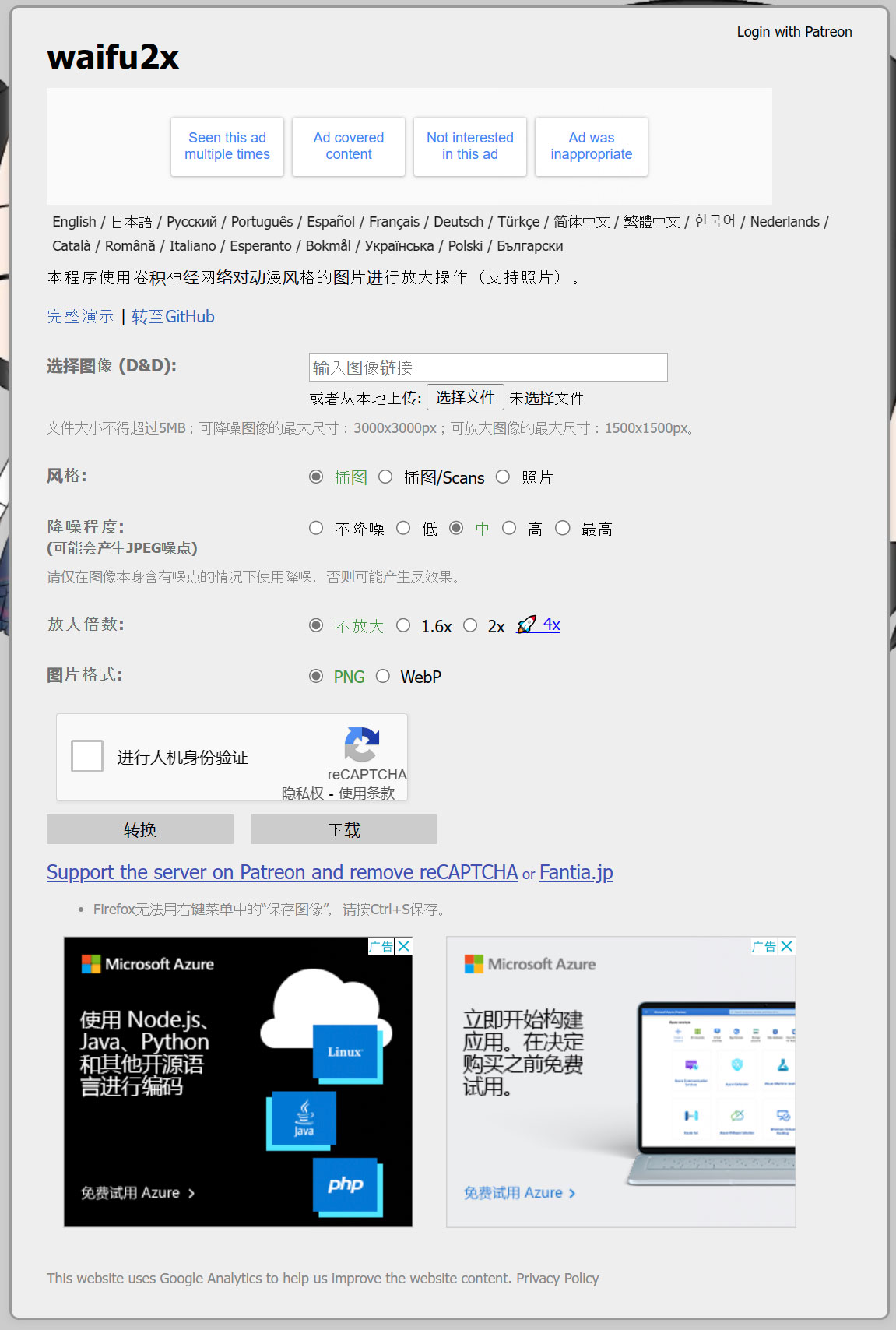
Waifu2x 사용법
웹 버전
https://www.waifu2x.net/?lang=zh-CN 을 엽니다
이미지를 점선 프레임에 드래그합니다 (≤5 MB, 최대 3000×3000 노이즈 감소 가능, 1500×1500 확대 가능)
세 개의 드롭다운 메뉴가 있습니다:
스타일:일러스트 (애니메이션/선화) 또는 사진
노이즈 감소:없음부터 최고까지 (원본 이미지의 노이즈가 많을 때만 사용하고, 그렇지 않으면 쉽게 흐려집니다)
확대:확대 없음, 1.6×, 2×, 4×
출력 형식을 PNG 또는 WebP로 선택하고, "변환"을 클릭한 다음 마우스 오른쪽 버튼으로 다른 이름으로 저장합니다.
Waifu2x-Extension-GUI
다운로드 및 설치
GitHub에서 "Waifu2x-Extension-GUI"를 찾아 Release에서 .7z 그린 패키지를 찾아 압축을 풀고 Waifu2x-Extension-GUI.exe를 실행합니다.
단일 이미지 빠른 사용
메인 페이지에서 "파일 추가"를 클릭하고 이미지를 선택합니다
엔진 설정에서 "Waifu2x-ncnn-vulkan"을 선택합니다 (기본값으로 충분하며, NVIDIA 그래픽 카드가 없으면 자동으로 CPU 사용)
확대 배수를 2 또는 4로 선택하고, 노이즈 감소는 1로 선택합니다
처리 시작을 클릭하면 같은 폴더에 *_waifu2x.png 파일이 추가로 생성됩니다
일괄 사용 및 세부 조정
폴더 하나를 직접 드래그하면 표에 모든 파일이 나열됩니다.
매개변수 패널에서:
확대 2-4×, 노이즈 감소 0-3
이미지에 투명 부분이 있으면 "투명 유지"를 체크합니다
고급 설정에서 스레드 수를 컴퓨터의 물리적 코어 수로 설정합니다. VRAM이 부족하면 "타일 크기"를 200 이하로 변경하여 VRAM 부족을 방지합니다.
움직이는 이미지/비디오
GIF:확대는 2×를 넘기지 마세요. 그렇지 않으면 파일이 매우 커집니다. "GIF 최적화"를 체크하면 비트레이트를 압축할 수 있습니다.
비디오:먼저 목표 해상도를 정합니다. 예를 들어 1920×1080 또는 3840×2160, 그런 다음 프레임 보간 알고리즘을 선택합니다. RIFE는 속도가 빠르고, DAIN은 품질이 좋습니다. 360p30 프레임을 1440p60 프레임으로 직접 변환할 수 있습니다.
관련 정보: