대본 기획 도우미▸
 AI 앱
 AI 뉴스

ClawPanel: AI 어시스턴트 기반 OpenClaw 시각적 관리 패널
ClawPanel: AI 어시스턴트 기반 OpenClaw 시각적 관리 패널소개
ClawPanel이란 무엇인가
ClawPanel은 AI 어시스턴트가驱動하는 OpenClaw 시각적 관리 패널입니다. Rust와 Tauri v2로 작성되었으며, Windows, macOS, Linux에서 실행할 수 있고, 서버에 설치하여 브라우저로 사용할 수도 있습니다. 핵심은 내장된 AI 어시스턴트로, 사용자가 소프트웨어를 자동으로 설치하고, 설정을 수정하며, 문제를 진단하고 복구하도록 도와주어, 명령줄을 모르는 사람도 쉽게 시작할 수 있습니다.
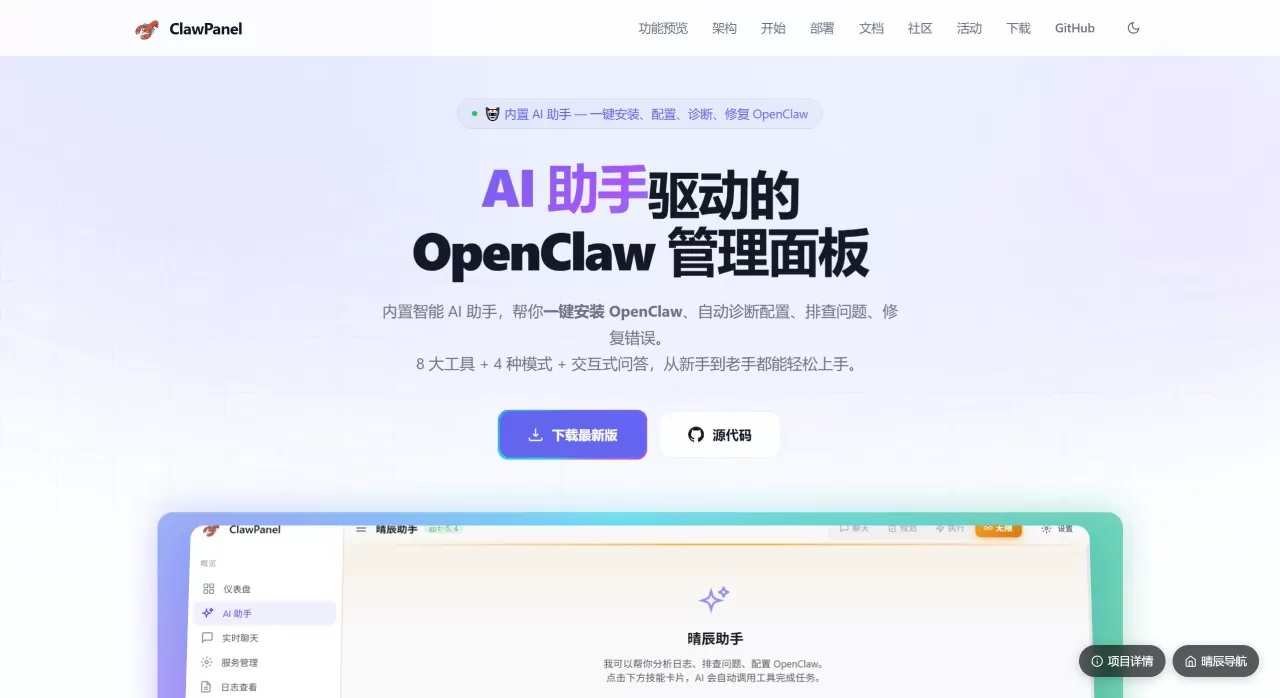
ClawPanel 주요 기능
AI 어시스턴트: 이것이 가장 실용적인 부분입니다. 원클릭으로 OpenClaw를 설치하거나 업그레이드하고, 자동으로 오류를 진단하여 복구합니다. 채팅만 할 수 있는 것이 아니라, 명령을 입력하고, 파일을 수정하며, 디렉토리를 확인하는 것도 도와줍니다. 이미지를 전송하여 분석하도록 할 수도 있습니다. 별도로 대형 모델(예: DeepSeek, Kimi)을 구성하여 메인 프로그램과 공유하지 않고 사용할 수 있습니다.
설정 관리: 인터페이스에서 직접 API Key를 입력하며, 여러 모델을 즉시 전환할 수 있고, 연결 상태를 테스트할 수도 있습니다.
데이터 관리: 웹페이지나 소프트웨어에서 Agent의 설정 파일(예: AGENTS.md)을 직접 수정하고, 메모리 기록을 확인하며, 패키지로 다운로드하여 백업할 수 있습니다.
게이트웨이 관리: 포트, 비밀번호를 설정하거나 내부 네트워크 침투를 구성하여 외부 네트워크에서 접근할 수 있도록 합니다.
다중 계정: 여러 개의 서로 다른 Agent를 생성할 수 있으며, 각각 자체 메모리와 설정을 가지고 있어 서로 간섭하지 않습니다.
상태 확인: 서비스를 시작 및 중지하고, 실시간으로 로그를 확인하며, 원클릭으로 시스템 상태를 점검합니다.
ClawPanel 활용 시나리오
초보자: 코드를 입력하여 환경을 설치하고 싶지 않은 경우, AI 어시스턴트로 몇 번 클릭만으로 설치 완료.
다중 모델 사용자: 여러 대형 모델의 Key를 가지고 있어, 언제든지 전환하여 사용하거나, 다른 작업에 다른 모델을 구성하고 싶은 경우.
운영 관리자: Linux 서버에 웹 버전을 설치하고, 모바일이나 컴퓨터 브라우저로 서비스를 원격 모니터링하며, 로그를 편리하게 확인.
팀: 여러 개의 서로 다른 기능을 가진 AI(코드 작성, 글 작성 등)를 동시에 실행해야 할 때, 이 도구로 분리하여 관리하면 매우 명확합니다.
긴급 상황: 프로그램이 충돌하여 해결 방법을 모를 때, 내장 AI에 자동 진단을 맡기면 일반적으로 해결책을 제시해줍니다.
ClawPanel 장단점 평가
장점:
간단함: AI가 작업을 도와주므로 복잡한 명령을 기억할 필요가 없습니다.
다재다능: 설치부터 일상적인 사용, 모니터링, 백업까지 모두 처리할 수 있습니다.
빠르고 안정적: Rust로 작성되어 메모리 사용량이 적고, 충돌이 잘 발생하지 않습니다.
유연성: OpenAI 인터페이스와 호환되는 모든 모델을 사용할 수 있습니다.
무료 오픈 소스: 코드가 공개되어 있어 자유롭게 사용할 수 있습니다.
단점:
생태계 종속: 주로 OpenClaw를 관리하기 위한 것이므로, OpenClaw를 사용하지 않으면 대부분의 기능을 사용할 수 없습니다.
고급 기능을 사용하려면 학습 필요: 기본은 사용하기 쉽지만, 다중 Agent 협업이나 복잡한 네트워크 설정을 하려면 시간을 들여 연구해야 합니다.
다운로드 속도 느림: 국내에서 때때로 설치 패키지 다운로드가 느려서, 그룹에서 다른 사람들이 공유한 직접 링크를 찾아야 할 수도 있습니다.
ClawPanel 사용 방법
컴퓨터에서 직접 사용: ClawPanel 공식 웹사이트나 GitHub에서 설치 패키지를 다운로드하여 설치합니다. 열고 먼저 대형 모델의 Key를 입력한 다음, AI 어시스턴트가 OpenClaw 설치를 도와주거나 직접 채팅 관리 시작.
서버에 설치:
원클릭 스크립트: Linux 터미널에서 공식 제공 명령 한 줄을 실행하면 Node.js, OpenClaw 및 패널이 자동으로 설치되며,开机自启(부팅 시 자동 시작)도 설정됩니다.
Docker: 컨테이너 사용을 선호하는 경우, docker 명령을 실행하여 시작할 수도 있습니다.
설치 후 브라우저에서 http://IP:1420 을 입력하면 사용 가능합니다.
자체 컴파일: 개발자는 코드를 클론하고, 의존성을 설치한 후 개발 명령을 실행하여 직접 수정할 수 있습니다.
ClawPanel 자주 묻는 질문
OpenClaw를 설치하지 않아도 사용할 수 있나요? 가능합니다. 내장된 AI 어시스턴트는 독립적으로 작동하여 채팅 및 파일 관리를 도와줍니다. 다만 Agent 대화 관리 등의 기능을 사용하려면 OpenClaw 서비스를 실행해야 합니다.
어떤 모델을 지원하나요? OpenAI와 동일한 인터페이스 형식을 사용하는 모든 모델이 가능합니다. DeepSeek, Kimi, 통의천문(Tongyi Qianwen) 등 모두 문제없이 사용할 수 있으며, 올바른 주소와 Key를 입력하면 됩니다.
백업 방법? "데이터 관리"에서 클릭 한 번으로 설정과 메모리를 ZIP으로 패키징하여 로컬에 저장할 수 있습니다.
오류 발생 시怎么办? 먼저 "시스템 진단"을 클릭하거나 AI 어시스턴트에게 "설정 확인"을 요청하면 대부분 자동으로 복구됩니다. 복구되지 않으면 로그에서 오류 메시지를 확인하거나 그룹에서 질문하세요.
관련 정보: