
 대본 기획 도우미▸
 AI 앱
 AI 뉴스

CursorLens: 무료 오픈 소스 화면 녹화 및 영상 편집 통합 도구
CursorLens: 무료 오픈 소스 화면 녹화 및 영상 편집 통합 도구소개
CursorLens란 무엇인가
CursorLens는 macOS에서 사용할 수 있는 무료 오픈소스 화면 녹화 및 비디오 편집 통합 도구입니다. Screen Studio를 정면으로 겨냥한 도구로, 비용이 들지 않는 대안이라 할 수 있습니다. 이 프로젝트는 OpenScreen에서 포크(fork)되어 다양한 기능을 강화했으며, "녹화 후 바로 편집, 편집 후 바로 게시"라는 매끄러운 사용 경험을 핵심으로 내세우고 있어, 제품 데모 영상을 만드는 데 특히 능숙합니다.
핵심 포지셔닝: 화면 녹화 + 타임라인 편집 + 커서 효과, 한 번에 Demo 영상 완성.
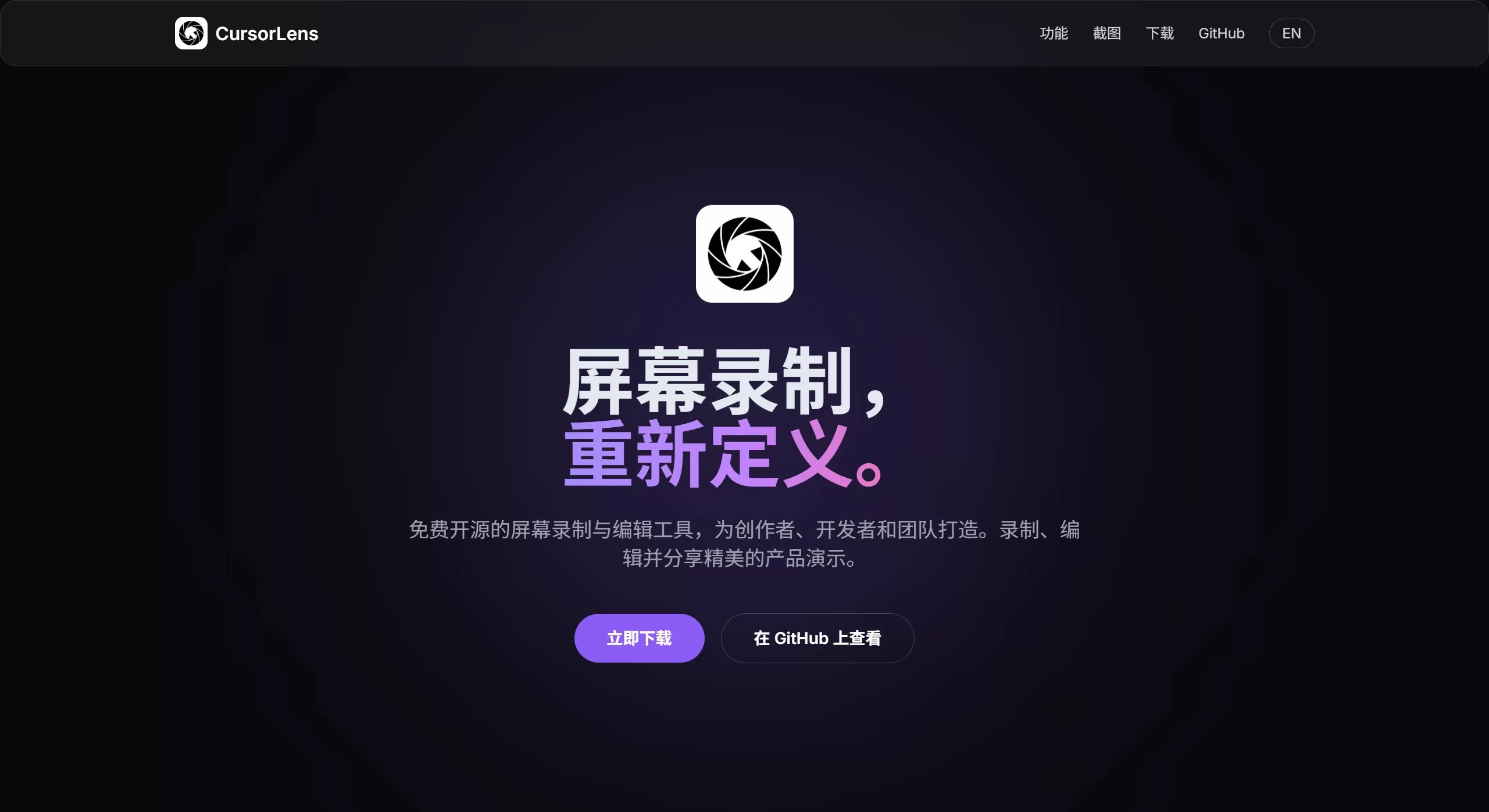
CursorLens 기능 특징
🎥 녹화 기능
녹화 범위: 전체 화면 또는 특정 창을 선택할 수 있어, 데스크톱의 잡다한 요소를 피할 수 있음
네이티브 커서 캡처: macOS 네이티브 Helper 인터페이스를 통해 커서 데이터를 수집하여, 시스템 수준과 비슷한 효과를 제공
화면 속 화면(PiP): 카메라 화면을 오버레이할 수 있어, 튜토리얼을 녹화할 때 얼굴을 보여주는 데 편리
오디오 녹음: 시스템 사운드와 마이크를 동시에 녹음 가능
🖱️ 커서 효과
클릭 하이라이트: 마우스를 클릭한 위치를 자동으로 강조하여, 시청자가 작업 내용을 한눈에 따라갈 수 있음
부드러운 궤적: 커서 움직임을 더 매끄럽게 만들어, 어색하지 않음
표시/숨기기 제어:后期에 원 클릭으로 커서를 켜고 끌 수 있어, 녹화할 때 마우스를 숨기려고 허둥대지 않아도 됨
✂️ 내장 편집
타임라인 편집: 녹화 후 바로 편집으로 진입, PR이나 Jianying(剪映)으로 옮길 필요 없음
클립 다듬기: 불필요한 영상을 삭제하고, 속도 조절 가능
화면 자르기: 관련 없는 요소를 잘라내고, 핵심 내용 강조
주석 도구: 텍스트, 화살표, 이미지를 추가하여,流程 단계를 명확하게 표시 가능
🎨 화면 미화
배경 교체: 단색, 그라데이션, 배경화면 또는 사용자 정의 이미지 모두 지원, 배경杂乱 문제 해결
렌즈 제어: 수동으로 줌 초점 추가, 깊이, 지속 시간 및 이동 경로 조정 가능
모션 블러: 줌할 때 약간의 블러를 더해, 전환이 더 자연스러움
📤 내보내기 옵션
다양한 화면 비율: 16:9(YouTube/Bilibili), 9:16(TikTok/Shorts) 등 자주 사용되는 비율 모두 지원
다양한 해상도: 각 플랫폼의 해상도 요구 사항을 모두 충족
CursorLens 활용 시나리오
제품 기능 시연: 독립 개발자가 빠르게 Demo 제작, 커서 하이라이트로 시청자의 시선을 조작 흐름에 집중시킴
튜토리얼/교육 녹화: 주석 기능이 충분히 활용 가능, 흐름이 명확하여 지식 공유에 문제 없음
UI/인터랙션展示: 수동 줌과 모션 블러의 조합으로, 인터페이스 디테일을 보여주는 데 매우 능숙
다중 플랫폼 배포: 하나의素材에서 여러 화면 비율로 내보내기, Bilibili, Douyin, YouTube 모두 게시 가능
기술 팀 문서: Bug 재현, 운영 SOP 또는 출시 안내를 녹화하여, 반복 커뮤니케이션 절약
CursorLens 장단점
✅ 장점
완전 무료 오픈소스: MIT 라이선스로 자유롭게 상업적 사용 및 수정 가능, 한 푼도 들지 않음
녹화와 편집의 통합: 녹화 후 바로 편집, 소프트웨어를 전환할 필요 없이 많은 번거로움 절약
✅ 장점
완전 무료 오픈소스: MIT 라이선스로 자유롭게 상업적 사용 및 수정 가능, 한 푼도 들지 않음
녹화와 편집의 통합: 녹화 후 바로 편집, 소프트웨어 간 전환이 필요 없어 많은 번거로움이 줄어듦
전문적인 커서 효과: 네이티브 캡처, 클릭 하이라이트, 부드러운 궤적으로 Screen Studio와 비교해도 뒤지지 않음
경량·제어 가능: 상용 소프트웨어보다 훨씬 가볍고, 개발자는 자체적으로二次 개발도 가능
다중 화면 비율 내보내기: 한 번 녹화하고, 여러 플랫폼에 게시 가능
❌ 단점
macOS만 지원: Windows와 Linux 사용자는 사용 불가
베타 버전: 빠른迭代 중이며, 안정성은成熟된 상용 소프트웨어보다 떨어짐
장시간 영상 위험: 30분 이상의 긴 영상은 먼저 테스트하는 것을 권장, 충돌 주의
Apple 공인 서명 없음: 최초 설치 시 격리 속성을 제거하기 위한 명령어를 수동으로 실행해야 하며, 초보자에게 친화적이지 않음
기능 한계: 복잡한 후반 작업 특수효과는 여전히 Final Cut 또는 PR이 필요
CursorLens 사용 방법
1. 다운로드 및 설치
공식 사이트: https://openscreen.vercel.app/
GitHub: OpenScreen 프로젝트 기반 (https://github.com/siddharthvaddem/openscreen)
2. 설치 시 주의사항 (이 단계를 건너뛰지 마세요)
Apple 공인 서명이 없어, 최초 실행 시 터미널에서 다음 명령어를 실행해야 합니다:
xattr -rd com.apple.quarantine /Applications/CursorLens.app
3. 권한 설정
최초 사용 시 다음 권한을 반드시 부여해야 합니다 (시스템 설정 → 개인 정보 및 보안):
✅ 화면 녹화 (허용하지 않으면 빠른 시간에 끝나는 사고가 발생할 수 있음)
✅ 손쉬운 사용 (커서 인식에 사용)
✅ 마이크 (오디오 녹음에 사용)
4. 녹화流程
녹화 범위 선택 (전체 화면 또는 창)
필요한 경우 카메라 PiP 켜기
녹화 버튼을 눌러 정상적인 시연 작업 수행
중지 후 자동으로 타임라인 편집기로 진입
다듬기, 주석 추가, 커서 효과 조정
화면 비율을 선택하여 내보내기
자주 묻는 질문
Q1: 녹화한 영상이 검은 화면으로 나옵니다.
가장 흔한 원인은 화면 녹화 권한을 부여하지 않은 것입니다. 시스템 설정 → 개인 정보 및 보안 → 화면 녹화로 이동하여 CursorLens를 체크한 후 앱을 재시작하세요.
Q2: Screen Studio와의 가장 큰 차이점은 무엇인가요?
CursorLens는 오픈소스 무료 "녹화와 편집 통합 대체재"이며, Screen Studio는 더成熟된 상용 제품입니다. 예산이 제한적이고, 녹화 후 바로 편집을 원한다면 CursorLens를 선택하세요. 최고의 안정성과 공식 지원을 원한다면 Screen Studio를 선택하세요.
Q3: 긴 영상을 녹화할 수 있나요?
현재는 여전히 베타 단계이므로, 먼저 5-10분 정도流程을 테스트하는 것을 권장합니다. 30분을 넘는 긴 영상은 반드시 안정성을 먼저 테스트하거나, 동시에 OBS로 백업하여 충돌 시 빈 손이 되지 않도록 하세요.
Q4: 왜 "CursorLens"라고 부르나요?
마우스 커서 처리가 매우 정교하기 때문입니다. 후에贴图이 아닌 네이티브 Helper 캡처를 사용하여 시스템 수준과 유사한 효과를 제공하며, 이것이 일반 화면 녹화 도구와 차별화되는 지점입니다.
Q5: 상업적으로 사용할 수 있나요?
MIT 라이선스이므로, 이론적으로는 가능합니다. 그러나 여전히 베타 단계이므로, 운영 환경에서 사용하기 전에 반드시 데이터를 백업하고 안정성 위험을 스스로 평가하세요.
Q6: Windows 버전이 있나요?
아직 없습니다. macOS만 지원합니다. Windows 사용자는 OBS Studio 또는 ShareX를 살펴볼 수 있습니다.
관련 정보:















