
 대본 기획 도우미▸
 AI 앱
 AI 뉴스
SP-MangaEditor: 무료 AI 웹 만화 편집 도구
SP-MangaEditor: 무료 AI 웹 만화 편집 도구소개
SP-MangaEditer이란?
SP-MangaEditer는 manga-editor-desu라고도 불리는 무료 만화 편집 도구입니다. 이 도구는 AI 그림 그리기와 전문적인 레이아웃을 결합하여 브라우저에서 바로 사용할 수도 있고, 로컬 소프트웨어로 설치하거나 Stable Diffusion WebUI의 플러그인으로 사용할 수도 있습니다.
온라인 주소: https://new-sankaku.github.io/manga-editor-desu/
GitHub: https://github.com/new-sankaku/SP-MangaEditer
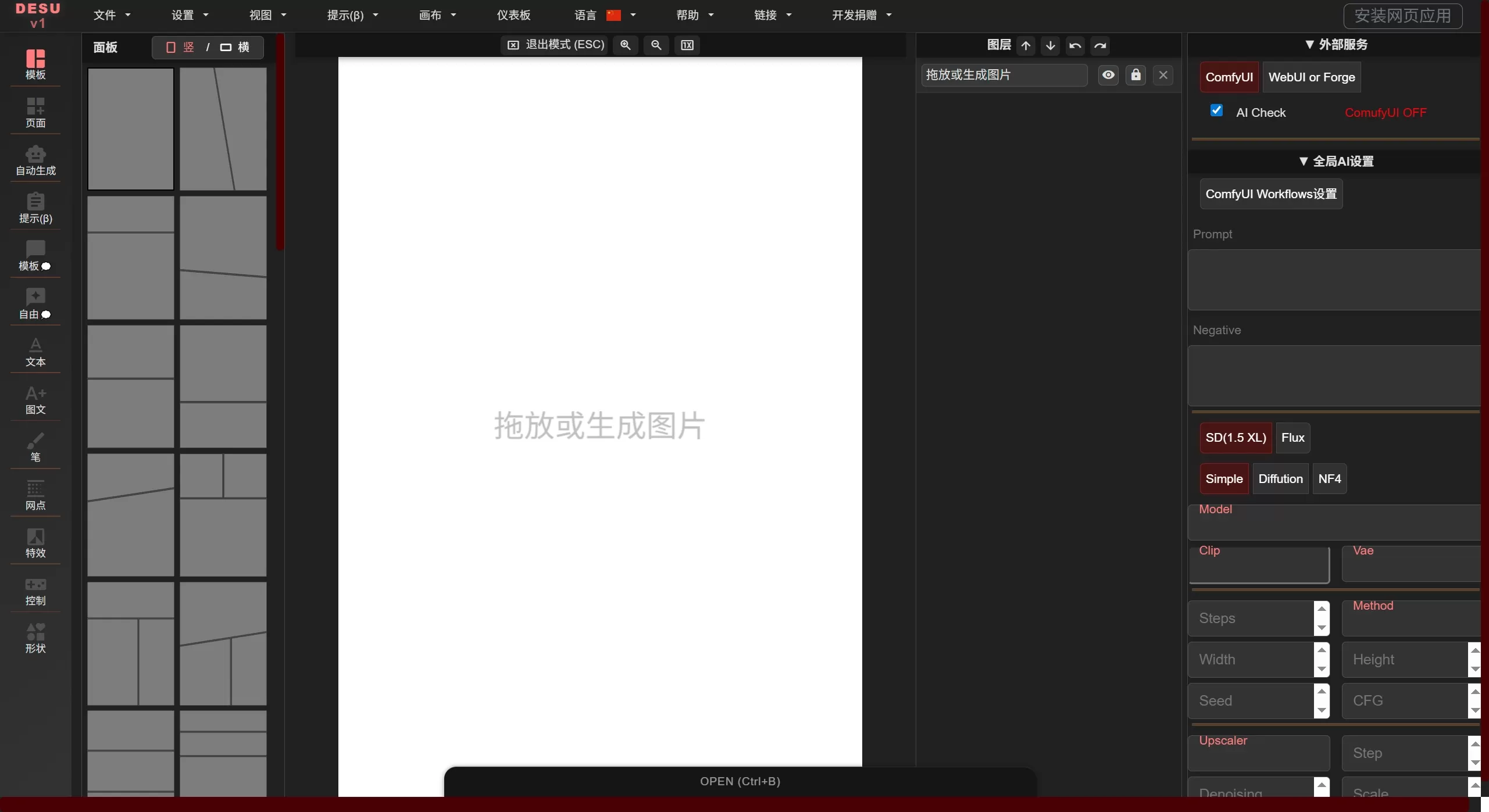
SP-MangaEditer로 할 수 있는 일
AI 그림 그리기
텍스트로 설명을 입력하면 만화 스타일의 이미지를 생성
스케치를 업로드하여 AI가 최적화하거나 스타일을 변경
Stable Diffusion WebUI, Forge, ComfyUI 인터페이스 지원
여러 표정이나 동작을 한 번에 생성하여 캐릭터 디자인 속도 향상
패널 관리
상하좌우 기본 분할 레이아웃 제공
패널의 색상과 선 두께 조정 가능
"칼" 도구로 대각선 분할 효과 생성 가능
말풍선
40가지 이상의 스타일 (둥근 모양, 뾰족한 모양, 폭발형 등)
배경색, 테두리색, 투명도 모두 변경 가능
원하는 모양을 수동으로 그릴 수도 있음
이미지 처리
패널에 드래그하면 자동으로 크기 맞춤
레이어 위치, 각도, 크기 조정 가능
25가지 블렌드 모드 및 발광 효과 지원
필터: 빈티지, 흑백, 블러, 픽셀화 등
텍스트 편집
가로 쓰기와 세로 쓰기 모두 지원
글꼴 굵게, 그림자, 테두리, 네온 효과 적용 가능
원클릭 만화 톤(网点) 배경 생성
만화 스타일 배경 색조 조정 가능
기타 기능
실행 취소, 다시 실행 가능
프로젝트 저장 및 불러오기 가능
설정 저장 가능
SP-MangaEditer 활용 사례
4컷 만화, 단편 또는 연재 만화 제작
AI를 활용한 캐릭터 디자인 일괄 제작
전문 만화의 스토리보드 및 구도 작업
그림을 잘 못 그리는 사람도 빠르게 일러스트 생성 가능
동인 만화 제작
교육용 데모
SP-MangaEditer 사용 방법
가장 간단한 방법: SP-MangaEditer 온라인 주소 https://new-sankaku.github.io/manga-editor-desu/ 를 바로 열면 사용할 수 있습니다.
로컬 실행:
git clone https://github.com/new-sankaku/SP-MangaEditer.git
cd SP-MangaEditer
start index.html
WebUI 플러그인으로 설치: 폴더를 Stable Diffusion WebUI의 extensions 디렉터리에 넣고 재시작하면 됩니다.
Stable Diffusion 연결 방법:
webui-user.bat 파일을 수정하여 다음을 추가합니다:
COMMANDLINE_ARGS=--cors-allow-origins "*" --api
플러그인으로 사용하는 경우, 다음만 추가하면 됩니다:
COMMANDLINE_ARGS=--api
Stability Matrix를 사용하는 경우, Extra Launch Arguments에 위의 줄을 추가하세요.
기본 작업 흐름:
패널 레이아웃을 선택하거나 직접 분할
AI로 이미지를 생성하거나 자체 자료 업로드
이미지를 패널에 드래그하여 위치, 크기, 각도 조정
말풍선을 추가하고 스타일을 선택한 후 텍스트 입력
효과, 필터, 톤(网点) 배경 추가
완성본 내보내기
자주 묻는 질문
1. 어떤 소프트웨어를 설치해야 하나요?
SP-MangaEditor 자체는 웹 기반이며 브라우저에서 열면 됩니다. AI 그림 그리기 기능을 사용하려면 Stable Diffusion WebUI, Forge 또는 ComfyUI를 별도로 설치하고 API 모드를 활성화해야 합니다.
2. Stable Diffusion에 연결할 수 없으면 어떻게 하나요?
다음 사항을 확인하세요: --api 매개변수로 시작했는지, CORS 설정이 올바른지, 방화벽이 차단하고 있지 않은지.
3. 어떤 브라우저를 사용하나요?
Chrome, Firefox, Edge 등을 사용할 수 있으며 HTML5 Canvas를 지원해야 합니다.
4. 생성된 이미지를 상업적으로 사용할 수 있나요?
사용하는 AI 모델의 허용 여부에 따라 다릅니다. 도구 자체는 용도를 제한하지 않지만, 모델에 따라 요구 사항이 있을 수 있습니다.
5. 프로젝트를 어떻게 저장하나요?
저장 및 불러오기 기능이 있어 언제든지 진행 상황을 저장할 수 있습니다.
6. 중국어 세로 쓰기를 지원하나요?
네, 세로 쓰기 전용 기능을 지원합니다.
7. 내보낸 이미지의 해상도가 높은가요?
고해상도 이미지를 내보낼 수 있어 인쇄나 온라인 게시에 적합하며, 구체적인 해상도는 패널 설정에 따라 달라집니다.
관련 정보:















