
 대본 기획 도우미▸
 AI 앱
 AI 뉴스

Gigapixel AI: Topaz Labs의 AI 이미지 업스케일링 및 향상 도구
Gigapixel AI: Topaz Labs의 AI 이미지 업스케일링 및 향상 도구소개
Gigapixel ai는 Topaz Labs에서推出的 이미지 확대 및 화질 개선 도구입니다. 그 강점은 딥러닝을 활용해 최대 16배의 무손실 확대가 가능하다는 점이며, 디테일을 지능적으로 보완하고 노이즈를 억제하여 인물 사진, 애니메이션 등 다양한シーン에 적합합니다. 전통적인 보간(interpolation) 방식을 사용하는 것이 아니라, 심층 신경망을 통해 부족한 디테일을 "마음대로 채워 넣기" 때문에 2배에서 16배 확대 과정에서 텍스처 복원, 엣지 선명화, 노이즈 억제를 동시에 처리할 수 있어 많은 사용자들이 "픽셀 환생 마법"이라고 부릅니다.
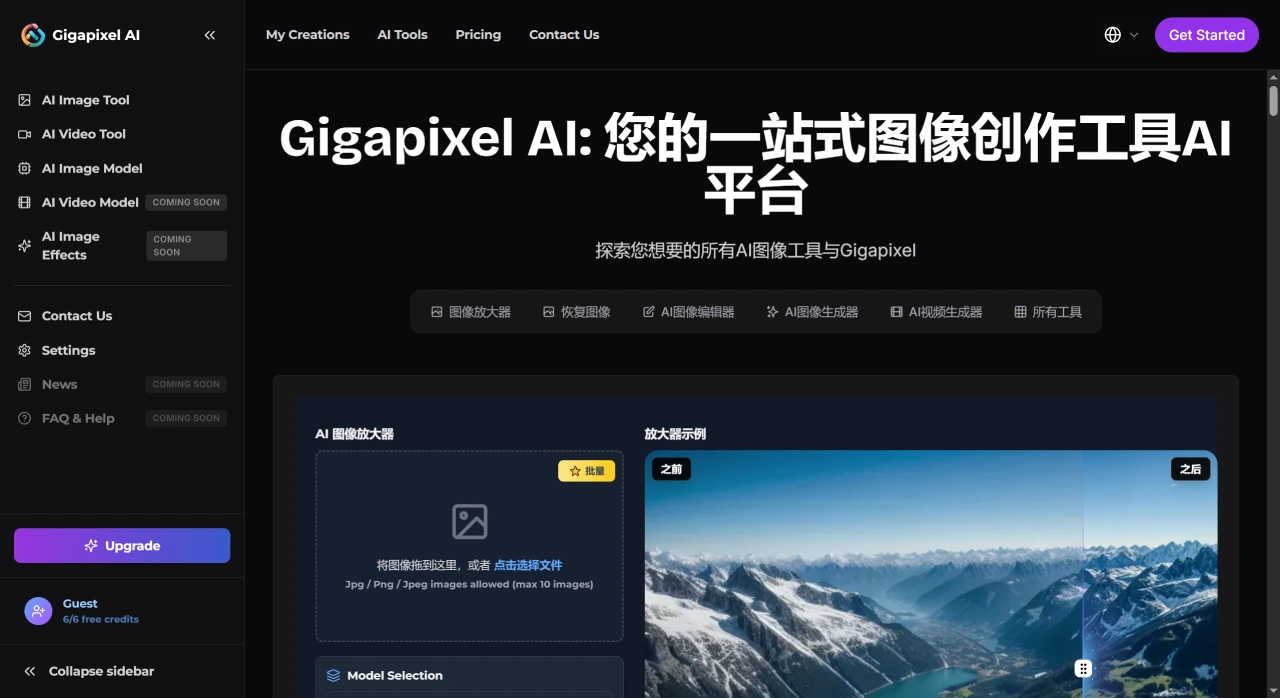
Gigapixel AI 주요 기능
다중 배율 무손실 확대: 최대 16배 픽셀 확대 또는 600% 변 길이 확장이 가능하며, 출력 이미지는 최대 100MP급에 달합니다.
장면自适应 모델: 풍경, 인물, 건축, 애니메이션, 저화질 또는 고압축 등 다양한 소재를 자동으로 인식한 뒤 전용 알고리즘을 호출해 매개변수 수동 조정 번거로움을 줄여줍니다.
차세대 인물 복원: Gen2 얼굴 모델은 속눈썹, 동공, 피부 텍스처를 재구성할 수 있어 selfies을 확대해도 매우 자연스러운 결과를 얻을 수 있습니다.
일괄 처리 및 클라우드: 한 번에 10장 이상의 이미지를 드래그할 수 있으며, 로컬 GPU 또는 클라우드에서 동시에 렌더링하여 처리 효율을 두 배로 높일 수 있습니다.
플러그인化: 독립 실행 버전과 Photoshop, Lightroom 플러그인을 모두 제공하며, 레이어는 무손실로 다시 전달되어 스튜디오 작업 흐름과 완벽하게 연동됩니다.
추가 부가가치: 배경 제거, 스타일 변환, AI 이미지 생성, 로고 생성 등 기능을 제공하여 "확대 + 크리에이티브" 요구 사항을 원스톱으로 해결할 수 있습니다.
Gigapixel AI 활용 시나리오
사진 후반 작업: 잘라낸 드론 또는 망원 촬영의 작은 이미지를 전시 인쇄 크기까지 바로 확대할 수 있습니다.
오래된 사진 복원: 스캔한 누렇게 변한 필름, 가족의 오래된 사진에서 노이즈를 제거함과 동시에 디테일을 보완하여 소중한 기억을 "되살립니다".
전자상거래 제품 이미지: 저화질 상품 이미지를 고해상도로 변환하여 웹 페이지의 고화질 확장을 지원하고, 상품 전환율을 높이는 데 도움이 됩니다.
2차 창작 및 일러스트: 인터넷에서 다운로드한 720p 애니메이션 이미지를 4 - 8배 확대해도 선은 여전히 또렷하며 색감도 풍부합니다.
영화·광고: 포스터, 라이트박스, 옥외 광고판에 사용할 수 있는 수 미터급 초대형 소재를 새로 촬영하지 않고도 생성할 수 있습니다.
콘텐츠 제작:自媒体 커버, 짧은 동영상 썸네일, podcast 일러스트 등을 일괄적으로 4K로 업그레이드할 수 있어 플랫폼의 고화질 기준을 충족합니다.
Gigapixel AI 빠른 시작 가이드
Gigapixel AI 공식 사이트 중국어 버전에 접속: https://gigapixelai.com/zh,.
이미지를 드래그하거나 "Browse images"를 클릭하면 한 번에 여러 장의 이미지를 선택할 수 있습니다.
우측의 Resize 영역에서 확대 배율(2배~16배)을 선택하거나, 가로·세로 길이를 수동으로 입력합니다.
이미지 콘텐츠 유형에 맞춰 Standard, Lines, Art & CG, Low Resolution, Face Recovery 등 적합한 AI 모델을 선택합니다.
Suppress Noise(노이즈 제거), Remove Blur(블러 제거), Face Refinement(얼굴 개선) 세 개의 슬라이더를 미세 조정하면, 실시간 미리보기 창에서 조정 차이를 확인할 수 있습니다.
출력 포맷(JPEG, PNG, TIFF), 색 공간, 저장 경로를 설정하고 "Export"를 클릭하면 이미지를 일괄 출력할 수 있습니다.
사용 팁 및 주의사항
모델 선택 우선 원칙: 고화질 이미지는 High Fidelity 모델, 저화질 또는 압축 이미지는 Low Res 모델, 애니메이션이나 일러스트는 Anime 모델을 사용하면 범용 모델을 사용해 효과가 좋지 않은 상황을 피할 수 있습니다. 이것은 Topaz Labs의 권장 사항입니다.
확대 배율 적정선: 2 - 4배 확대에서 효과가 가장 좋은 편이며, 6배 이상 확대할 경우 노이즈 제거와 선명화를 함께 미세 조정하는 것이 좋고, 그렇지 않으면 과도한 개선으로 인공물(artifacts)이 발생할 수 있습니다.
하드웨어 가속: 데스크톱에서 GPU 가속(NVIDIA/AMD)을 활성화하며, 로컬 사양이 부족할 경우 클라우드를 사용하는 것이 처리 속도와 개인정보 보호 양면에서 균형이 좋습니다.
포맷 선택: 출력 시 TIFF 포맷을 사용하면 무손실 디테일을 보존할 수 있으며, 웹 게재용이라면 JPG 포맷으로 변환하여 최적의 화질을 유지할 수 있습니다.
자주 묻는 질문
확대 후 인공물 발생: 선명화 강도를 낮추거나, 적합한 모델로 전환하거나, 먼저 Topaz Denoise AI로 노이즈를 전처리할 수 있습니다.
얼굴 보정이 부자연스러울 때: Face Recovery 기능을 끄거나 보정 강도를 낮추고, 피부 smoothing 매개변수를 수동으로 조정합니다.
일괄 처리 시 멈춤: 동시에 처리하는 이미지 수를 줄이거나, 확대 배율을 낮추거나, 클라우드 렌더링으로 전환합니다.
간단히 말해, Gigapixel AI는 "AI 초해상도"를 아주 쉽게 만들어 줍니다. 한 번의 클릭으로 저화질素材를 인쇄급 고화질 이미지로 바꿔주므로, 사진작가, 디자이너, 전자상거래 운영자, 自媒体 작업자에게 "픽셀 구세주"라 할 만합니다.
관련 정보:















