대본 기획 도우미▸
 AI 앱
 AI 뉴스
Torii Image Translator: AI 만화 번역 도구
Torii Image Translator: AI 만화 번역 도구소개
Torii Image Translator는 이미지 안의 텍스트를 번역해주는 AI 만화 번역 도구로, 만화, 인포그래픽, 메뉴, 웹 이미지 등에 적합합니다. 어떤 웹사이트에서든 이미지 위의 글자를 바로 번역해 120여 개 언어로 즉시 바꿔줍니다. GPT‑4, DeepL 같은 모델을 사용해 번역 품질이 뛰어나며, 페이지 전체 자동 번역, 크롭, 글자 교체, AI 글자 제거 후 다시 그리기, 일괄 번역 후 ZIP 다운로드까지 지원합니다. 마치 이미지 위에서 글자를 직접 바꾸는 것처럼, 보이는 것을 곧바로 번역해줍니다.
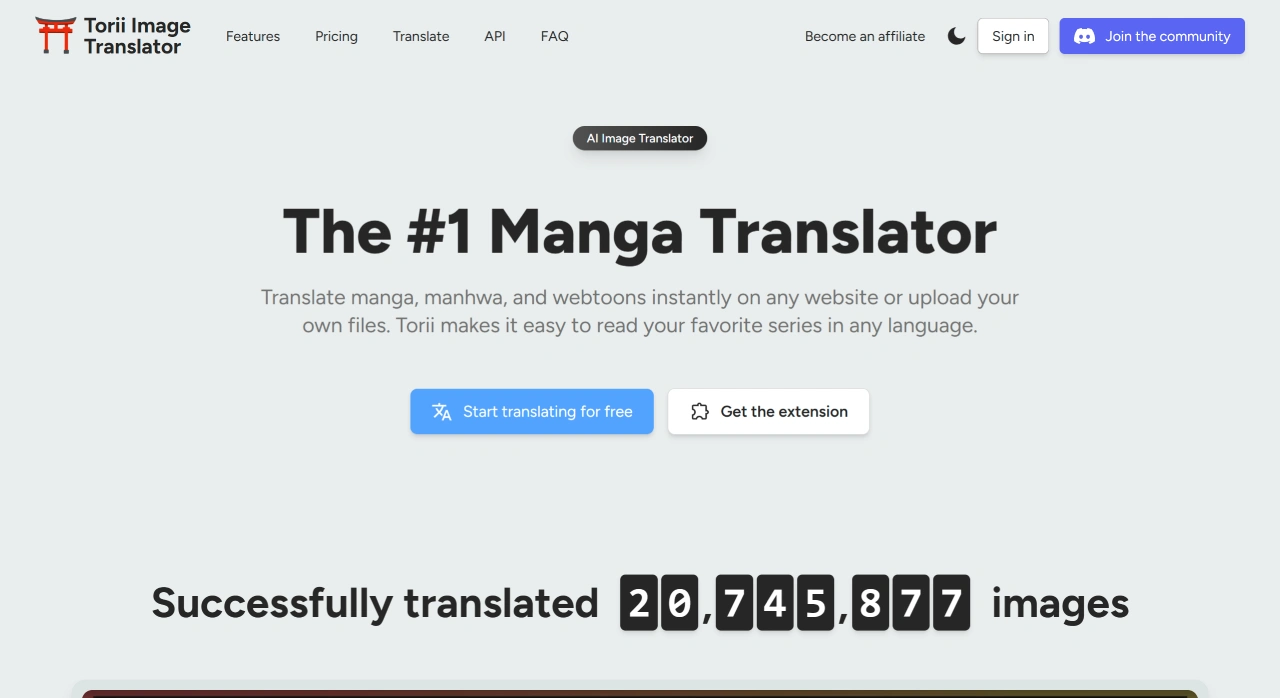
Torii Image Translator 주요 기능
제자리 번역: 이미지 위에 마우스를 올리고 Torii 아이콘을 클릭하면 글자가 번역문으로 바로 바뀌어, 스크롤샷을 찍거나 복사할 필요가 없습니다.
영역 크롭: 화면의 일부분을 자유롭게 드래그해 선택해 번역할 수 있으며, 동영상 자막, 게임 인터페이스, 팝업창도 번역 가능합니다.
다중 모델 전환: GPT-4, Gemini, Claude, Deepseek 등을 선택할 수 있어, 콘텐츠에 맞는 모델을 골라 쓸 수 있습니다.
리치 텍스트 편집: 글꼴, 크기, 색상, 회전을 변경할 수 있고, 브러시, 지우개, AI 복원 기능도 제공되어 레이아웃을 조정할 수 있습니다.
일괄 & PDF: 만화 한 권이나 스캔한 PDF를 한 번에 업로드하면 자동으로 한 페이지씩 번역해 ZIP으로 묶어 다운로드해 줍니다.
크로스 플랫폼: Chrome, Edge, Firefox, Opera 모두 지원하며, 안드로이드는 Kiwi 또는 Firefox, iOS는 Orion 브라우저로 확장 프로그램을 설치할 수 있습니다.
Torii Image Translator 활용 사례
일본 만화, 한국 만화, 미국 만화의 생(生) 원작을 즉시 숙(熟) 원작으로 바꿔, 한화组的 번역을 기다릴 필요가 없습니다.
소셜 미디어의 짤방, 밈, 다국어 인포그래픽을 빠르게 이해해 웃음포인트를 파악할 수 있습니다.
크로스보더 전자상거래에서 제품 이미지, 설명서를 다국어로 번역해 아마존이나 독립 사이트 상세 페이지를 제작할 수 있습니다.
학생과 연구자들이 외국어 학술图表, 슬라이드, 실험 순서도를 번역할 때 유용합니다.
여행자가 외국어 메뉴, 표지판, 역 시간표를 스크롤샷으로 번역할 수 있습니다.
Torii Image Translator 사용 방법
확장 프로그램 설치
Chrome 웹 스토어, Firefox 부가 기능, Edge 추가 기능에서 Torii Image Translator를 검색해 설치하고 권한을 부여합니다.
확장 프로그램을 툴바에 고정하고, 처음 사용 시 안내에 따라 로그인하거나 가입한 뒤, 번역할 언어, 사용할 모델, 글꼴을 선택합니다.
사용 흐름
웹 페이지 이미지 직접 번역 (만화, 짤방, 삽화)
이미지가 있는 웹 페이지를 열고, 이미지 위에 마우스를 올린 뒤 나타나는 Torii 아이콘을 클릭합니다.
인식과 번역이 끝날 때까지 기다리면 번역문이 원래 글자 위치에 덮어씌워집니다. 수정이 필요하면 에디터에서 글꼴, 크기, 색상, 위치를 조정하거나 AI 복원으로 옛 글자를 지울 수 있습니다.
완성되면 한 장씩 또는 ZIP 묶음으로 다운로드합니다.
화면 영역 선택 번역 (동영상 자막, 게임 UI, 팝업창)
툴바의 Torii 아이콘을 클릭하고 "Screen Crop"을 선택하거나, 단축키(예: Alt+Shift+C)를 눌러 영역 선택을 시작합니다.
번역할 부분을 드래그해 선택하고, 손을 떼면 자동으로 인식과 번역이 이루어집니다.
수정 후 저장하거나 번역문을 복사할 수 있고, 이미지로 내보내기도 가능합니다.
로컬 이미지 / PDF 일괄 번역 (로컬 만화, 매뉴얼)
Torii 공식 사이트 또는 확장 프로그램의 "Upload"에 접속해 이미지(한 장, 여러 장 또는 ZIP) 또는 PDF를 업로드합니다.
원문 언어, 대상 언어, 모델, 글꼴을 선택하고 번역 시작을 클릭합니다. PDF는 페이지별로 처리됩니다.
각 페이지를 검토하고 레이아웃을 수정한 뒤, 마지막에 ZIP으로 일괄 내보냅니다.
자주 쓰는 설정
언어: 원문은 자동 인식되며, 대상 언어는 한국어로 설정합니다. 만화를 번역할 때는 보통 일본어→한국어를 선택합니다.
모델: 공식 번역에는 GPT-4가 품질이 좋습니다. 일괄 번역에는 더 안정적인 모델을 사용할 수 있습니다.
글꼴/스타일: 원본 이미지와 최대한 비슷하게 맞추고, 화면을 가리지 않도록 합니다. 때로는 먼저 AI 복원으로 옛 글자를 지운 뒤 새 글자를 붙여 넣는 것이 좋습니다.
권한: 사용 중인 웹사이트에서 확장이 활성화되어 있어야 마우스를 올렸을 때 아이콘이 나타납니다. 크로스 도메인 또는 핫링크 방지 이미지는 먼저 스크롤샷을 찍은 뒤 영역 선택으로 번역할 수 있습니다.
Torii Image Translator 자주 묻는 질문
마우스를 올려도 아이콘이 나타나지 않을 때: 확장이 켜져 있는지, 웹사이트 권한이 부여되었는지 확인하고, 영역 선택 방식을 바꾸거나 먼저 스크롤샷을 찍어 업로드해 봅니다.
번역이 느리거나 실패할 때: 더 안정적인 모델로 바꾸거나 네트워크를 변경합니다. 일괄 번역은 나눠서 처리합니다.
글꼴이 기울어지거나 이미지를 가릴 때: 글자를 작게 하거나 위치를 옮기고, AI 복원으로 지운 뒤 다시 배치합니다.
PDF 업로드가 안 되거나 페이지 분할이 잘못될 때: PDF가 완전한지 확인하고, 대용량 파일은 분할하거나 먼저 이미지로 변환한 뒤 일괄 번역합니다.
작은 팁
초보자는 먼저 웹 페이지 이미지 직접 번역부터 연습하고, 익숙해지면 영역 선택으로 자막이나 인터페이스를 번역해 봅니다. 만화나 PDF를 일괄 번역할 때는 먼저 한 페이지로 테스트해 글꼴과 스타일을 정한 뒤 대량으로 작업하면 더 빠릅니다.